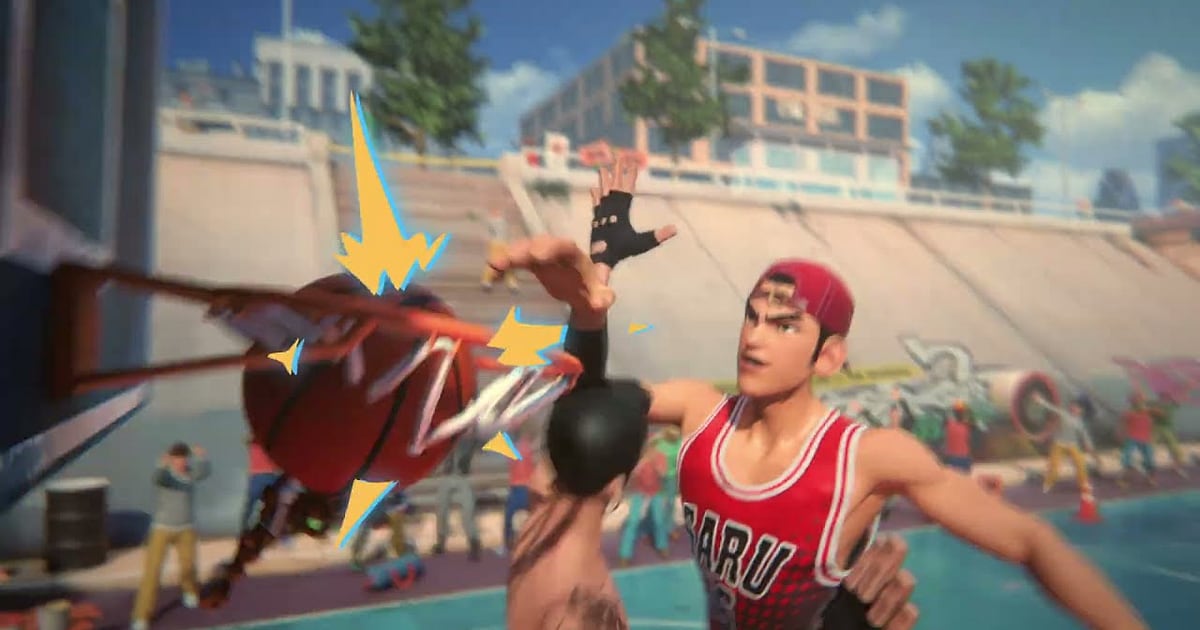
DOR install होने के बाद FreeStyle: Reboot अपने आप record होता है: गेम launch करें, बाकी काम DOR खुद संभाल लेता है। Games के बीच कुछ restart नहीं करना पड़ता। Lobby से लेकर street court के हर 3v3 game तक, गेम बंद करने तक सब एक video में चलता रहता है।
दो defenders के बीच से dunk हो या horn बजते ही गिरा three, वह पहले से record में है, आपको बस वो कुछ सेकंड काटकर भेजने हैं।
यह गाइड पूरा routine क्रम से बताती है: तैयारी, recording confirm करना, highlights save करना, कई games वाली recording में scene ढूंढना, mixtape और shorts बनाना, और club को link भेजना।
- Lobby से आखिरी game तक, रात भर के हर 3v3 game को एक video में रखें।
- Two hand alley oop या crossover ankle breaker को उसी वक्त अलग clip में save करें।
- AI Voice Notes से 'paint खाली है, lob फेंको' जैसी teammate calls ढूंढें और सीधे उस possession पर जाएं।
- Rim बचाने वाला block और no look assist को AI Highlight से street ball mixtape में जोड़ें।
- Buzzer beater three को 9:16 short में काटें और dor.gg link से अपनी hoops crew को भेजें।
FreeStyle: Reboot record करने से पहले: install और recording mode
FreeStyle: Reboot में full session recording होती है। एक बार login करके लगातार कई games खेलें, तो वो games और बीच का इंतज़ार, सब क्रम से एक video में आ जाते हैं। हर game के लिए अलग recording शुरू करने की ज़रूरत कभी नहीं पड़ती।
DOR एक free Windows app है, और आपके PC पर save होने वाली recordings पर कोई watermark नहीं होता, इसलिए dunks बिना logo के साफ़ original रूप में रहते हैं। Launcher से चलाएं या Steam से, आपके PC पर चल रहा कोई भी FreeStyle: Reboot पहचाना और record किया जाता है।
गेम launch होते ही recording अपने आप कैसे शुरू होती है, यह DOR automatic game recording में समझाया गया है। नीचे की table में पहली recording से पहले check करने वाली बातें हैं।
| चीज़ | FreeStyle: Reboot के लिए | ध्यान दें |
|---|---|---|
| Install | DOR, free Windows app | आपकी recordings पर कोई watermark नहीं |
| Game version | Windows PC पर चल रहा FreeStyle: Reboot | Launcher हो या Steam, DOR PC पर पहचानकर record करता है |
| Recording mode | Full session recording | Games और इंतज़ार का समय, exit करने तक एक video में |
| Display mode | Fullscreen, windowed और borderless सब record होते हैं | Game capture रुक जाए तो DOR monitor capture पर switch करता है |
| Resolution और frame rate | Default 1080p पर 30fps | तेज़ dribbles और dunks smooth रखने के लिए 60fps, या हल्का 720p/30fps mode |
| Audio | Game audio और mic साथ में record | Court की आवाज़ें और teammate calls एक ही video में |
DOR से FreeStyle: Reboot record करें: step by step
- 1DOR install करेंDOR download करके install करें। Setup पूरा होते ही DOR background में गेम शुरू होने का इंतज़ार करता है। आज रात club का 3v3 है, तो login से पहले install कर लें।
- 2FreeStyle: Reboot launch करेंहमेशा की तरह PC पर गेम शुरू करें। DOR गेम पहचानते ही recording शुरू कर देता है, इसलिए video की शुरुआत में lobby और waiting room दिखना सामान्य है।
- 3Recording चल रही है, check करेंपहला game tip off होने से पहले एक बार DOR app पर नज़र डालकर confirm करें कि recording चल रही है। गेम पकड़ में न आए तो recorder गेम detect न करे तो क्या करें फ़ॉलो करें। उसके बाद games बदलते रहते हैं और video चलता रहता है।
- 4Dunk के ठीक बाद clip save करेंखाली paint में lob पकड़कर two hander जड़ा, या crossover से defender को गिरा दिया? ठीक उसके बाद clip save shortcut दबाएं। आखिरी 30 सेकंड अलग clip में save हो जाते हैं।
- 5गेम बंद करें और My Clips खोलेंगेम बंद करें, तो session के सारे games एक video के रूप में My Clips में आ जाते हैं, और save की हुई clips साथ में। Buzzer beater से पलटा game भी उसी video में है।
अपनी recordings ढूंढें
आपकी recordings DOR app के My Clips में जमा होती हैं, जिसे library भी कहते हैं। हर बार गेम खोलकर बंद करना एक session बनता है, और clip save shortcut से पकड़ा हर पल अलग clip के रूप में दिखता है।
Basketball के highlights कुछ सेकंड के होते हैं लेकिन recording आपका पूरा online समय कवर करती है, इसलिए हर game के बाद 'तीसरा game, आखिर में' जैसा नोट लिख लें। Games के बीच कुछ देर waiting screen आती है, उन screens को गिनकर सीधे सही game पर पहुंचें। Game के अंदर score बदलने का पल सबसे आसान निशान है।
Dunk के लिए वहां से 3 से 4 सेकंड और drive के लिए 6 से 8 सेकंड पीछे जाकर start point सेट करें। फिर end point सेट करें और 16:9, 9:16 या 1:1 में export करें। Dunks और blocks 9:16 में अच्छे लगते हैं, जबकि कई passes वाला possession 16:9 में, जहां पूरा court दिखे।
पूरा तरीका game clips कैसे trim करें में है। जो पल रखने हैं उन्हें like करें। जगह भरने पर पहले वो पुराने videos साफ़ होते हैं जिन्हें like नहीं किया।
जो पल रखने हैं उन्हें save करें
Street ball के highlights 3 से 8 सेकंड में खत्म हो जाते हैं। ठीक उसके बाद clip save shortcut दबाएं, पिछला हिस्सा clip बनकर save हो जाता है। Default लंबाई 30 सेकंड है, और settings में 15, 30, 45 या 60 सेकंड चुन सकते हैं।
Two hand alley oop या rim बचाने वाला block 15 सेकंड में आ जाता है, जबकि crossover ankle breaker से finish तक की drive के लिए 30 ठीक है। No look assist जैसे कई passes वाले possession के लिए 45 रखें ताकि पहला pass भी आ जाए।
Buzzer beater three तभी असर करता है जब clock और score दिखें, इसलिए नतीजा आते ही 60 सेकंड save करें, पूरा आखिरी possession रह जाता है। Shortcut या लंबाई बदलने के लिए आखिरी कुछ सेकंड तुरंत save करना देखें।
AI Voice Notes से ढूंढें कि क्या कहा गया था
Teammates के साथ 3v3 खेलने का मतलब है लगातार calls: 'paint खाली है, lob फेंको', 'मैं screen लगाता हूं, घूमकर आओ', 'board मेरा है' और 'buzzer से पहले three मारो'। DOR game audio और आपका microphone साथ में record करता है, और AI Voice Notes उन calls को recording timeline पर text के रूप में लिख देता है।
वह screen किसने देने का वादा किया था या आखिरी shot किसने लिया, यह देखना है तो timeline में वह लाइन चुनें और सीधे उस play पर पहुंचें। Teammates की आवाज़ भी record करनी है तो Discord call audio record करना देखें।
AI Highlight से montage बनाएं
Dunk और block clips जमा हो जाएं तो court mixtape बनाएं। Library में two hand alley oop, crossover ankle breaker, rim बचाने वाला block, offensive board putback, no look assist और buzzer beater three चुनें, फिर AI Highlight select करके street ball mixtape काटें।
इसमें FreeStyle वाला classic जोश होता है और यह शेयर करने के लिए तैयार रहता है। चाहें तो सिर्फ़ अपने तैयार किए एक character के plays भी इकट्ठा कर सकते हैं। क्रम खुद तय करने के लिए game clips कैसे merge करें देखें।
DOR Studio में edit करें
DOR Studio बिना कुछ install किए browser में खुलता है। हर dunk पर shake zoom, crossover से defender गिरने के पल पर punch zoom, और games के बीच glitch transition लगाएं। नीचे hip hop beat डालें और character के नाम और positions text में जोड़ें, mixtape वाला feel आ जाएगा।
Hoops short के लिए 9:16 और पूरा court दिखाने वाले highlight के लिए 16:9 में export करें। Vertical framing के लिए vertical Shorts के लिए गेम record करना देखें। काम पूरा होते ही mp4 download करें या तुरंत link से शेयर करें।
dor.gg link से शेयर करें
Trim किए पल dor.gg link से भेजें। Link खोलने वाला बिना app के browser में देख लेता है, इसलिए आपका buzzer beater सीधे उस crew के Discord में जाता है जिसके साथ आप खेलते हैं। Dunks बिना logo के साफ़ original में TikTok, YouTube या Instagram shorts बन जाते हैं।
अकेला dunk 9:16 में और passing वाला possession 16:9 में काटें, ताकि देखने वाला तुरंत situation समझ जाए। दिन भर की recording से buzzer beaters और blocks निकालने का तरीका FreeStyle: Reboot dunk clips शेयर करना में है, और Discord पर post करना Discord पर clips शेयर करना में।
FreeStyle: Reboot के recommended settings और समस्या समाधान
FreeStyle: Reboot 144Hz या 240Hz monitor पर खेलते हैं, तो recommended spec वाला GPU recording के दौरान भी आपका high refresh rate बनाए रखता है। Recording का default 1080p पर 30fps है। तेज़ dribbles और dunk animations smooth रखने के लिए 60fps चुनें।
PC पर ज़ोर पड़ता हो तो 720p/30fps mode पर आ जाएं। RTX series जैसे supported NVIDIA graphics cards पर DOR NVENC hardware encoding से record करता है, इसलिए frame rate पर असर कम रहता है और block की timing भी सही लगती है।
Fullscreen, windowed और borderless window, सब record होते हैं, इसलिए अपनी आम display settings ही रखें। Frames सिर्फ़ recording के दौरान गिरते हैं तो recording में FPS drop कैसे ठीक करें से शुरू करें। DOR में कोई cheat feature नहीं है और यह game files या play data को कभी नहीं छूता।
| समस्या | क्या check करें | समाधान |
|---|---|---|
| Recording में काली screen है | गेम का display mode | DOR fullscreen, windowed और borderless तीनों record करता है। फिर भी काली हो तो fullscreen recording ठीक करना फ़ॉलो करके monitor capture पर switch करें। |
| Court की आवाज़ें और music नहीं हैं | Windows output device और DOR audio settings | गेम किस device से आवाज़ चला रहा है यह confirm करें, फिर game recording में आवाज़ न आए तो कैसे ठीक करें फ़ॉलो करें। |
| Recording के दौरान games अटकते हैं | Recording frame rate और game refresh rate | RTX series जैसे supported NVIDIA graphics cards पर NVENC hardware encoding असर कम रखता है, फिर भी दिक्कत हो तो 30fps पर record करें या 720p/30fps mode इस्तेमाल करें। |
| कई games में एक play ढूंढना मुश्किल है | Waiting screens और score में बदलाव | Waiting screens से games गिनें और score बदलने के पल से पीछे जाएं, और अगली बार हर dunk के ठीक बाद clip save करें। |
| Recorder से ban होने की चिंता | DOR कैसे काम करता है | DOR सिर्फ़ screen capture करता है, इसमें कोई cheat feature नहीं और यह game files या play data नहीं बदलता। |

