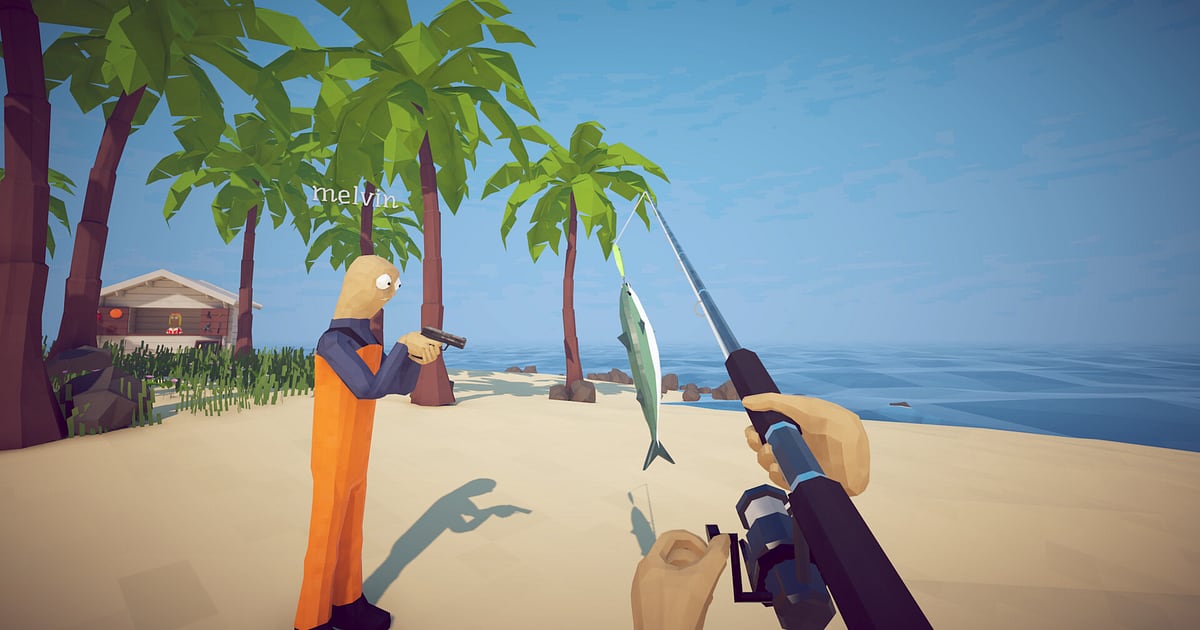
DOR इंस्टॉल होने के बाद How to Fish अपने आप रिकॉर्ड होता है: गेम खोलें, बाकी काम DOR संभाल लेता है। पहली कास्ट से आख़िरी आइलैंड तक पहुँचने के पल तक पूरा ट्रिप एक वीडियो बन जाता है।
यह गेम दोस्तों के साथ सबसे मज़ेदार है, और ठीक तभी वे पल आते हैं जो दोबारा नहीं होते: बेतुके एंगल से लगी गोली या तीर, pufferfish boss जितनी बड़ी चीज़ से लड़ाई, या भटका हुआ विस्फोटक जो पूरी टीम को एक साथ उड़ा दे। ये पल record बटन तक हाथ पहुँचने से बहुत पहले निकल जाते हैं।
यह गाइड How to Fish रिकॉर्ड करने का पूरा क्रम बताती है: DOR इंस्टॉल करना, रिकॉर्डिंग चल रही है यह जाँचना, बड़े कैच और हंगामे सेव करना, बाद में सीन ढूंढना, fishing log बनाना और दोस्तों को भेजना।
- पहले bite के इंतज़ार से लेकर बड़ी मछली के साथ reel की खींचतान तक, पूरा ट्रिप एक वीडियो में रखें।
- पहली rare प्रजाति, लगभग टूटने वाली line या दोस्त का trick shot अलग अलग क्लिप में सेव करें।
- AI Voice Notes से 'bite आया, सब चुप' जैसी बातचीत ढूंढें और सीधे उस पल पर पहुँचें।
- पहला bite, बड़ी मछली की reel fight और नई rod की पहली आज़माइश AI Highlight से आज के fishing log में जोड़ें।
- Discord या ग्रुप चैट में अपने कैच का सबूत स्क्रीनशॉट की जगह क्लिप लिंक से भेजें।
How to Fish रिकॉर्ड करने से पहले: इंस्टॉल और रिकॉर्डिंग मोड
How to Fish एक हल्का co op fishing गेम है, इसलिए रिकॉर्डिंग की तैयारी में बहुत कम समय लगता है। DOR एक फ़्री Windows ऐप है, और आपके PC पर सेव होने वाली रिकॉर्डिंग में कोई watermark नहीं होता।
इस गेम में पूरे सेशन की रिकॉर्डिंग होती है, यानी आइलैंड बदलने या lobby दोबारा खोलने से वीडियो टूटता नहीं; गेम बंद करने तक चलता रहता है। How to Fish को Steam के Windows वर्ज़न के रूप में इंस्टॉल करके खेला जाता है, इसलिए पहले यह देखना हो कि आपका डिवाइस इसे चला सकता है या नहीं, तो How to Fish प्लेटफ़ॉर्म सपोर्ट पढ़ें। रिकॉर्ड करने से पहले जानने लायक बातें नीचे की टेबल में हैं।
| आइटम | How to Fish के लिए | नोट्स |
|---|---|---|
| इंस्टॉल | DOR, फ़्री Windows ऐप | इस्तेमाल फ़्री है, और रिकॉर्डिंग पर watermark नहीं |
| गेम वर्ज़न | Steam पर Windows PC वर्ज़न | DOR आपके PC पर चल रहे How to Fish को रिकॉर्ड करता है |
| रिकॉर्डिंग मोड | पूरे सेशन की रिकॉर्डिंग | आइलैंड बदलना, शॉप जाना और boss fight, गेम छोड़ने तक सब एक वीडियो में |
| Co op | 8 खिलाड़ियों तक की lobby | आपका व्यू, गेम ऑडियो और आपका माइक रिकॉर्ड होते हैं, दोस्त लिंक से देखते हैं |
| रेज़ोल्यूशन और frame rate | डिफ़ॉल्ट 1080p, 30fps | 60fps भी मिलता है, साथ में हल्का 720p/30fps मोड |
| स्टोरेज | 30 सेकंड की 1080p क्लिप लगभग 30MB | घंटों चलने वाले ट्रिप के लिए काफ़ी खाली जगह रखें |
DOR से How to Fish रिकॉर्ड करें: स्टेप बाय स्टेप
- 1DOR इंस्टॉल करेंDOR डाउनलोड करें, इंस्टॉल करें और चालू छोड़ दें। यह फ़्री है, और एक बार सेट होने के बाद हर बार How to Fish खोलने पर कुछ तैयार नहीं करना पड़ता। दोस्तों के साथ प्लान किए ट्रिप से पहले यह कर लें।
- 2How to Fish खोलें और lobby बनाएंSteam से How to Fish शुरू करें, DOR उसे पहचानकर तुरंत रिकॉर्डिंग शुरू कर देता है। अगर आप host हैं, तो lobby खोलते और दोस्तों को invite करते समय रिकॉर्डिंग पहले से चल रही होती है। खिलाड़ियों की सीमा और private lobby invite के बारे में How to Fish player count और co op सेटअप में है।
- 3पहली कास्ट से पहले रिकॉर्डिंग जाँचेंपहले आइलैंड पर कास्ट करने से पहले एक बार DOR ऐप खोलकर पक्का करें कि रिकॉर्डिंग चल रही है। उसके बाद बिना सोचे bite का इंतज़ार करें या शॉप में gear देखें।
- 4बड़े कैच और हंगामे की क्लिप तुरंत लेंजब कोई बड़ी मछली पानी से बाहर आए या दोस्त का trick shot किसी बेतुकी जगह लगे, तुरंत clip save शॉर्टकट दबाएं। खेल का पिछला हिस्सा अलग क्लिप के रूप में सेव हो जाता है, तो सबकी हँसी रुकने के बाद आप उसे फिर देख सकते हैं।
- 5ट्रिप ख़त्म करें और My Clips खोलेंदिन ख़त्म करके गेम बंद करते ही पूरे सेशन का वीडियो और आपकी सेव की हुई हर क्लिप DOR ऐप के My Clips में एक साथ दिखती हैं। आख़िरी आइलैंड तक पहुँचा ट्रिप हो या पहले ही आइलैंड पर सब गिर गए हों, दोनों एक ही तरह सेव रहते हैं।
अपनी रिकॉर्डिंग ढूंढें
आपकी रिकॉर्डिंग DOR ऐप के My Clips में रहती हैं, जिसे लाइब्रेरी भी कहते हैं। हर बार How to Fish खोलना और बंद करना एक सेशन बनता है, और clip save शॉर्टकट से लिया गया हर पल अपनी अलग क्लिप के रूप में दिखता है। लंबे सेशन में कोई सीन ढूंढने के लिए आइलैंड बदलने और शॉप जाने के पलों को निशान बनाएं।
बस यह याद हो कि घटना किस आइलैंड पर हुई, तो खोज बहुत जल्दी सिमट जाती है। सीन मिलते ही start और end पॉइंट सेट करके सिर्फ़ वही हिस्सा रखें, फिर 16:9, 9:16 या 1:1 में एक्सपोर्ट करें। अगर किसी trick shot या ending पर शॉर्टकट दबाना रह गया, तो सेशन वीडियो से उसे वापस निकालने के स्टेप How to Fish के छूटे पल ढूंढना में हैं।
जिन वीडियो को हमेशा रखना है, जैसे ending देखने वाला ट्रिप, उन्हें like करें। जगह भरने पर पहले वे पुराने वीडियो हटते हैं जिन्हें like नहीं किया, इसलिए like किए ट्रिप बने रहते हैं।
जो पल रखने हैं उन्हें सेव करें
पूरा ट्रिप रिकॉर्ड होने के बावजूद, ज़रूरी पलों की क्लिप उसी समय लेने से वे ढूंढने में आसान रहते हैं। Clip save शॉर्टकट दबाएं और खेल का पिछला हिस्सा क्लिप के रूप में सेव हो जाता है। डिफ़ॉल्ट लंबाई 30 सेकंड है, और settings में 15, 30, 45 या 60 सेकंड चुन सकते हैं।
How to Fish में इसे दबाने के अच्छे मौके हैं: कोई नई प्रजाति पकड़ते ही, line लगभग टूटने वाली reel fight के ठीक बाद, दोस्त की गोली या तीर नामुमकिन एंगल से लगते ही, और किसी के विस्फोटक से पूरी टीम उड़ते ही।
बड़ी मछली की reel fight लगभग एक मिनट चल सकती है, इसलिए लंबाई 60 सेकंड रखें तो bite से मछली के पानी से बाहर आने तक सब आ जाता है। शॉर्टकट बदलने के लिए पिछले कुछ सेकंड तुरंत सेव करना देखें।
AI Voice Notes से बातचीत ढूंढें
How to Fish का आधा मज़ा बातचीत में है। 'bite आया, सब चुप', 'धीरे, line टूट जाएगी' और 'ये pufferfish है, पहले कभी नहीं देखी' जैसी लाइनें रुकती ही नहीं। DOR गेम ऑडियो और आपका माइक साथ में रिकॉर्ड करता है, और AI Voice Notes उस बातचीत को रिकॉर्डिंग की टाइमलाइन पर टेक्स्ट के रूप में लिख देता है।
जब जानना हो कि किसी ने जिस जगह को मछलियों से भरी बताया था वह कहाँ थी, टाइमलाइन टेक्स्ट में वह लाइन ढूंढें और चुनें, सीधे उस सीन पर पहुँच जाएंगे। दोस्त ने विस्फोटक फेंकने से ठीक पहले क्या कहा, वह भी रिकॉर्ड में है, जिससे पता चलता है कि हादसा किसकी वजह से हुआ। अगर आप Discord कॉल पर मछली पकड़ते हैं, तो कॉल को भी रिकॉर्डिंग में लाने के लिए Discord कॉल ऑडियो रिकॉर्ड करना देखें।
AI Highlight से मोंटाज बनाएं
लंबे ट्रिप से सबसे अच्छे कैच निकालने के लिए AI Highlight इस्तेमाल करें। लाइब्रेरी में अपना पहला bite, बड़ी मछली की reel fight, पहला rare कैच, लगभग टूटी line, नई rod की पहली आज़माइश और collection पूरा करने वाला दिन चुनें, फिर AI Highlight दबाएं। DOR इन्हें जोड़कर एक fishing log बना देता है।
दोस्तों के साथ के कुछ हंगामे वाले पल भी मिला दें, तो वीडियो में पूरे ट्रिप का माहौल भी आ जाता है। क्लिप को आइलैंड के हिसाब से खुद लगाने के लिए गेम क्लिप जोड़ने का तरीका देखें।
DOR Studio में एडिट करें
DOR Studio बिना कुछ इंस्टॉल किए आपके ब्राउज़र में खुलता है। जिस फ़्रेम पर मछली पानी से उछलती है वहाँ punch zoom लगाएं और उसका नाम स्क्रीन पर टेक्स्ट में लिखें, आपके ट्रॉफ़ी कैच का सबूत तैयार।
नीचे एक शांत background track डालें तो cozy fishing Short बनता है, या किसी विस्फोट वाले हादसे पर shake zoom लगाकर मज़ाक को और असरदार बनाएं। Shorts और Reels के लिए 9:16 अच्छा है, जबकि ग्रुप चैट प्रीव्यू के लिए 1:1। वर्टिकल फ़्रेम में rod का सिरा और मछली दोनों रखने के लिए वर्टिकल Shorts के लिए गेम रिकॉर्ड करना पढ़ें। काम पूरा होते ही नतीजा mp4 में डाउनलोड करें या सीधे लिंक से शेयर करें।
dor.gg लिंक से शेयर करें
ट्रिम किए पल dor.gg लिंक से भेजें। लिंक खोलने वाला बिना कुछ इंस्टॉल किए सीधे ब्राउज़र में देख लेता है, इसलिए आज का हंगामा उस Discord सर्वर में डाल सकते हैं जहाँ आपकी fishing टीम रहती है, या ट्रॉफ़ी कैच ग्रुप चैट में भेज सकते हैं।
जो दोस्त नहीं आ पाया, उसके लिए आख़िरी आइलैंड तक पहुँचने वाला हिस्सा चुनें। भेजने के लिए बड़े कैच और boss fight वाले सीन चुनना How to Fish कैच वीडियो शेयर करना में है, और Discord पर पोस्ट करना Discord पर क्लिप शेयर करना में।
How to Fish के लिए सुझाई गई settings और समस्या समाधान
How to Fish काफ़ी हल्का है, इसलिए minimum spec पर भी रिकॉर्डिंग आराम से चलती है। डिफ़ॉल्ट 1080p 30fps समुद्र और मछलियों को साफ़ कैप्चर करता है, और reel fight व गोलीबारी ज़्यादा स्मूद दिखानी हो तो 60fps चुनें। लंबे ट्रिप में लैपटॉप पर 720p/30fps मोड लोड कम रखता है।
Fullscreen, windowed और borderless तीनों रिकॉर्ड होते हैं, इसलिए गेम की settings जैसी हैं वैसी छोड़ दें। Difficulty गेम की setting है और रिकॉर्डिंग settings से इसका कोई लेना देना नहीं; easy और hard असल में क्या बदलते हैं, यह How to Fish difficulty settings में है।
RTX सीरीज़ जैसे सपोर्टेड NVIDIA ग्राफ़िक्स कार्ड पर DOR NVENC hardware encoding से रिकॉर्ड करता है, इसलिए गेमप्ले पर असर कम रहता है। इसमें कोई cheat फ़ीचर नहीं और यह आपकी गेम फ़ाइलों या प्ले डेटा को कभी नहीं छूता। घंटों चलने वाले ट्रिप के लिए बिना stutter के लंबा गेमप्ले रिकॉर्ड करना देखें।
| समस्या | क्या जाँचें | हल |
|---|---|---|
| रिकॉर्डिंग में काली स्क्रीन | गेम settings में display मोड | DOR fullscreen, windowed और borderless सब रिकॉर्ड करता है। फिर भी काली हो तो fullscreen रिकॉर्डिंग ठीक करना के हिसाब से monitor capture पर जाएं। |
| बातचीत में आपकी आवाज़ नहीं है | Windows का input device और DOR की mic settings | सही माइक चुना है यह जाँचें, फिर रिकॉर्ड न होने वाला माइक ठीक करना के स्टेप देखें। |
| आठ खिलाड़ियों के साथ लड़ाई अटकती दिखती है | रिकॉर्डिंग frame rate और रेज़ोल्यूशन | RTX सीरीज़ जैसे सपोर्टेड NVIDIA ग्राफ़िक्स कार्ड पर NVENC hardware encoding असर कम रखता है, फिर भी PC पर ज़ोर पड़े तो 720p/30fps मोड पर जाएं। |
| लंबे ट्रिप से फ़ाइलें बड़ी बनती हैं | ड्राइव में खाली जगह | सिर्फ़ वही सीन क्लिप करें जो दोबारा देखेंगे, और ending वाले ट्रिप को like करें। |

