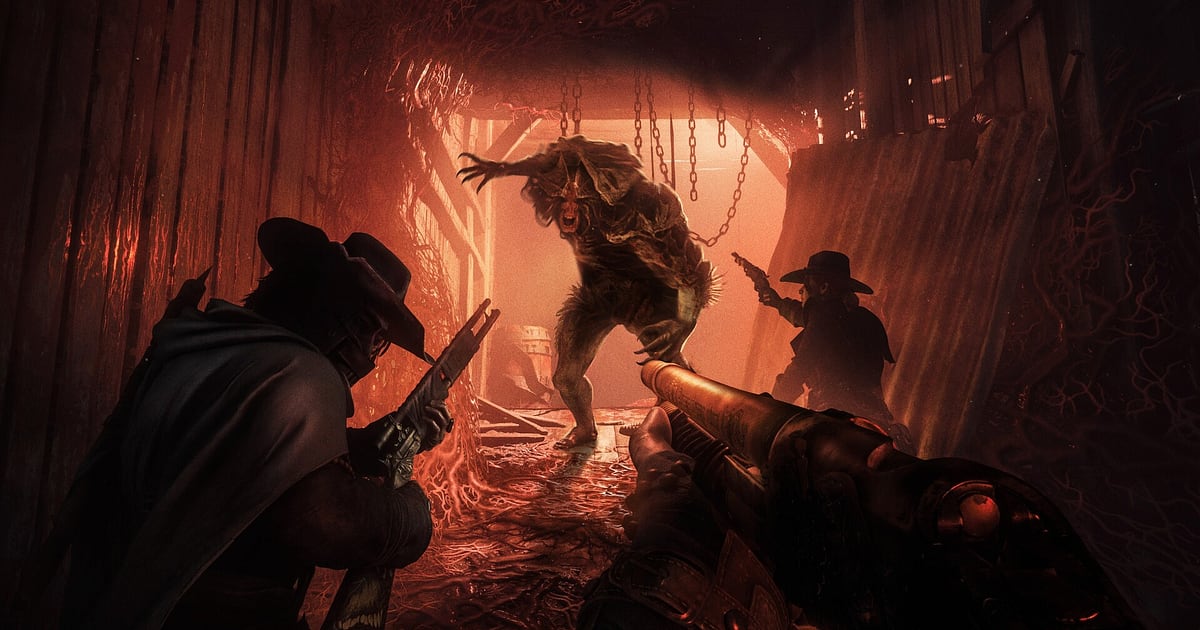
DOR install होने के बाद Hunt: Showdown 1896 अपने-आप record होता है: बस गेम launch करें, बाकी काम DOR करता है। Contract से पहले न record button दबाना है, न capture area बनाना है।
DOR गेम को पहचान लेता है और, चाहे आप Mammon's Gulch में उतरें या Stillwater Bayou में, spawn point पर पहले कदम से लेकर तीन clues ढूँढने, boss lair की लड़ाई, banish जलते समय टिके रहने और extraction तक सब एक लगातार वीडियो में रखता है। गेम बंद करते ही recording खत्म होती है।
Hunt में ऐसी मौतें बहुत होती हैं जिनमें पता ही नहीं चलता कि गोली कहाँ से आई, इसलिए यह ऐसा गेम है जिसमें fight खत्म होते ही उसे replay की तरह दोबारा देखने का मन करता है।
यह गाइड उसी review को जल्दी करने पर ध्यान देती है, और DOR install करना, पल save करना, duo और trio की sound calls ढूँढना, survival reel edit करना, link share करना, और GPU heavy गेम के लिए recommended settings व समाधान एक-एक करके बताती है।
- Hunt का पूरा contract एक वीडियो में रखें, spawn point से clues, boss fight, banish और extraction तक।
- Banish पूरा होने तक compound बचाए रखने या bounty लेकर निकलने का पल clip save shortcut से save करें।
- AI Voice Notes से "कौवे उत्तर की तरफ़ उड़े" वाली call ढूँढें और ambush को उसकी शुरुआत से review करें।
- Butcher kill, banish defense और दलदल के पार लगा shot जोड़कर bayou survival reel बनाएँ।
- Bounty extraction अपने hunting partner के Discord पर एक dor.gg link से भेजें।
Hunt: Showdown 1896 record करने से पहले: install और recording mode
DOR, Steam से launch होने वाले Hunt: Showdown 1896 के Windows PC version को record करता है। DOR एक free Windows app है, और आपके PC पर save होने वाली recordings पर कोई watermark नहीं होता।
यह full session recording इस्तेमाल करता है: हर contract के बाद file अलग नहीं होती, और hunter चुनने वाले menu से लेकर लगातार कई contracts तक सब कुछ गेम बंद करने तक एक वीडियो में रहता है।
Recording की कोई समय सीमा नहीं है, इसलिए जिस contract में clues ढूँढने में बहुत देर लगे, वह भी extraction तक पूरा रहता है। Game audio जैसा बजता है वैसा record होता है, इसलिए fight review करते समय बाद में footsteps और गोली की दिशा दोबारा सुन सकते हैं।
Detection और recording आम तौर पर कैसे काम करते हैं, यह जानने के लिए DOR games को अपने-आप कैसे record करता है पढ़ें। नीचे की table में पहली recording से पहले जाँचने वाली बातें हैं।
| चीज़ | Hunt: Showdown 1896 के लिए | नोट |
|---|---|---|
| Install | DOR, free Windows app | Recordings पर कोई watermark नहीं |
| Game version | Steam पर Windows PC version | गेम launch होते ही अपने-आप पहचाना जाता है |
| Recording mode | Full session recording | लगातार खेले गए contracts गेम बंद करने तक एक वीडियो में रहते हैं |
| आवाज़ | Game audio और microphone साथ में record | कौवे, footsteps, गोली की दिशा और partner की आवाज़ एक ही वीडियो में |
| Resolution और frame rate | Default 1080p पर 30fps, 60fps भी उपलब्ध | GPU heavy है, इसलिए recommended spec या उससे ऊपर सबसे स्थिर; दिक्कत हो तो 720p/30fps mode लें |
| Storage | 30 सेकंड की 1080p clip करीब 30MB | कई लंबे contracts खेलते हैं तो काफ़ी खाली जगह रखें |
DOR से Hunt: Showdown 1896 record करें: एक-एक step
- 1DOR install करेंDOR download करके install करें। इसमें करीब एक मिनट लगता है और यह free है। Install होने के बाद DOR चालू रहने दें। अगर शाम को duo या trio के साथ hunt का प्लान है, तो login से पहले यह कर लें।
- 2Hunt: Showdown 1896 launch करेंSteam से Hunt: Showdown 1896 शुरू करें। गेम पहचानते ही DOR recording शुरू कर देता है, इसलिए hunter और loadout चुनने वाले menus से recording शुरू होना सामान्य है।
- 3देख लें कि recording चल रही हैपहले contract से पहले एक बार DOR app देखकर पक्का करें कि recording चल रही है। अगर गेम पकड़ में न आए, तो recorder गेम को detect न करे तो क्या करें फ़ॉलो करें। उसके बाद spawn point से निकलें और हमेशा की तरह clues ढूँढें।
- 4Banish के ठीक बाद clip save करेंजब आप boss मारकर banish पूरा होने तक एक-एक खिड़की संभालें, या दलदल के पार दुश्मन को एक ही shot में गिराएँ, तो तुरंत clip save shortcut दबाएँ। आखिरी 30 सेकंड अलग clip के रूप में save हो जाते हैं।
- 5गेम बंद करें और My Clips खोलेंआखिरी contract पूरा करके गेम बंद करें। पूरे session का वीडियो और आपकी save की गई हर clip DOR app के My Clips में साथ दिखती हैं। जिन matches में आप बिना जाने मरे कि गोली कहाँ से आई, वे भी पीछे जाकर देखने के लिए वहीं हैं।
अपनी recordings ढूँढें
आपके hunts DOR app के My Clips में रहते हैं, जिसे library भी कहते हैं। हर बार Hunt: Showdown 1896 खोलना और बंद करना एक session बनता है, और खेलते समय save किए गए पल अलग clips के रूप में दिखते हैं।
लंबे session में किसी खास contract को ढूँढने के लिए map में जाते समय की loading screen और contract खत्म होने के बाद की results screen को निशान बनाएँ, इससे recording को contract के हिसाब से बाँट सकते हैं। Match के अंदर boss lair में घुसना और banish की शुरुआत अच्छे निशान हैं।
किसी death को review करते समय results screen से ठीक पहले जाएँ और थोड़ा पीछे आएँ ताकि आखिरी fight से शुरुआत हो। Start और end point तय करके ज़रूरी हिस्सा trim करें, फिर 16:9, 9:16 या 1:1 में export करें। Trim करने के टिप्स game clips कैसे trim करें में हैं।
जिन contracts से आप bounty लेकर निकले, उन्हें like करें। जगह भरने पर पहले वे पुराने वीडियो हटते हैं जिन्हें आपने like नहीं किया, इसलिए liked वीडियो बने रहते हैं।
जो पल रखने हैं उन्हें save करें
पूरा contract record होने पर भी, किसी पल को उसी समय clip के रूप में save करने से उसे ढूँढना बहुत आसान हो जाता है। Clip save shortcut दबाएँ और gameplay का आखिरी हिस्सा clip के रूप में save हो जाता है। Default length 30 सेकंड है, और settings में 15, 30, 45 या 60 सेकंड चुन सकते हैं।
Hunt में इसे दबाने के अच्छे मौके हैं: Butcher जैसे boss को मारने के तुरंत बाद, banish पूरा होने तक टिके रहने के तुरंत बाद, bounty लेकर extraction point पहुँचने के तुरंत बाद, और दलदल के पार दुश्मन पर एक shot लगाने के तुरंत बाद।
Long range shot 15 सेकंड में आ जाता है, लेकिन खिड़कियों के बीच घूमते हुए banish defense या देर से हुआ trio wipe 60 सेकंड में बेहतर रहता है ताकि पूरी fight आ जाए। हर तरह के पल के लिए सही length चुनने के लिए आखिरी कुछ सेकंड तुरंत save करना देखें।
AI Voice Notes से कही गई बातें ढूँढें
Hunt आवाज़ पर चलता है, इसलिए partner के साथ की calls ही आपका प्लान होती हैं। "कौवे उत्तर की तरफ़ उड़े", "Banish शुरू, एक-एक खिड़की पकड़ो", "Bounty मिल गई, northeast extract की तरफ़ जा रहे हैं" और "वह shot कितनी दूर से था?" जैसी लाइनें चलती रहती हैं।
DOR game audio और आपका microphone साथ record करता है, और AI Voice Notes आपके duo या trio की calls को recording timeline पर text के रूप में लिखता है। अगर उत्तर वाली कौवों की call से ambush शुरू हुआ था, तो आपका review ठीक वहीं से शुरू होता है।
Timeline text में "कौवे" खोजें और उसे चुनकर सीधे उस पल पर जाएँ, फिर सुने गए footsteps और shots दोबारा सुनें। अगर आप और आपका partner Discord voice channel पर बात करते हैं, तो Discord call audio record करना से अपने devices जाँच लें।
AI Highlight से montage बनाएँ
सिर्फ़ वे contracts इकट्ठा करें जिनसे आप bounty लेकर निकले, और आपकी bayou survival reel तैयार है। Library में Butcher kill, banish defense, bounty extraction, दलदल के पार का shot और compound के अंदर की close quarters fight चुनें, फिर AI Highlight चुनें। DOR इन्हें एक वीडियो में जोड़ देता है।
Contract के क्रम में, boss kill से extraction तक, चुनें तो एक hunt छोटी western फ़िल्म जैसा लगता है; कई matches के देर वाले trio wipes इकट्ठा करें तो fight montage बनता है। Clips का क्रम खुद तय करना हो तो game clips कैसे जोड़ें देखें।
DOR Studio में edit करें
DOR Studio आपके browser में खुलता है, कुछ install नहीं करना पड़ता। दलदल के पार लगा shot समझ में आए, इसके लिए punch zoom चाहिए: गोली चलने की आवाज़ से ठीक पहले से trim करें और hit वाले frame पर punch zoom लगाएँ, फिर close quarters fights में tension के लिए shake zoom और handheld effect जोड़ें।
Matches के बीच glitch transitions लगाएँ और स्क्रीन पर "banish held 1:21" जैसा text डालें। Long range shots को 9:16 Shorts के रूप में और पूरे contracts को 16:9 montages के रूप में export करें। Vertical वीडियो की framing के टिप्स vertical Shorts के लिए games record करना में हैं। काम पूरा होने पर mp4 download करें या तुरंत link के रूप में share करें।
dor.gg link से share करें
Trim किए गए पल dor.gg links के रूप में भेजें। Link खोलने वाला कुछ install किए बिना सीधे browser में वीडियो चला लेता है, इसलिए extraction को Discord पर hunting partner को भेजकर अगले contract से पहले साथ में review कर सकते हैं।
उस रात न आ पाए दोस्त को सिर्फ़ दलदल के पार वाला shot भेजने पर भी अच्छा reaction आता है। Bounty fights और footstep ambushes काटने के टिप्स Hunt: Showdown extraction वीडियो भेजना में हैं, और Discord पर post करना Discord पर clips share करना में बताया गया है।
Hunt: Showdown 1896 की recommended settings और समस्या समाधान
Hunt: Showdown 1896 में अँधेरे दलदल, घनी झाड़ियाँ और जटिल lighting है, जो इसे GPU heavy बनाती है, इसलिए recommended spec या उससे बेहतर hardware पर गेम का frame rate और recording दोनों स्थिर रहते हैं।
Recording default रूप से 1080p और 30fps पर शुरू होती है; close quarters fights जैसे तेज़ पल ज़्यादा smooth दिखाने हों तो 60fps पर जाएँ। RTX series जैसे supported NVIDIA graphics cards पर DOR NVENC hardware encoding से record करता है, इसलिए frame rate पर असर कम होता है।
अगर फिर भी PC पर ज़ोर पड़े, तो recording को 720p/30fps mode पर करें, और अगर stutter सिर्फ़ recording के दौरान हो, तो recording के समय FPS drop ठीक करना से शुरू करें। दुश्मनों को आवाज़ से पहचाना जाता है, इसलिए यह भी जाँच लें कि आपका game audio output device वही है जिसे DOR record करता है।
Fullscreen, windowed और borderless तीनों record होते हैं, और जहाँ anti cheat game capture रोकता है, वहाँ DOR monitor capture पर चला जाता है। DOR में कोई cheat feature नहीं है और यह आपकी game files या play data को कभी नहीं छूता।
| समस्या | क्या जाँचें | समाधान |
|---|---|---|
| Recording काली स्क्रीन है | गेम का display mode और capture method | तीनों display modes record होते हैं। फिर भी काला आए तो monitor capture पर जाने के लिए fullscreen recording ठीक करना फ़ॉलो करें। |
| Footsteps और गोलियों की आवाज़ गायब है | Windows output device और DOR audio settings | गेम जिस headset पर बजता है उसे पक्का करें, फिर बिना आवाज़ वाली game recordings ठीक करना के steps करें। |
| दलदल या घनी झाड़ियों में frame rate गिरता है | Recording frame rate और गेम के graphics options | Recording 30fps पर रखें या 720p/30fps mode पर जाएँ, और गेम options recommended spec के हिसाब से रखें। |
| Night maps बहुत अँधेरी record होती हैं | गेम की brightness setting | Recording वही दिखाती है जो स्क्रीन पर है। गेम में brightness बदलें और छोटी test recording से जाँचें। |
| चिंता कि recorder से account पर असर पड़ सकता है | DOR कैसे काम करता है | DOR सिर्फ़ स्क्रीन capture करता है, इसमें कोई cheat feature नहीं है और यह game files या play data नहीं बदलता। |

