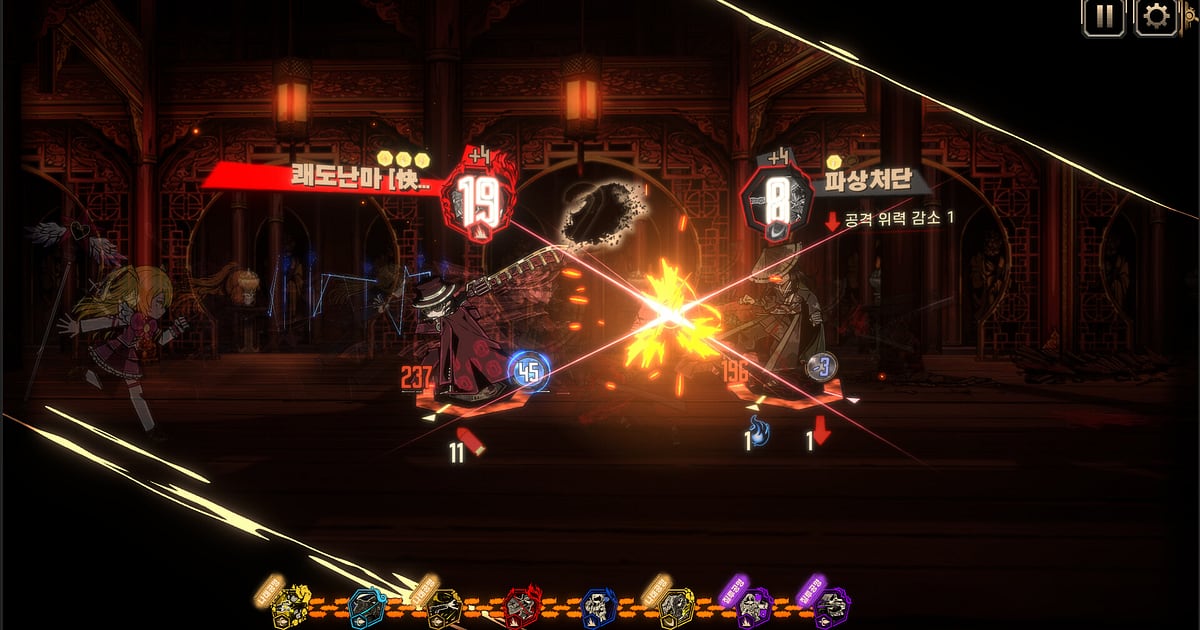
DOR इंस्टॉल होने के बाद Limbus Company अपने आप record होता है: PC पर गेम खोलिए और recording DOR संभाल लेता है। कोई record बटन दबाने की ज़रूरत नहीं। Dante की घड़ी चलने से लेकर गेम बंद करने तक, बस वाले story scenes, हर clash और पूरे Mirror Dungeon runs एक ही वीडियो में आ जाते हैं।
यह गाइड उन Managers के लिए है जो पहली बार Limbus record कर रहे हैं। इसमें क्रम से DOR इंस्टॉल करना, recording चेक करना, clash जीत और E.G.O animations save करना, उन्हें बाद में ढूंढना, highlight reel बनाना और share करना शामिल है।
लगभग एक घंटे का Mirror Dungeon भी पहली floor से boss तक एक टुकड़े में रहता है, जिससे टीम के खेल को review करना आसान हो जाता है।
- पूरा Mirror Dungeon run, पहली floor से final boss तक, वीडियो में रखें ताकि टीम का खेल review कर सकें।
- All heads clash जीत या E.G.O manifestation को उसी पल clip बनाकर save करें।
- AI Voice Notes से अपनी कही बातें ढूंढें, जैसे 'क्या अभी Ryoshu का E.G.O चला दूं', और सीधे उस turn पर पहुंचें।
- Low sanity से किया comeback और story climax का cutscene जोड़कर 9:16 short बनाएं।
Limbus Company record करने से पहले: इंस्टॉल और recording mode
Limbus Company हार्डवेयर पर काफी हल्का है, इसलिए इसके साथ recorder चलाने के लिए लगभग कोई तैयारी नहीं चाहिए। DOR एक फ्री Windows ऐप है और आपके PC पर save होने वाली recordings पर कोई watermark नहीं होता, तो E.G.O animations की artwork पूरी साफ दिखती है।
Limbus में full session recording होती है: story chapter पढ़ें, Mirror Dungeon में जाएं और lobby में लौटें, गेम बंद करने तक सब एक ही वीडियो रहता है। अगर आप laptop या पुराने PC पर खेलते हैं, तो low end PC पर गेम recording भी पढ़ें। नीचे की टेबल में वो बातें हैं जो पहली Limbus recording से पहले जानना काम आती हैं।
| चीज़ | Limbus Company के लिए | नोट |
|---|---|---|
| इंस्टॉल | DOR, फ्री Windows ऐप | Recordings पर watermark नहीं, तो E.G.O animations साफ रहते हैं |
| गेम वर्ज़न | Steam पर Windows PC वर्ज़न | DOR आपके PC पर चल रहे Limbus Company को record करता है |
| Recording mode | Full session recording | गेम खुलने से बंद होने तक एक वीडियो, story और Mirror Dungeon के बीच आने जाने पर भी नहीं टूटता |
| Display mode | Fullscreen, windowed और borderless, सब record होते हैं | बगल में team planner खोलकर windowed Limbus खेलें, तब भी record होता है |
| Resolution और frame rate | डिफ़ॉल्ट 1080p 30fps | Clash animations ज़्यादा स्मूद चाहिए तो 60fps, या हल्का 720p/30fps mode |
| Storage | 1080p के 30 सेकंड clip के लिए लगभग 30MB | जिस दिन कई Mirror Dungeons खेलें, ड्राइव में थोड़ी ज़्यादा जगह रखें |
DOR से Limbus Company record करें: स्टेप बाय स्टेप
- 1DOR इंस्टॉल करेंDOR डाउनलोड करके इंस्टॉल करें। इसमें करीब एक मिनट लगता है और यह फ्री है। इसके बाद DOR को चालू रहने दें, हर बार Limbus खोलने पर कुछ सेट नहीं करना पड़ता।
- 2Limbus Company खोलेंSteam से Limbus Company शुरू करें। DOR जैसे ही गेम पहचानता है, recording शुरू हो जाती है, तो title screen पार करने और बस में चढ़ने से ही सब capture होता है।
- 3Recording चल रही है, यह चेक करेंपहली लड़ाई से पहले एक बार DOR ऐप देखकर recording कन्फर्म कर लें। अगर कुछ शुरू न हो, तो recorder गेम को detect न करे तो क्या करें फॉलो करें। उसके बाद बस इस पर ध्यान दें कि कौन सा Sinner कौन सा clash लेगा और skills का क्रम क्या होगा।
- 4Clash animation के ठीक बाद clip करेंजब coins लगातार heads आएं और आप clash जीतें, या E.G.O manifestation खत्म हो, उसके ठीक बाद clip save shortcut दबाएं। पिछले 30 सेकंड clip बनकर save हो जाते हैं, तो लंबी turn based लड़ाई में वो animation ढूंढना नहीं पड़ता।
- 5गेम बंद करें और My Clips खोलेंMirror Dungeon खत्म होने पर Limbus बंद करें। पूरा session और आपके save किए सारे clips DOR ऐप के My Clips में एक साथ दिखते हैं। Clear किए गए runs और बीच के boss पर बिखर गए runs, दोनों एक ही तरह रखे जाते हैं।
अपनी recordings ढूंढें
आपकी recordings DOR ऐप के My Clips में रहती हैं, जिसे library भी कहते हैं। हर बार Limbus खोलना और बंद करना एक session बनता है, और shortcut से save किए clash moments उसके नीचे अलग clips के रूप में दिखते हैं।
लंबे session में किसी खास लड़ाई को ढूंढने के लिए Mirror Dungeon की floor बदलने वाली screens और boss entry animation को निशानी की तरह इस्तेमाल करें। Story scenes के लिए वो हिस्सा देखें जहां chapter का title आता है।
Start और end point सेट करके ज़रूरी हिस्सा trim करें, फिर 16:9, 9:16 या 1:1 में export करें। पूरे स्टेप game clips trim कैसे करें में हैं। जो वीडियो रखने हैं, जैसे आपका पहला Mirror Dungeon clear, उन्हें like कर दें। जगह भरने पर पहले वो पुराने वीडियो हटते हैं जिन्हें आपने like नहीं किया, तो वो run बचा रहता है।
जो पल रखने हैं उन्हें save करें
Turn based लड़ाइयां लंबी चलती हैं, इसलिए जो animations दोबारा देखनी हैं उन्हें उसी वक्त clip कर लेने से बाद में ढूंढना बहुत आसान होता है। Clip save shortcut दबाते ही gameplay का पिछला हिस्सा clip बनकर save हो जाता है। डिफ़ॉल्ट लंबाई 30 सेकंड है, और settings में 15, 30, 45 या 60 सेकंड चुन सकते हैं।
Limbus में इसे दबाने के अच्छे मौके हैं: all heads clash जीत के ठीक बाद, E.G.O manifestation खत्म होते ही, low sanity से लड़ाई पलटने के बाद, और Mirror Dungeon का final boss गिरते ही।
E.G.O animations थोड़ी लंबी होती हैं, तो 45 या 60 सेकंड रखने से पिछला turn भी आ जाता है, जबकि एक clash के लिए 15 सेकंड काफी हैं। कौन सी लंबाई किस पल के लिए ठीक है, यह पिछले कुछ सेकंड तुरंत save करना में देखें।
AI Voice Notes से कही हुई बातें ढूंढें
Solo गेम में भी खेलते वक्त आप जितना सोचते हैं उससे ज़्यादा बोलते हैं। 'ये clash जीता तो sanity बढ़ेगी', 'क्या अभी Ryoshu का E.G.O चला दूं', 'बस एक heads और' जैसी लाइनें, या Discord पर दोस्त के साथ टीम की बातचीत, सब गिनती में आती हैं।
DOR गेम ऑडियो और आपका mic एक साथ record करता है, और AI Voice Notes आपकी कही बातों को recording timeline पर टेक्स्ट के रूप में लिख देता है। किस turn पर कौन सा Sinner किस clash में भेजा था, यह चेक करना हो तो timeline टेक्स्ट में Sinner का नाम ढूंढें और उसे चुनकर सीधे उस turn पर पहुंचें।
आपके बोले हुए नोट्स एक strategy log बन जाते हैं। अगर mic की आवाज़ धीमी लगे, तो mic audio के साथ गेम record करना में input device चेक करें।
AI Highlight से montage बनाएं
Mirror Dungeon run के बाद अपने save किए clips को highlight reel में बदलें। Library में all heads clash जीत, E.G.O manifestation, low sanity वाला comeback, Mirror Dungeon का final boss और बिना किसी Sinner के गिरे हुआ flawless clear चुनें, फिर AI Highlight चुनें।
DOR इन्हें जोड़कर एक montage बना देता है, और लंबा turn based run सिर्फ बेहतरीन animations वाला छोटा वीडियो बन जाता है। क्रम खुद तय करना हो तो game clips merge कैसे करें देखें।
DOR Studio में edit करें
DOR Studio आपके browser में खुलता है, कुछ इंस्टॉल नहीं करना पड़ता। सिर्फ clash animations तक trim करें और कई मिनट का turn कुछ सेकंड की highlight बन जाता है। Sinners के नाम टेक्स्ट में डालें और नीचे music लगाएं।
Coin के heads पलटते वक्त punch zoom और E.G.O manifestation से ठीक पहले shake zoom लगाने से animation का असर और बढ़ जाता है। 9:16 short बनाते वक्त framing के टिप्स के लिए vertical Shorts के लिए गेम recording पढ़ें। तैयार वीडियो mp4 में डाउनलोड करें या तुरंत लिंक से share करें।
dor.gg लिंक से share करें
Trim किए गए पल dor.gg लिंक से भेजें। जो भी लिंक खोलेगा वो बिना कुछ इंस्टॉल किए browser में ही चला लेगा, तो एक लिंक से आपका Discord server अभी अभी हुआ धमाकेदार clash देख सकता है।
PC पर save recordings पर watermark नहीं होता, इसलिए E.G.O animations पूरी artwork के साथ capture होती हैं, YouTube या TikTok के लिए तैयार। Turn based लड़ाइयों से सिर्फ animation वाले हिस्से काटने के टिप्स Limbus Company clash वीडियो share करना में हैं।
Limbus Company की recommended settings और troubleshooting
Limbus Company काफी हल्का है, इसलिए डिफ़ॉल्ट 1080p 30fps में ही Sinner art और skill animations शार्प capture होती हैं। Clash में पलटते coins ज़्यादा स्मूद दिखाने हों तो 60fps पर स्विच करें। Laptop पर लंबे समय तक खेलते हैं तो 720p/30fps mode लोड कम रखता है।
Fullscreen, windowed और borderless windows सब record होते हैं, तो गेम की display settings जैसी हैं वैसी रहने दें। RTX series जैसे supported NVIDIA graphics cards पर DOR NVENC hardware encoding से record करता है, इसलिए आपके frame rate पर असर कम रहता है।
लगातार Mirror Dungeons वाले दिन sessions लंबे हो जाते हैं, तो लंबा gameplay बिना stutter के record करना देखें। DOR में कोई cheat फीचर नहीं है और यह आपकी game files या play data को कभी नहीं छूता।
| समस्या | क्या चेक करें | समाधान |
|---|---|---|
| Music या skill sounds गायब हैं | Windows का output device और DOR की audio settings | गेम किस device से आवाज़ चला रहा है यह कन्फर्म करें, फिर गेम recording में आवाज़ न आए तो fix फॉलो करें। |
| Recording काली स्क्रीन है | गेम का display mode और capture method | Borderless आज़माएं, या fullscreen recording fix फॉलो करके monitor capture पर स्विच करें। |
| Combat animations अटकती दिखती हैं | Recording resolution और frame rate | RTX series जैसे supported NVIDIA graphics cards पर NVENC hardware encoding असर कम रखती है, फिर भी PC पर लोड ज़्यादा लगे तो 720p/30fps mode पर जाएं। |
| डर है कि recorder से account पर असर पड़ेगा | DOR कैसे काम करता है | DOR सिर्फ स्क्रीन capture करता है, इसमें कोई cheat फीचर नहीं है और यह game files या play data में बदलाव नहीं करता। |

