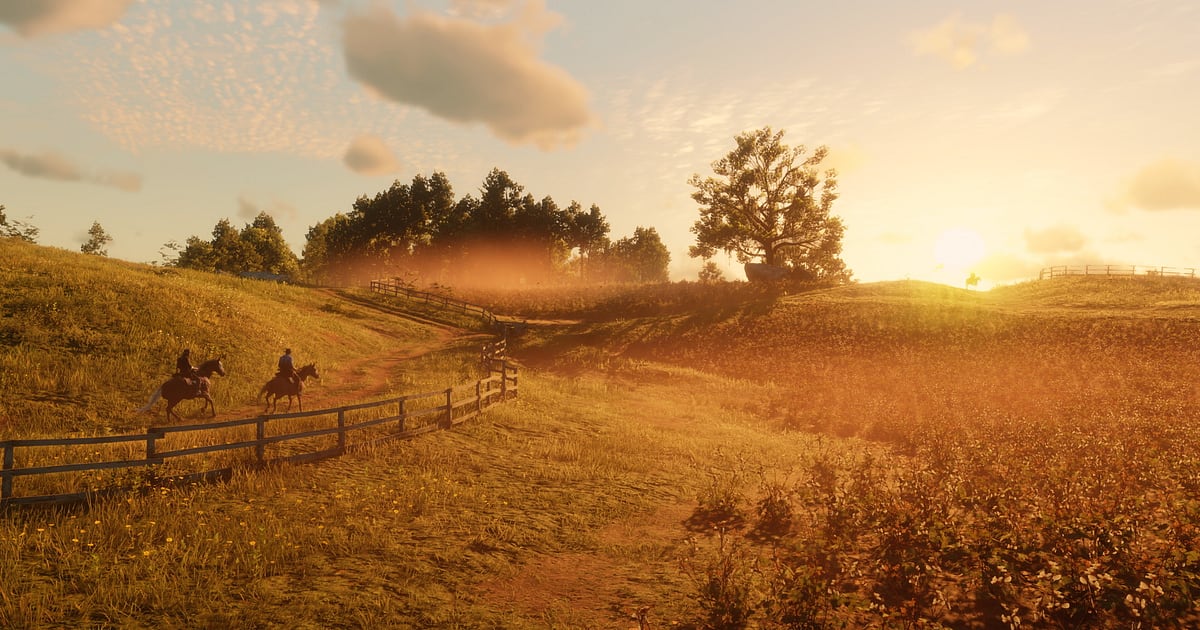
DOR इंस्टॉल होते ही Red Dead Redemption 2 अपने आप रिकॉर्ड होता है: गेम शुरू करें, capture DOR खुद संभाल लेता है। Gang camp में सुबह उठना, अगले mission तक घोड़े पर जाना, शिकार, शहर में रुकना और रात में robbery, save लोड करने से गेम बंद करने तक सब एक वीडियो में बहता रहता है।
GTA V के उलट, PC वर्ज़न में न Rockstar Editor है न built in video capture, इसलिए ज़्यादातर players पहले यही सोचते हैं कि कौन सा recorder लगाएँ। DOR चालू हो तो यह सवाल छोड़कर बस खेलिए। DOR दूसरे options से कैसे अलग है, यह PC पर RDR2 रिकॉर्ड करने का तरीका में है।
यह गाइड बताती है कि फ्री Windows ऐप DOR से RDR2 कैसे रिकॉर्ड करें, फिर Dead Eye shootouts और sunset rides को कैसे सेव, trim और शेयर करें।
- Camp की coffee से आधी रात की robbery तक, RDR2 का पूरा दिन record बटन के बिना एक वीडियो में रखें।
- पलक झपकते खत्म होने वाले पल, जैसे पाँच shot वाला Dead Eye या legendary bear hunt, तुरंत clip के रूप में सेव करें।
- AI Voice Notes से अपनी playthrough commentary को timeline text में बदलें, फिर credits के बाद 'Dutch का फिर से एक plan है' ढूँढें।
- Dead Eye shots, Heartlands की sunset ride और train robbery को जोड़कर ऐसा recap बनाएँ जो एक western फ़िल्म जैसा लगे।
- जिस दोस्त ने कभी गेम नहीं खेला, उसे एक dor.gg लिंक से sunset ride भेजें।
Red Dead Redemption 2 रिकॉर्ड करने से पहले: इंस्टॉल और recording mode
Red Dead Redemption 2 GPU पर भारी गेम है, और सफ़र में काफ़ी समय लगता है, इसलिए एक बैठक आराम से घंटों चल जाती है। DOR एक फ्री Windows ऐप है, और आपके PC पर सेव होने वाली recordings में कोई watermark नहीं होता।
RDR2 में पूरा session recording होता है, यानी हर gunfight या hunt के बाद वीडियो नहीं टूटता: पूरे दिन का session भी गेम बंद करने तक एक ही वीडियो में रहता है। लंबे story sessions बिना stutter रिकॉर्ड करने के tips लंबा gameplay बिना stutter रिकॉर्ड करना में हैं। RDR2 रिकॉर्ड करने से पहले जानने लायक बातें नीचे की टेबल में हैं।
| चीज़ | Red Dead Redemption 2 के लिए | नोट |
|---|---|---|
| इंस्टॉल | DOR, फ्री Windows ऐप, recordings पर watermark नहीं | इंस्टॉल के बाद बस save लोड करें, recording शुरू हो जाती है |
| गेम वर्ज़न | Steam का Windows PC वर्ज़न | PC वर्ज़न में Rockstar Editor या built in video capture नहीं है, इसलिए बाहर का recorder चाहिए |
| Recording mode | पूरा session recording, launch से exit तक एक वीडियो | Story Mode की लंबी rides और missions बिना रुकावट साथ चलते हैं |
| Display mode | Fullscreen, windowed और borderless, तीनों रिकॉर्ड होते हैं | जहाँ game capture block हो, वहाँ DOR monitor capture पर चला जाता है |
| Resolution और frame rate | डिफ़ॉल्ट 1080p, 30fps, 60fps भी उपलब्ध | GPU पर भारी गेम है, अटके तो हल्का 720p/30fps mode लें |
| Storage | लंबे sessions यानी बड़ी files | इस गेम में rides लंबी होती हैं, इसलिए recording drive पर भरपूर जगह रखें |
DOR से Red Dead Redemption 2 रिकॉर्ड करें: स्टेप बाय स्टेप
- 1DOR इंस्टॉल करेंDOR डाउनलोड करके इंस्टॉल करें। लगभग एक मिनट लगता है और कोई पैसा नहीं लगता। इंस्टॉल के बाद DOR को चालू छोड़ दें। अगर खूबसूरत पलों पर अपनी आवाज़ में narration जोड़ना है, तो बस चेक कर लें कि mic लगा है।
- 2RDR2 खोलें और save लोड करेंSteam से Red Dead Redemption 2 शुरू करें और अपना Story Mode save लोड करें। DOR जैसे ही गेम पहचानता है, recording शुरू हो जाती है, इसलिए camp में coffee वाला सुबह का सीन भी रिकॉर्ड में आता है।
- 3Recording चल रही है, यह चेक करेंCamp दिखते ही DOR ऐप पर एक नज़र डालकर देख लें कि recording चल रही है। अगर गेम पकड़ में न आए, तो recorder गेम detect न करे तो क्या करें फॉलो करें। उसके बाद हमेशा की तरह खेलें, चाहे अगले mission पर जाएँ या शिकार पर।
- 4बड़े पल के ठीक बाद clip सेव करेंजब एक Dead Eye में पाँच outlaws गिरा दें, या एक ही तीर से legendary जानवर का शिकार कर लें, तो उसकी खाल उतारने से पहले clip save shortcut दबाएँ। वह पल अलग clip बन जाता है, इसलिए घंटों की footage में खोदना नहीं पड़ता।
- 5गेम बंद करें और My Clips खोलेंदिन का खेल पूरा हो जाए तो गेम बंद करें। उस session का पूरा वीडियो और सेव किए सारे clips DOR ऐप के My Clips में साथ दिखते हैं। अगर आप नए chapter में पहुँचे हैं, तो पहले वह सीन देखें।
अपनी recordings ढूँढें
आपकी recordings DOR ऐप के My Clips में रहती हैं, जिसे library भी कहते हैं। RDR2 को हर बार खोलना और बंद करना एक session बनता है, और clip save shortcut से सेव किया हर पल अलग clip के रूप में दिखता है।
जिस gunfight का clip नहीं बनाया, उसे ढूँढने के लिए वह हिस्सा देखें जहाँ Dead Eye चालू होता है, screen का रंग बदलता है और movement धीमा हो जाता है। तेज़ी से scrub करते हुए भी यह साफ़ दिखता है।
खूबसूरत rides के लिए fast travel या save लोड करते समय आने वाली loading screens अच्छी निशानी हैं, साथ ही वह पल जब आप घोड़े पर बैठकर सरपट दौड़ाते हैं।
Shootouts छोटे रखें, दुश्मन दिखने से ठीक पहले से आखिरी के गिरने तक 5 से 15 सेकंड, लेकिन rides को 30 सेकंड से एक मिनट दें, पहाड़ी पार करके नज़ारा खुलने तक, ताकि mood बने। चौड़े नज़ारे 16:9 में अच्छे लगते हैं, तेज़ Dead Eye 9:16 में, और 1:1 भी है। पूरा तरीका game clips trim करने वाली गाइड में है।
जो वीडियो हमेशा के लिए रखने हैं, जैसे ending, उन्हें like करें। जगह भरने पर पहले वे पुराने वीडियो हटते हैं जिन्हें like नहीं किया, इसलिए like किए सीन बचे रहते हैं।
जो पल रखने हैं, उन्हें सेव करें
पूरा session रिकॉर्ड होता है, फिर भी पलक झपकते खत्म होने वाली gunfights और hunts को उसी वक्त clip के रूप में सेव करना आसान रहता है। Clip save shortcut दबाएँ और gameplay का आखिरी हिस्सा clip के रूप में सेव हो जाता है। डिफ़ॉल्ट लंबाई 30 सेकंड है, और settings में 15, 30, 45 या 60 सेकंड चुन सकते हैं।
RDR2 में इसे दबाने का सही समय है: Dead Eye से mark किए सारे दुश्मन गिरने के ठीक बाद, legendary bear गिराने के ठीक बाद, Valentine saloon की मारपीट खत्म होने के ठीक बाद, और पीछे पड़े bounty hunters से पीछा छुड़ाने के ठीक बाद।
Sunset में घोड़ा दौड़ाने जैसे mood वाले सीन 60 सेकंड पर बेहतर हैं ताकि बदलता आसमान आ जाए, जबकि एक Dead Eye 15 में आ जाता है। Gold medal के लिए mission दोबारा खेलने वाले runs भी ऐसे ही सेव होते हैं। लंबाई और shortcut settings आखिरी कुछ सेकंड तुरंत सेव करना में हैं।
AI Voice Notes से बोली गई बातें ढूँढें
RDR2 single player story गेम है, फिर भी खेलते हुए 'यकीन नहीं होता इस घोड़े से इतना लगाव हो गया', 'वो sunset देखो, एक सेकंड रुको' और 'हम पर bounty है, भागो' जैसी बातें अपने आप निकल आती हैं।
DOR गेम की आवाज़ और आपका mic साथ में रिकॉर्ड करता है, और AI Voice Notes आपकी बातों को recording की timeline पर text के रूप में लिख देता है। Credits के बाद अगर वह सीन ढूँढना हो जहाँ आपने बड़बड़ाया था 'Dutch का फिर से एक plan है', तो timeline text में वह line search करें और चुनकर सीधे वहाँ पहुँचें।
दर्जनों घंटों की story में छोड़े आपके reactions आपके playthrough की यादों की किताब बन जाते हैं। अगर आपकी आवाज़ धीमी लगे, तो mic audio के साथ गेम रिकॉर्ड करना में input device चेक करें।
AI Highlight से montage बनाएँ
हर chapter का सबसे अच्छा सीन इकट्ठा करें, और Arthur का सफ़र एक western फ़िल्म बन जाता है। Library में पाँच shot वाला Dead Eye, Heartlands की sunset ride, legendary bear hunt, train robbery, Valentine saloon की मारपीट और bounty hunters से पीछा छुड़ाना चुनें, फिर AI Highlight चुनें।
DOR उन्हें जोड़कर आपका अपना RDR2 recap बना देता है, जो ending तक पहुँचने से पहले बनाने लायक है। Clips को chapter के क्रम में खुद लगाना हो तो game clips merge करने का तरीका देखें।
DOR Studio में edit करें
DOR Studio आपके browser में खुलता है, कुछ इंस्टॉल नहीं करना पड़ता। हर Dead Eye mark के fire होते ही punch zoom लगाएँ और ride के नीचे धीमा गाना रखें। Photo Mode सिर्फ़ stills लेता है, लेकिन नज़ारों के बीच घोड़ा दौड़ाने वाले clip में music जोड़ दें तो चलते हुए नज़ारे बन जाते हैं।
गोलियों के बीच handheld effect से ज़मीन पर खड़े होने वाला raw feel दें, और chapter के नाम text में डालकर recap को साफ़ flow दें। एक ही edit से cinematic cut 16:9 में और Shorts वर्ज़न 9:16 में export करें। Vertical framing के tips vertical Shorts के लिए game recording में हैं। तैयार वीडियो mp4 में डाउनलोड करें या तुरंत लिंक के रूप में शेयर करें।
dor.gg लिंक से शेयर करें
काटे गए सीन dor.gg लिंक के रूप में भेजें। लिंक खोलने वाला ऐप के बिना सीधे browser में वीडियो चला लेता है, इसलिए Discord पर उस दोस्त को sunset ride भेजना आसान है जिसने कभी RDR2 नहीं खेला। नज़ारों वाले clips के साथ इलाके का नाम और दिन का समय लिख दें, ताकि गेम खेलने वाला दोस्त घोड़ा लेकर वह जगह ढूँढ सके।
Story बदलने वाले missions उन दोस्तों के लिए spoiler हो सकते हैं जिन्होंने गेम पूरा नहीं किया, इसलिए mission का नाम बताएँ और उसमें क्या होता है वह छोड़ दें। हर सीन के लिए सही लंबाई और ratio के tips RDR2 gameplay videos भेजना में हैं।
Red Dead Redemption 2 की recommended settings और समस्या समाधान
RDR2 GPU पर भारी है। डिफ़ॉल्ट 1080p और 30fps से शुरू करें, और 60fps पर तभी जाएँ जब graphics card में गुंजाइश हो। अगर बड़े शहरों या घने जंगल में गेम अटके, तो load घटाने के लिए 720p/30fps mode पर स्विच करें।
RTX series जैसे supported NVIDIA graphics cards पर DOR NVENC hardware encoding से रिकॉर्ड करता है, इसलिए गेम के frame rate पर असर कम रहता है। अगर frames सिर्फ़ recording के दौरान गिरें, तो recording के दौरान FPS drop ठीक करना देखें। Fullscreen, windowed और borderless window, तीनों रिकॉर्ड होते हैं।
फिर भी तस्वीर काली आए, तो गेम का graphics API Vulkan और DirectX 12 के बीच बदलकर देखें, और पूरी checklist के लिए fullscreen recording ठीक करना देखें। DOR में कोई cheat feature नहीं है और यह गेम files या save data को कभी नहीं छूता।
| समस्या | क्या चेक करें | हल |
|---|---|---|
| Recording में काली screen आती है | Display mode और गेम का graphics API | DOR तीनों display modes रिकॉर्ड करता है और game capture block होने पर monitor capture पर चला जाता है। फिर भी काला दिखे तो graphics API Vulkan और DirectX 12 के बीच बदलकर फिर से test करें |
| घोड़े की टापों या आपके narration की आवाज़ गायब है | Windows output device और DOR की audio settings | पक्का करें कि जो device आप असल में इस्तेमाल करते हैं वही चुना है, फिर बिना आवाज़ वाली game recording ठीक करना के स्टेप्स करें |
| बड़े शहरों में frames गिरते हैं | Recording 60fps पर तो नहीं, और graphics settings आपके PC के हिसाब से ज़्यादा तो नहीं | Recording वापस 30fps पर करें या 720p/30fps mode पर स्विच करें |
| पूरे दिन के session के बाद drive भर जाती है | Recordings कहाँ सेव होती हैं और कितनी जगह खाली है | Recordings की save location बदलना से उन्हें बड़ी drive पर ले जाएँ और जिन originals को trim कर चुके हैं उन्हें हटाएँ |
| आपने Photo Mode से वीडियो रिकॉर्ड करने की कोशिश की | Photo Mode किस काम का है | Photo Mode सिर्फ़ stills लेता है। DOR पूरे समय रिकॉर्ड कर रहा है, तो जो footage चाहिए वह library से काट लें |

