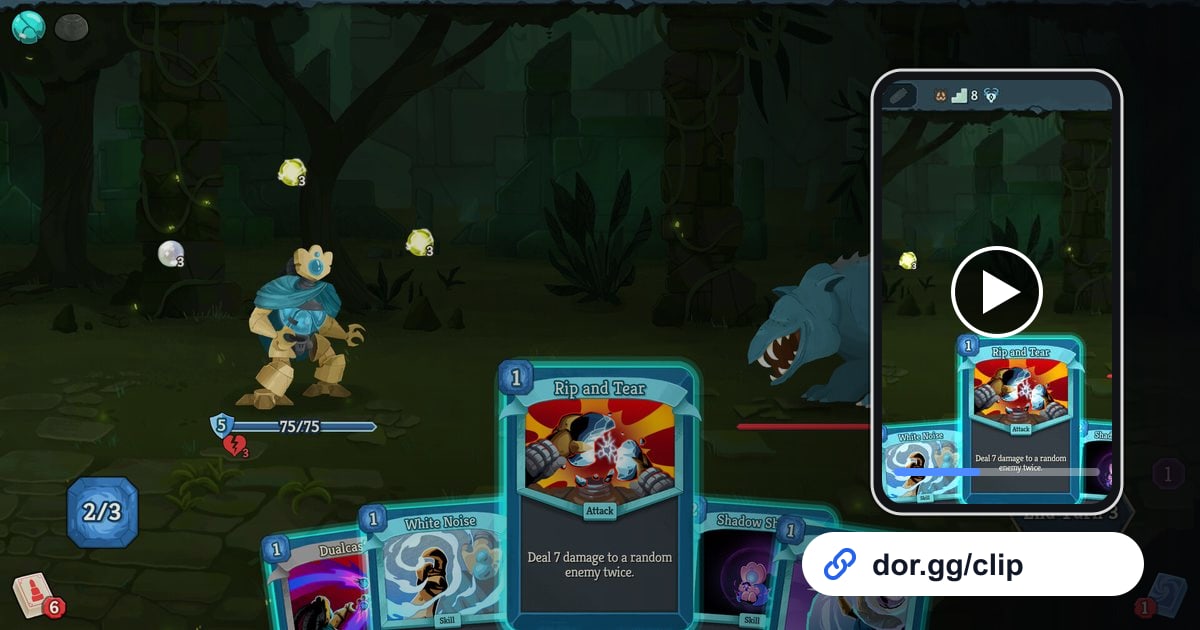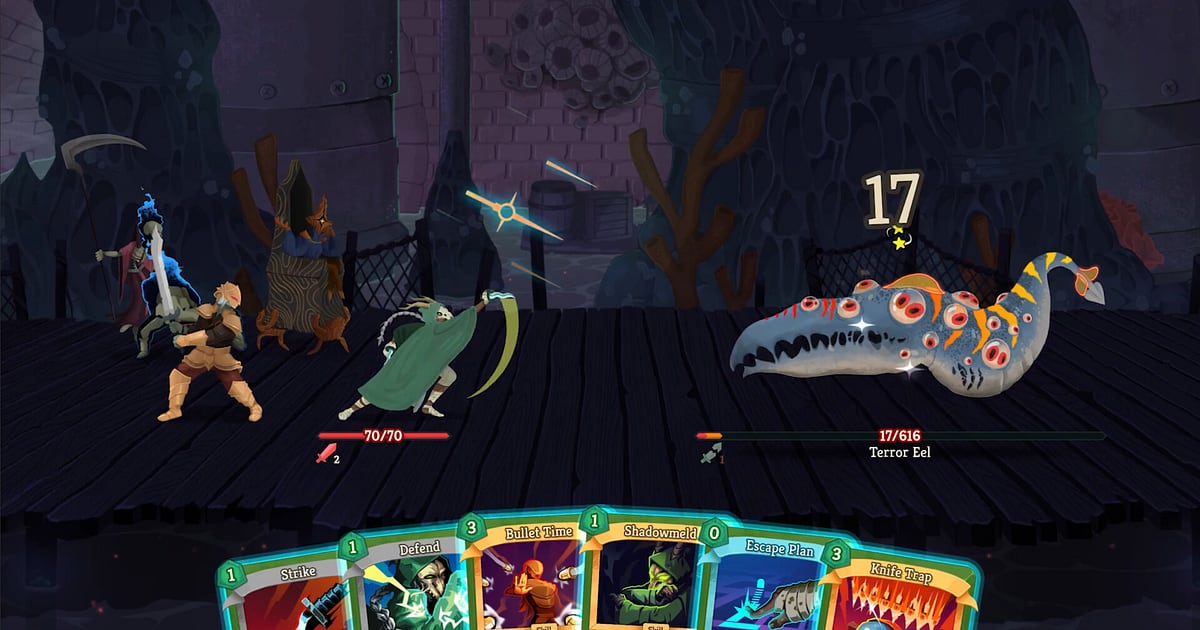

DOR install करने के बाद Slay the Spire 2 अपने आप record होता है: game खोलिए, बाकी सब अपने आप हो जाता है। Run की शुरुआत में कभी record दबाने की ज़रूरत नहीं। पहले card reward से act boss के ख़िलाफ़ आख़िरी turn तक पूरी climb video में रहती है।
Deckbuilder में असली कहानी फ़ैसलों में होती है, इसलिए यह दोबारा देखना कि किस रास्ते पर elite छोड़ा या shop पर कौन सा card हटाया, अगली बार आपकी drafting बदल देता है।
इस गाइड में Slay the Spire 2 record करना क्रम से समझाया गया है: DOR install करना, combo turns clip करना, लंबी recording में fights ढूँढना, Ascension recap बनाना और दोस्तों को भेजना।
- Act 1 की पहली fight से final boss तक पूरी run video में रखें और अपनी drafting को VOD की तरह review करें।
- सैकड़ों damage ठोकने वाला Ironclad turn या 1 HP पर elite से बचना जैसे turns अलग clips के रूप में save करें।
- AI Voice Notes से 'इस turn मैं block करूँगा, तुम पूरा attack करो' जैसी co op planning ढूँढें और उसी turn पर पहुँचें।
- Key relic pickup, infinite combo turn और Ascension victory screen को AI Highlight से एक recap में जोड़ें।
- Deck tech clip dor.gg link के साथ अपने Discord server या Reddit post में डालें।
Slay the Spire 2 record करने से पहले: install और recording mode
Slay the Spire 2 एक हल्का turn based deckbuilder है, इसलिए तैयारी बहुत कम है। DOR एक free Windows app है, और यह आपके PC पर जो recordings save करता है उनमें कोई watermark नहीं होता।
इस game में full session recording होती है, यानी runs और fights अलग files में नहीं बँटतीं; game खोलने से बंद करने तक सब एक video बनता है। Card चुनते समय सोचने में लगा वक़्त भी record होता है, इसलिए लगातार कई runs खेलने पर recording लंबी हो जाती है। अगर आप पुराने laptop पर खेलते हैं, तो low end PC पर games record करना भी पढ़ें। नीचे की table में Slay the Spire 2 के लिए ज़रूरी बातें हैं।
| चीज़ | Slay the Spire 2 के लिए | नोट |
|---|---|---|
| Install | DOR, free Windows app | आपकी recordings पर कोई watermark नहीं |
| Game version | Steam वाला PC Slay the Spire 2 | DOR आपके PC पर चल रहा game record करता है |
| Recording mode | Full session recording | लगातार कई runs भी game बंद करने तक एक ही video रहती हैं |
| Display mode | Fullscreen, windowed और borderless | जो display settings पहले से इस्तेमाल करते हैं, वही रखें |
| Resolution और frame rate | Default 1080p 30fps | Default में card text साफ़ पढ़ा जाता है, और 60fps भी उपलब्ध है |
| Storage | 1080p के 30 second clip के लिए लगभग 30MB | जिस दिन 40 मिनट वाली कई runs खेलें, उस दिन खाली जगह रखें |
DOR से Slay the Spire 2 record करें: step by step
- 1DOR install करेंDOR download करें, install करें और चालू छोड़ दें। यह free है, और install होने के बाद हर बार Slay the Spire 2 शुरू करने पर कुछ और नहीं करना पड़ता। App game को कैसे पहचानता है और recording कैसे शुरू करता है, यह DOR automatic game recording में समझाया गया है।
- 2Slay the Spire 2 खोलेंSteam से game शुरू करें। DOR के game पहचानते ही recording शुरू हो जाती है, इसलिए character चुनना और पहला card reward लेना पहले से video में होता है। नए character की पहली run में starting relic चुनना भी capture होता है।
- 3देखें कि recording चल रही हैAct 1 की पहली fight से पहले DOR app पर एक नज़र डालकर पक्का करें कि recording चल रही है। उसके बाद map पर रास्ते चुनें और shops पर cards हटाएँ, बिना इसकी फ़िक्र किए।
- 4Turn ख़त्म होते ही combo turn clip करेंजब relics एक लाइन में आ जाएँ और cards एक के बाद एक चलने लगें, या आप 1 HP पर elite से बच निकलें, तो turn ख़त्म होते ही clip save shortcut दबाएँ। पहले card से आख़िरी hit तक की पूरी chain अलग clip के रूप में save होती है।
- 5Run ख़त्म करें और My Clips खोलेंVictory screen तक पहुँचे हों या रास्ते में गिर गए हों, game बंद करने से पहले अपनी deck list कुछ second screen पर रहने दें ताकि वह recording में आ जाए। Game बंद करें, तो पूरा session और आपके turn clips DOR app के My Clips में साथ दिखते हैं।
अपनी recordings ढूँढें
आपकी recordings DOR app के My Clips में रहती हैं, जिसे library भी कहते हैं। Slay the Spire 2 को हर बार खोलना और बंद करना एक session बनता है, और clip save shortcut से पकड़े गए turns अलग clips के रूप में दिखते हैं।
Turn based games में screen ज़्यादा नहीं बदलती, इसलिए लंबे session में कोई fight ढूँढना जितना लगता है उससे मुश्किल है। हर fight के बाद आने वाली card reward screen और हर नए act में खुलने वाला नया map निशान के तौर पर इस्तेमाल करें।
Fight मिल जाए तो start वहाँ रखें जहाँ turn शुरू होता है और end वहाँ जहाँ दुश्मन की death animation ख़त्म होती है, फिर 16:9, 9:16 या 1:1 में export करें। पूरा तरीका game clips कैसे trim करें में है। नए Ascension level पर पहला clear जैसी जो runs रखनी हैं, उन्हें like करें। जगह भरने पर पुराने unliked videos पहले हटते हैं, इसलिए liked runs बची रहती हैं।
जो पल रखने हैं उन्हें save करें
पूरी run record होने के बावजूद, दिखाने लायक turns उसी वक़्त clip कर लेने से बाद में उन्हें ढूँढना नहीं पड़ता। Clip save shortcut दबाएँ और खेल का पिछला हिस्सा clip के रूप में save हो जाता है। Default 30 second है, और settings में 15, 30, 45 या 60 second चुन सकते हैं।
Slay the Spire 2 में इसे दबाने के अच्छे मौके हैं: infinite combo turn के ठीक बाद, deck पूरा करने वाला relic उठाने के ठीक बाद, 1 HP पर elite से बचने के ठीक बाद, और act boss के zero होने के ठीक बाद।
जिस लंबे turn में Replay cards बार बार चलते हैं वह आसानी से 30 second पार कर जाता है, इसलिए लंबाई 60 पर रखें ताकि आख़िरी hit भी आ जाए। Shortcut बदलने के लिए पिछले कुछ second तुरंत save करना देखें।
AI Voice Notes से कही गई बातें ढूँढें
Co op में climb करने का मतलब है हर turn पर planning call: 'इस turn मैं block करूँगा, तुम पूरा attack करो', 'इतने HP पर एक और elite ले सकते हैं क्या?', 'अगली shop पर एक Strike हटा देना'। Solo खेलते हुए भी आप शायद card चुनते वक़्त ख़ुद से बात करते हैं।
DOR game audio और आपका microphone साथ में record करता है, और AI Voice Notes वह बातचीत recording timeline पर text के रूप में लिख देता है। जब वह पल दोबारा देखना हो जब किसी ने कहा 'यह relic तो deck पूरा कर देता है', तो timeline text में वह line ढूँढें और चुनें, सीधे वहीं पहुँच जाएँगे।
यह भी देख सकते हैं कि किसने किस turn पर tank करने की हामी भरी थी, जिससे co op review बहुत आसान हो जाता है। Mic input सेट करने के लिए mic audio के साथ games record करना देखें।
AI Highlight से montage बनाएँ
AI Highlight 40 मिनट की run को कुछ मिनट के recap में बदल देता है। Library में key relic pickup, infinite combo turn, elite पर comeback, 1 HP पर बचना, act boss kill और Ascension victory screen check करें, फिर AI Highlight चुनें।
DOR इन्हें जोड़ता है ताकि deck बनने वाला पल सीधे boss को पिघलाने वाले turn में बहे। हर character के लिए एक clear run बनाएँ और आपके पास पलटकर देखने लायक deck archive होगा। Clips का क्रम act के हिसाब से ख़ुद लगाने के लिए game clips कैसे merge करें देखें।
DOR Studio में edit करें
DOR Studio आपके browser में खुलता है, कुछ install नहीं करना पड़ता। Combo turn को उस हिस्से तक काटें जहाँ cards एक दूसरे में जुड़ते हैं, और आख़िरी hit पर punch zoom लगाएँ ताकि synergy तुरंत समझ आए।
अपने deck का नाम और Ascension level screen पर text के रूप में डालें, नीचे शांत background track रखें, और guide का intro तैयार। Deck tech Shorts 9:16 में और पूरी guides 16:9 में export करें, और जहाँ एक fight से दूसरी पर cut हो वहाँ glitch transition लगाएँ। Download के options और formats का फ़र्क़ DOR clips export करना में है, या result तुरंत link के रूप में share करें।
dor.gg link से share करें
Trim किए turns dor.gg links के रूप में भेजें। Link खोलने वाला कुछ install किए बिना browser में देख लेता है, इसलिए अपने Slay the Spire Discord server में deck का सबूत डालना या Reddit guide में combo turn जोड़ना आसान है। अपने co op साथी के लिए वह turn चुनें जिसमें उसने सब कुछ tank किया था, और वही भेजें। कौन से turns दिखाएँ, यह Slay the Spire 2 run videos share करना में है, और Discord पर post करना Discord पर clips share करना में।
Slay the Spire 2 की recommended settings और troubleshooting
Slay the Spire 2 काफ़ी हल्का है, इसलिए minimum spec पर भी recording आराम से चलती है। Default 1080p 30fps cards के नाम और numbers साफ़ रखता है, और card animations ज़्यादा smooth चाहिए तो 60fps है। अगर laptop की battery पर लंबे sessions खेलते हैं, तो 720p/30fps mode load और कम करता है।
Fullscreen, windowed और borderless तीनों record होते हैं, इसलिए game की settings जैसी हैं वैसी छोड़ दें। RTX series जैसे supported NVIDIA graphics cards पर DOR NVENC hardware encoding से record करता है, इसलिए खेल पर असर कम पड़ता है।
इसमें कोई cheat feature नहीं है और यह आपकी game files या play data को कभी नहीं छूता। अगर कई runs जोड़कर घंटों की recording बनती है, तो लंबा gameplay बिना stutter record करना देखें।
| समस्या | क्या check करें | समाधान |
|---|---|---|
| Recording में काली screen आती है | Game की settings में display mode | DOR fullscreen, windowed और borderless तीनों record करता है। फिर भी काला दिखे तो fullscreen recording ठीक करना देखकर monitor capture पर switch करें। |
| Co op run में आपकी आवाज़ नहीं है | Windows input device और DOR mic settings | देखें कि सही mic चुना है, फिर mic record न होना ठीक करें के steps फ़ॉलो करें। |
| Card animations अटकती दिखती हैं | Recording frame rate | Cards की smooth movement के लिए 60fps चुनें, या laptop पर ज़ोर पड़े तो 720p/30fps mode पर आएँ। |
| लगातार runs से files बड़ी हो जाती हैं | Drive में खाली जगह | सिर्फ़ दिखाने लायक turns clip करें, और जो runs रखनी हैं उन्हें like करें ताकि वे न हटें। |