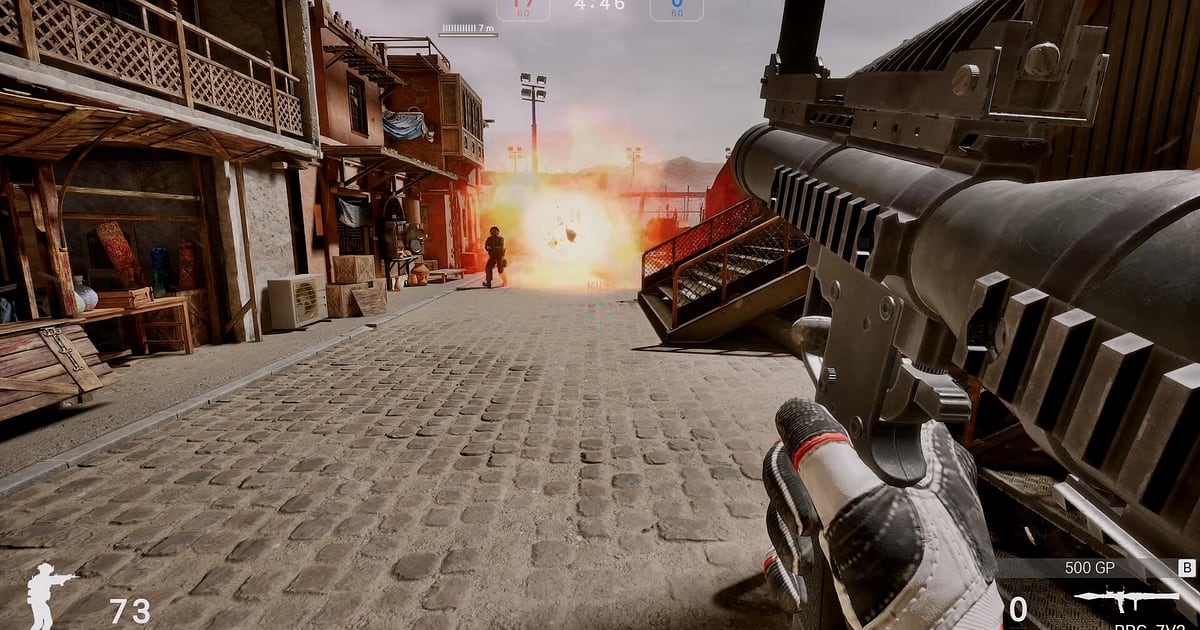
DOR इंस्टॉल करने के बाद Special Force Remastered अपने आप रिकॉर्ड होता है: गेम खोलिए, बाकी DOR संभाल लेता है।
कोरिया के PC bang (गेमिंग कैफ़े) का यह क्लासिक गेम नए विज़ुअल्स के साथ वापस आया है, और Steam से खोलते ही DOR इसे पहचानकर room setup से Team Mission, Team Deathmatch और आखिरी round के नतीजों तक सब कुछ, गेम बंद करने तक, एक वीडियो में रखता है।
Drones, RPG-7, recon support या healing injectors जैसे tactical gear से पलटे गए rounds रिकॉर्ड होते हैं, और सालों पहले याद रह गए मैप पर लगा वो sniper shot भी।
इस गाइड में DOR इंस्टॉल करना, रिकॉर्डिंग पक्की करना, round highlights सेव करना, बाद में rounds ढूंढना, frag movie बनाना और clan के साथ शेयर करना शामिल है।
- एक session में खेले हर Team Mission और Team Deathmatch को room setup से आखिरी result screen तक एक वीडियो में रखें।
- Remastered में अपना पहला kill, grenade से double या आखिरी सेकंड का defuse clutch अलग क्लिप्स में सेव करें।
- AI Voice Notes से 'तीन B जा रहे हैं, hold करो' जैसी clan match calls ढूंढें और तय करें कि rush की कॉल पहले किसने दी।
- लगातार sniper shots, आखिरी बचे खिलाड़ी का round पलटना और clan match का फाइनल round जोड़कर पुराने स्टाइल की frag movie बनाएं।
- Original खेलने वाले दोस्तों को अपना पहला Remastered मैच एक dor.gg लिंक से भेजें।
Special Force Remastered रिकॉर्ड करने से पहले: इंस्टॉल और रिकॉर्डिंग मोड
बहुत से लोग Special Force Remastered 144Hz या 240Hz पर खेलते हैं, इसलिए रिकॉर्ड करने से पहले एक बार capture फ्रेम रेट तय कर लेना अच्छा है। DOR एक फ्री Windows ऐप है, और आपके PC पर सेव होने वाली रिकॉर्डिंग पर कोई watermark नहीं होता।
Special Force Remastered में पूरा session रिकॉर्ड होता है, यानी मैच या round के हिसाब से नहीं बंटता; मोड बदलें या कई मैच खेलें, गेम बंद करने तक एक ही वीडियो रहता है। रिकॉर्डिंग चालू होने पर गेम का फ्रेम रेट डगमगाए, तो पहले रिकॉर्डिंग के दौरान FPS drop ठीक करना देखें। नीचे की टेबल में वो बातें हैं जो पहली रिकॉर्डिंग से पहले जानना काम आएगा।
| चीज़ | Special Force Remastered के लिए | ध्यान दें |
|---|---|---|
| इंस्टॉल | DOR, फ्री Windows ऐप | आपकी रिकॉर्डिंग पर कोई watermark नहीं |
| गेम वर्ज़न | Steam से खुलने वाला PC का Special Force Remastered | गेम शुरू होते ही DOR उसे अपने आप पहचान लेता है |
| रिकॉर्डिंग मोड | पूरा session रिकॉर्डिंग | मैच, rounds और मोड बदलना, गेम बंद करने तक सब एक वीडियो में |
| डिस्प्ले मोड | Fullscreen, windowed और borderless, तीनों रिकॉर्ड होते हैं | गेम सेटिंग्स में जो मोड अभी इस्तेमाल करते हैं वही रखें |
| गेम FPS और capture FPS | Capture डिफ़ॉल्ट 30fps, 60fps भी उपलब्ध | गेम का 144Hz या 240Hz फ्रेम रेट जैसा है वैसा ही रहता है |
| स्टोरेज | 1080p की 30 सेकंड क्लिप करीब 30MB | जिस रात clan match लंबा चले, ज़्यादा खाली जगह रखें |
DOR से Special Force Remastered रिकॉर्ड करें: स्टेप बाय स्टेप
- 1DOR इंस्टॉल करेंDOR डाउनलोड करके इंस्टॉल करें। सेटअप में करीब एक मिनट लगता है और ऐप फ्री है। उसके बाद DOR को चालू रहने दें। Clan match room में जाने से पहले कोई record बटन दबाने की ज़रूरत नहीं।
- 2Steam से Special Force Remastered खोलेंSteam से Special Force Remastered शुरू करें। DOR जैसे ही गेम पहचानता है, रिकॉर्डिंग शुरू हो जाती है, इसलिए वीडियो की शुरुआत में lobby और room setup स्क्रीन होना सामान्य है।
- 3देख लें कि रिकॉर्डिंग चल रही हैपहला round शुरू होने पर DOR ऐप पर एक बार नज़र डालकर देख लें कि रिकॉर्डिंग चल रही है। अगर गेम पकड़ में नहीं आ रहा, तो रिकॉर्डर गेम को पहचान न पाए तो क्या करें फॉलो करें। उसके बाद कितने भी मैच खेलें, बस अपने aim पर ध्यान दें।
- 4Round highlights तुरंत क्लिप करेंअगर आपने plant से ठीक पहले तीन defenders साफ़ किए, या defuse से ठीक पहले आखिरी दुश्मन गिराकर round जीता, तो round खत्म होते ही clip save shortcut दबाएं। पिछले 30 सेकंड अलग क्लिप बनकर सेव हो जाते हैं, इसलिए मिले जुले मैचों वाली रिकॉर्डिंग में ढूंढना नहीं पड़ेगा।
- 5गेम बंद करें और My Clips खोलेंआखिरी मैच के नतीजे देखकर गेम बंद करें, पूरे session का वीडियो और सेव की गई हर क्लिप DOR ऐप के My Clips में एक साथ दिखेंगी। लंबा चला clan match भी आखिरी round तक इसी तरह रहता है।
अपनी रिकॉर्डिंग कहां मिलेगी
आपकी रिकॉर्डिंग DOR ऐप के My Clips में रहती हैं, जिसे library भी कहते हैं। हर बार गेम खोलना और बंद करना एक session बनता है, और clip save shortcut से सेव की गई हर चीज़ अलग क्लिप के रूप में दिखती है।
Session के अंदर कोई round ढूंढने के लिए पहले मैच result स्क्रीन से उसे मैचों में बांटें, फिर Team Mission में हर tactical gear चुनने को नए round की शुरुआत मानें। दो कदम में छांटने से आप चाहा हुआ round जल्दी पा लेते हैं।
ज़रूरी हिस्सा शुरुआत और अंत सेट करके ट्रिम करें, फिर 16:9, 9:16 या 1:1 में export करें। पूरा तरीका game clips कैसे ट्रिम करें में है। जो वीडियो रखने हैं, जैसे tier तय करने वाला मैच या clan फाइनल, उन्हें like कर दें। जगह भरने पर पहले वो पुराने वीडियो हटते हैं जिन्हें like नहीं किया, इसलिए like किए वीडियो बचे रहते हैं।
जो पल रखना है उसे सेव करें
पूरा मैच रिकॉर्ड होने पर भी, जो rounds दोबारा देखने हैं उन्हें उसी वक्त सेव करने से ढूंढना बहुत आसान हो जाता है। Clip save shortcut दबाते ही पिछला हिस्सा क्लिप बन जाता है। डिफ़ॉल्ट लंबाई 30 सेकंड है, और सेटिंग्स में 15, 30, 45 या 60 सेकंड चुन सकते हैं।
Special Force Remastered में इसे दबाने के अच्छे मौके हैं: लगातार sniper one shots के ठीक बाद, एक grenade से दो गिराने के ठीक बाद, और defuse clutch के ठीक बाद।
लंबी कहानी वाले rounds, जैसे drone से दुश्मन देखकर teammate का उन्हें खत्म करना, उनके लिए क्लिप लंबाई 45 या 60 सेकंड बेहतर है ताकि recon और kill दोनों साथ आएं। Shortcut बदलने के लिए पिछले कुछ सेकंड तुरंत सेव करना देखें।
AI Voice Notes से ढूंढें कि किसने क्या कहा
Clan matches 'तीन B जा रहे हैं, hold करो', 'bomb लग गया, defuse करने जाओ' और 'पहले nade, फिर push' जैसी calls पर चलते हैं। DOR गेम की आवाज़ और आपका माइक साथ में रिकॉर्ड करता है, और AI Voice Notes clan की callouts को रिकॉर्डिंग timeline पर टेक्स्ट में लिख देता है।
मैच के बाद देखना हो कि B rush की कॉल पहले किसने दी, तो timeline टेक्स्ट में वो लाइन ढूंढें और उसे चुनते ही उस round पर पहुंच जाएं। वो पल भी रहता है जब सब हंस पड़े थे कि 'ये मैप बिल्कुल पुराने जैसा दिखता है'। अगर आपका clan Discord पर calls करता है, तो Discord call की आवाज़ रिकॉर्ड करना देखें।
AI Highlight से मोंटाज बनाएं
Round दर round सेव की गई क्लिप्स मिलकर frag movie बन जाती हैं। Library में Remastered का पहला kill, लगातार sniper shots, grenade double, आखिरी बचे खिलाड़ी का round पलटना, आखिरी सेकंड का defuse और clan match का फाइनल round चुनें, फिर AI Highlight चुनें।
DOR इन्हें जोड़कर वापसी के पहले सीज़न का एक मोंटाज बना देता है, जिसमें original के सुनहरे दौर की frag movies जैसा एहसास होता है। Rounds का क्रम खुद तय करना हो तो game clips कैसे मर्ज करें देखें।
DOR Studio में एडिट करें
DOR Studio आपके ब्राउज़र में खुलता है, कुछ इंस्टॉल नहीं करना पड़ता। जिस फ्रेम में sniper shot लगे वहां punch zoom लगाएं और RPG-7 का गोला फटते ही shake zoom लगाएं। Rounds को बीच में glitch transition के साथ जोड़ें और ऊपर म्यूज़िक डालें, तो पुराने स्टाइल की frag movie वाला एहसास आता है।
अपने हथियार के parts टेक्स्ट में लिख दें, तो उसी gun वाले दोस्त build कॉपी कर सकते हैं। Frag movies 16:9 में जंचती हैं, जबकि एक one shot 9:16 short के रूप में अच्छा लगता है; फ्रेमिंग टिप्स vertical Shorts के लिए गेम रिकॉर्ड करना में हैं। नतीजा mp4 में डाउनलोड करें या तुरंत लिंक से शेयर करें।
dor.gg लिंक से शेयर करें
ट्रिम किए rounds dor.gg लिंक के रूप में भेजें। लिंक खोलने वाला बिना कुछ इंस्टॉल किए ब्राउज़र में चला लेता है, इसलिए सालों पहले साथ खेलने वाले दोस्तों को अपना पहला Remastered मैच भेजना आसान है।
जिस squad के साथ खेले उसे पूरी स्थिति दिखाने वाला 16:9 round दें, और सिर्फ original जानने वाले दोस्तों के लिए drone या RPG-7 जैसे tactical gear वाले सीन चुनें जो Remastered में नए हैं। हर मोड में रखने लायक सीन Special Force Remastered क्लिप्स शेयर करना में हैं, और original गेम से headshots चुनना Special Force headshot वीडियो भेजना में बताया गया है।
Special Force Remastered की बेस्ट रिकॉर्डिंग सेटिंग्स और समस्या समाधान
अगर आप Special Force Remastered 144Hz या 240Hz पर खेलते हैं, तो recommended spec या उससे ऊपर का GPU रिकॉर्डिंग के दौरान भी high refresh rate बनाए रखता है। Capture डिफ़ॉल्ट 30fps पर चलता है और 60fps भी उपलब्ध है, और दोनों में गेम का फ्रेम रेट वैसा ही रहता है।
तेज़ flicks और sniper shots स्मूद दिखाने हों तो 60fps चुनें, या PC पर ज़्यादा लोड हो तो 720p/30fps मोड।
Fullscreen, windowed और borderless तीनों रिकॉर्ड होते हैं, और RTX सीरीज़ जैसे सपोर्टेड NVIDIA ग्राफ़िक्स कार्ड पर DOR NVENC हार्डवेयर एन्कोडिंग से रिकॉर्ड करता है, इसलिए फ्रेम रेट पर असर कम होता है। घंटों चलने वाली clan रातों के लिए लंबा gameplay बिना अटके रिकॉर्ड करना देखें।
DOR एक सामान्य रिकॉर्डर है जो सिर्फ वीडियो और आवाज़ कैप्चर करता है, गेम फाइलों या memory को कभी नहीं छूता, और इसमें कोई cheat फीचर नहीं है।
| समस्या | क्या चेक करें | हल |
|---|---|---|
| रिकॉर्डिंग काली स्क्रीन है | गेम सेटिंग्स में डिस्प्ले मोड | DOR fullscreen, windowed और borderless तीनों रिकॉर्ड करता है। फिर भी काला आए तो monitor capture पर जाने के लिए fullscreen रिकॉर्डिंग ठीक करना फॉलो करें। |
| Clan की calls रिकॉर्डिंग में नहीं हैं | Windows इनपुट डिवाइस और DOR की माइक सेटिंग्स | सही माइक चुना है यह पक्का करें, फिर माइक रिकॉर्ड न हो तो ठीक करना फॉलो करें। |
| लड़ाई में गेम का फ्रेम रेट डगमगाता है | रिकॉर्डिंग रेज़ोल्यूशन और फ्रेम रेट | RTX सीरीज़ जैसे सपोर्टेड NVIDIA ग्राफ़िक्स कार्ड पर NVENC हार्डवेयर एन्कोडिंग असर कम रखती है, फिर भी PC पर दबाव हो तो 720p/30fps मोड पर जाएं। |
| मिले जुले मैचों में rounds ढूंढना मुश्किल | मैच result स्क्रीन और tactical gear चुनना | पहले result स्क्रीन से बांटें, फिर gear चुनने के हिसाब से हर round ढूंढें। |
| डर है कि रिकॉर्डर hack समझा जा सकता है | DOR कैसे काम करता है | DOR गेम फाइलों या memory को कभी नहीं छूता, सिर्फ वीडियो और आवाज़ कैप्चर करता है, और इसमें कोई cheat फीचर नहीं है। |

