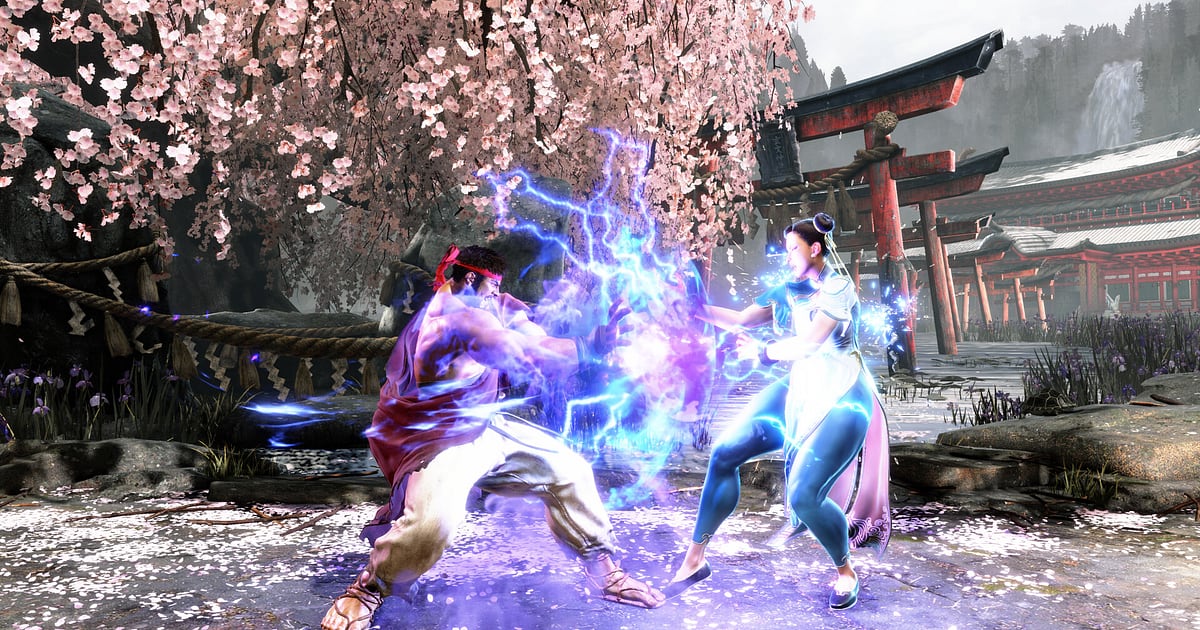
DOR इंस्टॉल होने के बाद Street Fighter 6 अपने आप रिकॉर्ड होता है: बस गेम चालू करें, बाकी DOR संभाल लेता है। Steam से SF6 शुरू होने से लेकर बंद करने तक, character select, VS स्क्रीन, हर round और हर K.O. सीक्वेंस एक ही वीडियो में चलते हैं, इसलिए ranked set से पहले कोई record बटन याद नहीं रखना पड़ता।
SF6 के replay इनपुट डेटा हैं जो सिर्फ़ गेम के अंदर चलते हैं, लेकिन DOR की रिकॉर्डिंग एक mp4 है जिसे आप तुरंत ट्रिम करके दोस्त को भेज सकते हैं।
यह गाइड पूरा रूटीन क्रम से बताती है: तैयारी, रिकॉर्डिंग कन्फ़र्म करना, खास पल सेव करना, कई matches में से एक ढूंढना, highlight reel और combo वीडियो बनाना, और लिंक शेयर करना।
- पूरे दिन का Ranked, Battle Hub और Training Mode एक वीडियो में रखें, character select से आखिरी K.O. तक।
- कोने में लगा Drive Impact या Perfect Parry punish होते ही उसकी अलग क्लिप सेव करें।
- 'कोने में है, Drive Impact मार' जैसी पास बैठे दोस्त की कोचिंग AI Voice Notes से ढूंढें और सीधे उस round पर पहुंचें।
- Master तक पहुंचने वाली रात के Critical Art finish और एक पिक्सल वाले comeback AI Highlight से एक वीडियो में जोड़ें।
- Drive Rush combo को 9:16 वीडियो में काटें और replay ID बोलकर बताने के बजाय dor.gg लिंक भेजें।
Street Fighter 6 रिकॉर्ड करने से पहले: इंस्टॉल और रिकॉर्डिंग मोड
SF6 में पूरा सेशन रिकॉर्ड होता है। चाहे आप दस ranked matches खेलें या Battle Hub और Training Mode के बीच आते-जाते रहें, गेम खुला रहने तक एक ही वीडियो चलता है और हर match के लिए रिकॉर्डिंग शुरू नहीं करनी पड़ती।
DOR एक मुफ़्त Windows ऐप है, और आपके PC पर सेव होने वाली रिकॉर्डिंग में कोई watermark नहीं होता। Battle version अपडेट आते ही गेम के replay चलना बंद हो जाते हैं, लेकिन DOR की रिकॉर्डिंग एक वीडियो फ़ाइल है, इसलिए वर्ज़न कोई भी हो, देखी जा सकती है।
CFN replay और Battle Log कैसे काम करते हैं, यह SF6 replay गाइड में है। पहली रिकॉर्डिंग से पहले क्या चेक करें, नीचे की टेबल में है।
| आइटम | Street Fighter 6 के लिए | नोट |
|---|---|---|
| इंस्टॉल | DOR, मुफ़्त Windows ऐप | आपकी रिकॉर्डिंग पर कोई watermark नहीं |
| गेम वर्ज़न | Steam पर Windows PC वर्ज़न | DOR आपके PC पर चल रहे SF6 को रिकॉर्ड करता है |
| रिकॉर्डिंग मोड | पूरा सेशन रिकॉर्डिंग | मेन्यू से बंद करने तक एक वीडियो, match के हिसाब से अलग नहीं |
| Replay बनाम रिकॉर्डिंग | DOR की रिकॉर्डिंग एक mp4 है | गेम के replay इनपुट डेटा हैं जो गेम में ही रहते हैं, जबकि रिकॉर्डिंग ट्रिम और शेयर हो सकती है |
| डिस्प्ले मोड | Fullscreen, windowed और borderless, तीनों रिकॉर्ड होते हैं | Game capture ब्लॉक हो तो DOR monitor capture पर चला जाता है |
| रेज़ोल्यूशन और फ़्रेम रेट | डिफ़ॉल्ट 1080p पर 30fps | Combo फ़्रेम दर फ़्रेम देखने के लिए 60fps, या हल्का 720p/30fps मोड चुनें |
DOR से Street Fighter 6 रिकॉर्ड करें: स्टेप बाय स्टेप
- 1DOR इंस्टॉल करेंDOR डाउनलोड करके इंस्टॉल करें। सेटअप पूरा होते ही DOR बैकग्राउंड में गेम शुरू होने का इंतज़ार करता है। अगले ranked सेशन में Master प्रमोशन दांव पर है, तो उससे पहले इंस्टॉल कर लें।
- 2Street Fighter 6 चालू करेंहमेशा की तरह Steam से Street Fighter 6 शुरू करें। DOR गेम पहचानते ही रिकॉर्डिंग शुरू कर देता है, इसलिए वीडियो की शुरुआत में टाइटल और मेन्यू स्क्रीन होना सामान्य है।
- 3चेक करें कि रिकॉर्डिंग चल रही हैFighting Ground या Battle Hub में जाने के बाद एक बार DOR ऐप देखकर कन्फ़र्म करें कि रिकॉर्डिंग चल रही है। अगर गेम पकड़ में न आए, तो रिकॉर्डर गेम न पहचाने तो क्या करें फ़ॉलो करें। इसके बाद मोड बदलने पर भी सब उसी वीडियो में रहता है।
- 4Round के ठीक बाद क्लिप सेव करेंBurnout में फंसे विरोधी को कोने में Drive Impact मारा, या Critical Art से round खत्म किया? K.O. सीक्वेंस खत्म होने से पहले क्लिप सेव शॉर्टकट दबाएं। आखिरी 30 सेकंड अलग क्लिप के रूप में सेव हो जाते हैं।
- 5गेम बंद करें और My Clips खोलेंSF6 बंद करते ही पूरा दिन एक वीडियो के रूप में My Clips में आ जाता है, और आपकी सेव की गई क्लिप्स भी साथ होती हैं। Training Mode में combo प्रैक्टिस का समय भी उसी वीडियो में है।
अपनी रिकॉर्डिंग ढूंढें
आपकी रिकॉर्डिंग DOR ऐप के My Clips में जमा होती हैं, जिसे library भी कहते हैं। SF6 को हर बार खोलना और बंद करना एक सेशन बनता है, और क्लिप सेव शॉर्टकट से पकड़ी गई हर चीज़ अलग क्लिप के रूप में दिखती है।
सेशन में कोई खास match ढूंढना हो तो match से पहले की VS स्क्रीन गिनें, तुरंत पता चल जाएगा कि वह कौन सा match था। Match के अंदर पहले K.O. सीक्वेंस ढूंढें और पीछे की ओर जाएं: Critical Art finish ठीक उससे पहले होता है, और combo या parry वहां मिलते हैं जहां health bar तेज़ी से गिरता है।
ट्रिम के लिए शुरुआत और अंत सेट करें, फिर 16:9, 9:16 या 1:1 में एक्सपोर्ट करें। Combo क्लिप पहली हिट से करीब एक सेकंड पहले, यानी Drive Rush से पास पहुंचने वाले पल से शुरू करें, ताकि देखने वाले समझें कि आप अंदर कैसे पहुंचे। पूरा तरीका गेम क्लिप कैसे ट्रिम करें में है।
जो वीडियो रखने हैं, जैसे Master पक्का करने वाला set, उन्हें Like करें। जगह भरने पर पहले वे पुराने वीडियो हटते हैं जिन्हें आपने Like नहीं किया।
जो पल रखने हैं उन्हें सेव करें
Fighting game के ज़्यादातर highlights कुछ सेकंड में खत्म हो जाते हैं। उसके ठीक बाद क्लिप सेव शॉर्टकट दबाएं, तो पिछला हिस्सा क्लिप बन जाता है। डिफ़ॉल्ट लंबाई 30 सेकंड है, और सेटिंग्स में 15, 30, 45 या 60 सेकंड चुन सकते हैं।
Perfect Parry punish या कोने का Drive Impact 15 सेकंड में आ जाता है, जबकि Drive Rush से शुरू होकर Critical Art पर खत्म होने वाले combo के लिए 30 सही है। एक पिक्सल वाला comeback, जिसमें पूरे round का फ़्लो मायने रखता है, 60 सेकंड में बेहतर है ताकि क्लिप तब से शुरू हो जब आप पीछे चल रहे थे।
K.O. सीक्वेंस के बाद और अगला round शुरू होने से पहले दबाने की आदत डालें। शॉर्टकट या लंबाई बदलनी हो तो आखिरी कुछ सेकंड तुरंत सेव करना देखें।
AI Voice Notes से ढूंढें कि क्या कहा गया था
जब कोई दोस्त Discord पर देख रहा हो या आपके साथ प्रैक्टिस कर रहा हो, तो 'वो burnout में है, अभी घुस', 'देखा parry पढ़ लिया?' और 'SA3 था पर meter नहीं था' जैसी लाइनें चलती रहती हैं।
DOR गेम की आवाज़ और आपका माइक्रोफ़ोन साथ रिकॉर्ड करता है, और AI Voice Notes बातचीत को रिकॉर्डिंग टाइमलाइन पर टेक्स्ट के रूप में लिख देता है। जिस round में दोस्त ने पूछा था 'वो parry क्यों नहीं किया', उसकी प्रैक्टिस करनी हो तो टाइमलाइन में वह लाइन चुनें और आप ठीक उसी स्थिति पर पहुंच जाते हैं। दोस्त की आवाज़ भी रिकॉर्डिंग में रखनी हो तो Discord कॉल की आवाज़ रिकॉर्ड करना देखें।
AI Highlight से montage बनाएं
प्रमोशन वाली रात के सबसे अच्छे पल एक वीडियो के हकदार हैं। Library में कोने का Drive Impact, Perfect Parry punish, Drive Rush combo, Critical Art finish, एक पिक्सल वाला comeback और Master rank up चेक करें, फिर AI Highlight चुनें, ये सब एक वीडियो में जुड़ जाते हैं।
सिर्फ़ comeback rounds की ranked reel बनाएं, या एक ही किरदार के combos इकट्ठा करें। क्लिप्स को खुद match के क्रम में रखना हो तो गेम क्लिप कैसे जोड़ें देखें।
DOR Studio में एडिट करें
DOR Studio बिना कुछ इंस्टॉल किए आपके ब्राउज़र में खुलता है। Critical Art लगते ही एक punch zoom पूरे combo वीडियो में जान डाल देता है, और Drive Impact लगने वाले फ़्रेम पर shake zoom जंचता है।
Combo रूट स्क्रीन पर टेक्स्ट में लिखें, rounds के बीच glitch transition डालें और बैकग्राउंड में एक म्यूज़िक ट्रैक डाल दें। पूरी फ़ाइट दिखाने के लिए 16:9 और एक तरफ़ फ़ोकस वाले combo short के लिए 9:16 इस्तेमाल करें। वर्टिकल फ़्रेमिंग के लिए वर्टिकल Shorts के लिए गेम रिकॉर्ड करना देखें। काम पूरा होते ही mp4 डाउनलोड करें या सीधे लिंक के रूप में शेयर करें।
dor.gg लिंक से शेयर करें
ट्रिम किए हुए पल dor.gg लिंक से भेजें। लिंक खोलने वाला बिना ऐप के ब्राउज़र में देखता है, इसलिए replay ID बोलकर बताने के बजाय बस Discord में लिंक पेस्ट कर दें। जिन दोस्तों के पास SF6 नहीं है, वे भी फ़ोन पर देख सकते हैं।
Sparring पार्टनर के साथ जीत के अलावा हार वाले match तय करने वाले rounds भी शेयर करें। हर तरह के पल के लिए क्लिप की लंबाई और ratio Street Fighter 6 क्लिप शेयर करना में हैं, और Discord पर पोस्ट करना Discord पर क्लिप शेयर करना में।
Street Fighter 6 की recommended settings और समस्या समाधान
अगर आप SF6 को 144Hz या 240Hz मॉनिटर पर खेलते हैं, तो recommended स्पेक वाला GPU रिकॉर्डिंग के दौरान भी आपका हाई रिफ़्रेश रेट बनाए रखता है। रिकॉर्डिंग डिफ़ॉल्ट रूप से 1080p पर 30fps होती है, और combo फ़्रेम दर फ़्रेम देखने के लिए 60fps बेहतर है। PC पर ज़ोर पड़े तो 720p/30fps मोड पर आ जाएं।
RTX सीरीज़ जैसे सपोर्टेड NVIDIA ग्राफ़िक्स कार्ड पर DOR NVENC से एनकोडिंग GPU को सौंप देता है, जिससे एक फ़्रेम से तय होने वाले matchup में भी गेम पर बोझ कम रहता है। Fullscreen, windowed और borderless, तीनों रिकॉर्ड होते हैं, इसलिए गेम की डिस्प्ले सेटिंग्स जैसी हैं वैसी छोड़ दें।
अगर सिर्फ़ रिकॉर्डिंग के दौरान फ़्रेम गिरते हैं, तो रिकॉर्डिंग में FPS ड्रॉप कैसे ठीक करें से शुरू करें। DOR में कोई cheat फ़ीचर नहीं है और वह गेम फ़ाइलों या प्ले डेटा को कभी नहीं छूता।
| समस्या | क्या चेक करें | हल |
|---|---|---|
| रिकॉर्डिंग में काली स्क्रीन है | गेम का डिस्प्ले मोड | DOR fullscreen, windowed और borderless, सब रिकॉर्ड करता है। फिर भी काला आए तो fullscreen रिकॉर्डिंग ठीक करना फ़ॉलो करके monitor capture पर जाएं। |
| हिट की आवाज़ और कमेंट्री गायब है | Windows आउटपुट डिवाइस और DOR ऑडियो सेटिंग्स | गेम किस डिवाइस से बज रहा है यह कन्फ़र्म करें, फिर बिना आवाज़ वाली गेम रिकॉर्डिंग ठीक करना के स्टेप्स देखें। |
| पुराने replay नहीं चल रहे | Battle version अपडेट | वर्ज़न बदलने के बाद गेम के replay चलना बंद हो जाते हैं। जो matches ज़रूरी हैं, उन्हें DOR रिकॉर्डिंग से ट्रिम करके वीडियो के रूप में रखें। |
| रिकॉर्डिंग के दौरान इनपुट भारी लगते हैं | रिकॉर्डिंग फ़्रेम रेट और गेम का रिफ़्रेश रेट | RTX सीरीज़ जैसे सपोर्टेड NVIDIA कार्ड पर NVENC हार्डवेयर एनकोडिंग असर कम रखती है, फिर भी ज़ोर पड़े तो 30fps पर रिकॉर्ड करें या 720p/30fps मोड लें। |
| डर है कि रिकॉर्डर से ban हो सकता है | DOR कैसे काम करता है | DOR सिर्फ़ स्क्रीन कैप्चर करता है, उसमें कोई cheat फ़ीचर नहीं है और वह गेम फ़ाइलों या प्ले डेटा में बदलाव नहीं करता। |

