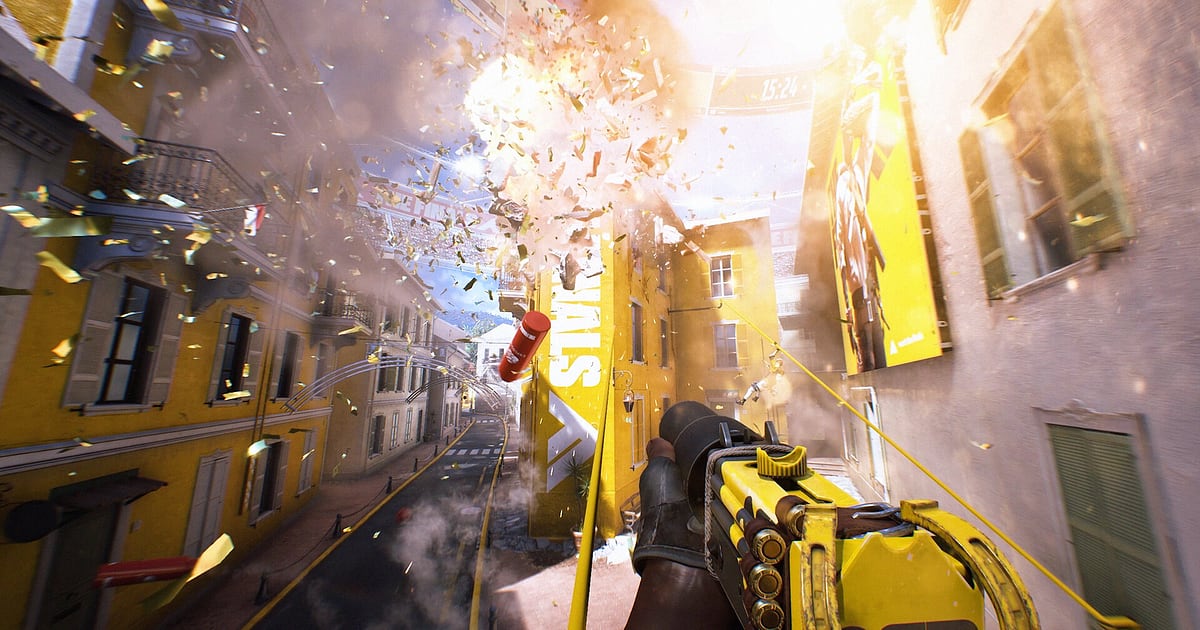

DOR install होने के बाद THE FINALS अपने आप record होता है: बस game चलाएँ, बाकी DOR संभाल लेता है। न record button, न replay ढूँढने का झंझट, क्योंकि DOR हर match record करता है, चाहे आप Quick Cash में हों या Ranked Tournament में।
वह play जिसमें आपने C4 से floor उड़ाकर vault एक मंज़िल नीचे गिरा दिया, तीन seconds बाकी रहते आपका छीना हुआ cashout, और वह पल जब Seoul का पूरा tower ढह गया, सब video में आ जाते हैं। Match के बाद आप देख सकते हैं कि किस floor से घुसे थे और vault क्यों हारे।
यह guide पहली बार THE FINALS record करने वालों के लिए है। इसमें तैयारी, recording की पुष्टि, तबाही वाले पल save करना, लंबे session में matches ढूँढना, highlights बनाना, squad के साथ share करना और high refresh play की settings शामिल हैं।
- Quick Cash, Ranked Tournament और Power Shift की पूरी शाम एक video में रखें।
- Explosives से पूरी building enemy team पर गिराने का पल या आखिरी second की cashout steal अलग clip में save करें।
- AI Voice Notes से 'मैं down हूँ, defib करो' जैसे team calls ढूँढें और सीधे उसी fight पर पहुँचें।
- Building collapse, grapple ambush और team wipe जोड़कर तबाही से भरे match का एक मिनट का highlight बनाएँ।
- अपनी cashout steal साथ खेले teammates को Discord पर एक dor.gg link से भेजें।
THE FINALS record करने से पहले: install और recording mode
THE FINALS record करने के लिए बस DOR चाहिए। यह free Windows app है, और आपके PC पर save होने वाली recordings पर कोई watermark नहीं होता। THE FINALS में full session recording होती है, इसलिए कई छोटे matches लगातार खेलें तब भी launch से exit तक सब एक ही video में रहता है और matches क्रम से देख सकते हैं।
यानी बाद में ढूँढने के लिए बस इतना याद रखना काफी है कि कौन से नंबर के match में क्या हुआ। DOR game कैसे पहचानता है और recording कैसे शुरू करता है, यह DOR automatic game recording में समझाया गया है। नीचे की table में वह है जो पहली THE FINALS recording से पहले जानना काम का है।
| विषय | THE FINALS के लिए | नोट |
|---|---|---|
| Install | DOR, free Windows app | आपकी recordings पर कोई watermark नहीं |
| Game version | Steam पर Windows PC version | DOR आपके PC पर चल रहे THE FINALS को पहचानकर record करता है |
| Recording mode | Full session recording | Matches एक video में चलते हैं, हर match की start screen सीमा का काम करती है |
| Display mode | Fullscreen, windowed और borderless सब record होते हैं | Game capture block हो तो monitor capture पर चला जाता है |
| Resolution और frame rate | Default 1080p 30fps | Light build की तेज़ movement के लिए 60fps सही, साथ में हल्का 720p/30fps mode |
| High refresh monitors | 144Hz या 240Hz पर खेलना | Recording के दौरान in game frame rate बनाए रखने के लिए recommended spec GPU की सलाह है |
DOR से THE FINALS record करें: step by step
- 1DOR install करें और 60fps चुनेंDOR download करें, install करें और चालू छोड़ दें। THE FINALS तेज़ grappling hook dives से भरा है, इसलिए launch से पहले DOR settings में 60fps चुन लें, movement smooth रहेगी।
- 2THE FINALS launch करेंSteam से THE FINALS शुरू करें, DOR game पहचानकर तुरंत recording शुरू कर देता है। जिस lobby में आप build और gear चुनते हैं वह भी capture होती है, इसलिए queue से पहले कुछ नहीं करना।
- 3पहले match से पहले recording चेक करेंपहला match मिलने से पहले एक बार DOR app खोलकर पक्का कर लें कि recording चल रही है। Game detect न हो, तो recorder game detect न करे तो क्या करें follow करें। उसके बाद arena पर ध्यान दें।
- 4तबाही या steal के ठीक बाद clip save करेंअगर supports पर explosives लगाकर पूरी building गिरा दी, या timer खत्म होने से ठीक पहले cashout station पकड़ लिया, तो उसके तुरंत बाद clip save shortcut दबाएँ। आखिरी हिस्सा अलग clip में save होता है, इसलिए लगातार matches वाले session में scroll नहीं करना पड़ता।
- 5Game बंद करें और My Clips खोलेंआखिरी match खत्म करके game बंद करें। Session video और आपकी save की हुई हर clip DOR app के My Clips में साथ दिखती हैं। जिन matches की clip लेना भूल गए, वे भी session video में मौजूद हैं।
अपनी recordings ढूँढें
अपनी recordings DOR app के My Clips में देखें, जिसे library भी कहते हैं। हर बार THE FINALS खोलना और बंद करना एक session है, और clip save shortcut से save किए पल अलग clips के रूप में दिखते हैं।
एक recording में कई matches होते हैं, इसलिए arena में ले जाने वाली start screen को matches के बीच की सीमा मानें। अगर याद है कि 'तीसरे match में cashout पर comeback', तो timeline पर start screens छोड़ते हुए सीधे उसी match पर पहुँच सकते हैं।
Building collapse के लिए बड़ा धमाका और धूल का बादल ढूँढें, फिर trim लगभग 10 seconds पहले से, explosives लगाने के पल से शुरू करें, ताकि साफ दिखे कि building आपने गिराई। Cashout comeback के लिए पहले उस match की results screen ढूँढें और लगभग 30 seconds पीछे जाएँ, पूरा पलटाव मिल जाएगा।
16:9, 9:16 या 1:1 में export करें, पूरा तरीका game clips trim करने का तरीका में है। जिन matches को रखना है उन्हें like करें। जगह भरने पर पहले वे पुराने videos हटते हैं जिन्हें आपने like नहीं किया।
जो पल रखने हैं उन्हें save करें
हर match record होने के बावजूद map टूटने वाला पल उसी समय clip में पकड़ लेना फायदेमंद है। Clip save shortcut दबाएँ, आखिरी हिस्सा clip बनकर save हो जाता है। Default लंबाई 30 seconds है, और settings में 15, 30, 45 या 60 seconds चुन सकते हैं।
Kill पर खत्म होने वाला grappling hook ambush या तीनों enemies का team wipe कसे हुए 15 seconds में आ जाता है।
Explosives लगाने से गिरने तक का building collapse 30 seconds में ठीक रहता है, जबकि खुले vault से cashbox station तक ले जाना या timer खत्म होने से ठीक पहले cashout छीनना 45 या 60 seconds में आता है।
दबाने के अच्छे मौके हैं: floor तोड़कर vault गिराने के ठीक बाद, defib से fight पलटने के ठीक बाद, और Power Shift platform आखिर तक पकड़े रखने के ठीक बाद। लंबाई की settings आखिरी कुछ seconds तुरंत save करना में हैं।
AI Voice Notes से ढूँढें कि क्या कहा गया था
THE FINALS तीन players का team game है, इसलिए calls कभी नहीं रुकतीं। 'Floor तोड़ रहा हूँ, नीचे गिराओ', 'Cashout पर 30 seconds, सब इकट्ठा हो जाओ' और 'Heavy के पास mesh shield है, पीछे से flank करो' जैसी लाइनें हर match में चलती हैं।
DOR game audio और आपका microphone साथ में record करता है, और AI Voice Notes आपके और दोनों teammates के बीच की calls recording timeline पर text के रूप में लिख देता है।
किसे defib करने की बात हुई थी, या cashout को किस तरफ से रोकने का plan था, यह timeline text में मिल जाता है, उसे चुनते ही सीधे उस scene पर पहुँच जाते हैं, और text footage के ठीक बगल में पढ़ सकते हैं।
जिस match में vault हारे उसका review करते समय किसने कब क्या call किया, यह क्रम से देखने पर अगले match का route बनाने में मदद मिलती है। Mic धीमा सुनाई दे तो mic audio के साथ game recording से input device चेक करें।
AI Highlight से montage बनाएँ
तबाही से भरे match को एक मिनट के highlight में समेटना बनता है। Library में पूरी building गिरने, आखिरी second की cashout steal, grapple ambush, floor से vault गिराने, team wipe और defib comeback की clips चुनें, फिर AI Highlight चुनें। DOR उन्हें जोड़कर एक video बना देता है।
Destruction reel के लिए सिर्फ Heavy build से गिराई buildings इकट्ठा करें, या movement montage के लिए सिर्फ Light build के ambushes। Clips को match के क्रम में खुद लगाना हो तो game clips merge करने का तरीका देखें।
DOR Studio में edit करें
DOR Studio बिना कुछ install किए आपके browser में खुलता है। जिस frame में building धँसती है उस पर shake zoom लगाएँ, तबाही का वज़न screen से बाहर तक महसूस होगा। Grapple dives पर handheld effect, आखिरी enemy गिराने वाले frame पर punch zoom, और matches के बीच glitch transition अच्छा लगता है।
अपना build और map का नाम text में जोड़ें और background music डालें। Building collapse जैसे ऊपर से नीचे गिरते scenes 9:16 Shorts में ज़बरदस्त लगते हैं, जबकि कई teams वाले उलझे cashout को चौड़ाई चाहिए, इसलिए 16:9 बेहतर है। Framing tips vertical Shorts के लिए game recording में हैं। Result mp4 में download करें या link से share करें।
dor.gg link से share करें
Trim किए पल dor.gg links से भेजें। जो भी खोले, वह app install किए बिना phone के browser में सीधे देख लेता है। अपनी cashout steal Discord में paste करें, साथ खेले teammates तुरंत देख लेंगे, या उस दोस्त को भेजें जिसे अगली squad में लाना है।
PC पर save recordings पर कोई watermark नहीं होता, इसलिए TikTok या YouTube Shorts पर ले जाने वाली footage साफ शुरू होती है। कौन से modes और builds से कैसे highlights बनते हैं और उन्हें कैसे trim करें, यह THE FINALS building collapse videos share करना में है, और Discord पर post करना Discord पर clips share करना में।
THE FINALS की recommended settings और समस्या समाधान
THE FINALS destruction effects और तेज़ movement से भरा है, इसलिए 144Hz या 240Hz monitor पर खेलते हैं तो recording के दौरान in game frame rate बनाए रखने के लिए recommended spec GPU की सलाह है।
60fps पर recording से grapple movement और गिरता मलबा अटकता नहीं, और PC अपनी सीमा के पास हो तो 720p/30fps mode चुनें। RTX series जैसे supported NVIDIA graphics cards पर DOR NVENC hardware encoding से record करता है, इसलिए in game frame rate पर असर कम रहता है।
Fullscreen, windowed और borderless windows सब record होते हैं, और anti cheat game capture रोक दे तो DOR monitor capture पर चला जाता है। एक के बाद एक buildings गिरने पर frame rate डगमगाए, तो recording के दौरान FPS drop ठीक करना follow करें। DOR में कोई cheat feature नहीं है और यह आपकी game files या play data को कभी नहीं छूता।
| समस्या | क्या चेक करें | हल |
|---|---|---|
| Recording में black screen है | Game settings में display mode | DOR fullscreen, windowed और borderless record करता है, और game capture block होने पर monitor capture पर चला जाता है। Fullscreen recording ठीक करना follow करें। |
| Team calls या धमाकों की आवाज़ गायब है | Windows output device और DOR audio settings | पक्का करें कि game किस device से चल रहा है, फिर बिना आवाज़ वाली game recording ठीक करना follow करें। |
| Collapses के दौरान frame rate डगमगाता है | Recording resolution और frame rate | RTX series जैसे supported NVIDIA graphics cards पर NVENC hardware encoding असर कम रखता है, फिर भी PC पर load ज़्यादा लगे तो 720p/30fps mode पर आ जाएँ। |
| कई matches के बाद files बड़ी हो जाती हैं | Recording resolution और drive में खाली जगह | सिर्फ highlights की clip लें और game recording file size कम करना देखें। |
| चिंता कि recorder से account पर असर पड़ सकता है | DOR कैसे काम करता है | DOR सिर्फ screen capture करता है, इसमें कोई cheat feature नहीं और यह game files या play data नहीं बदलता। |

