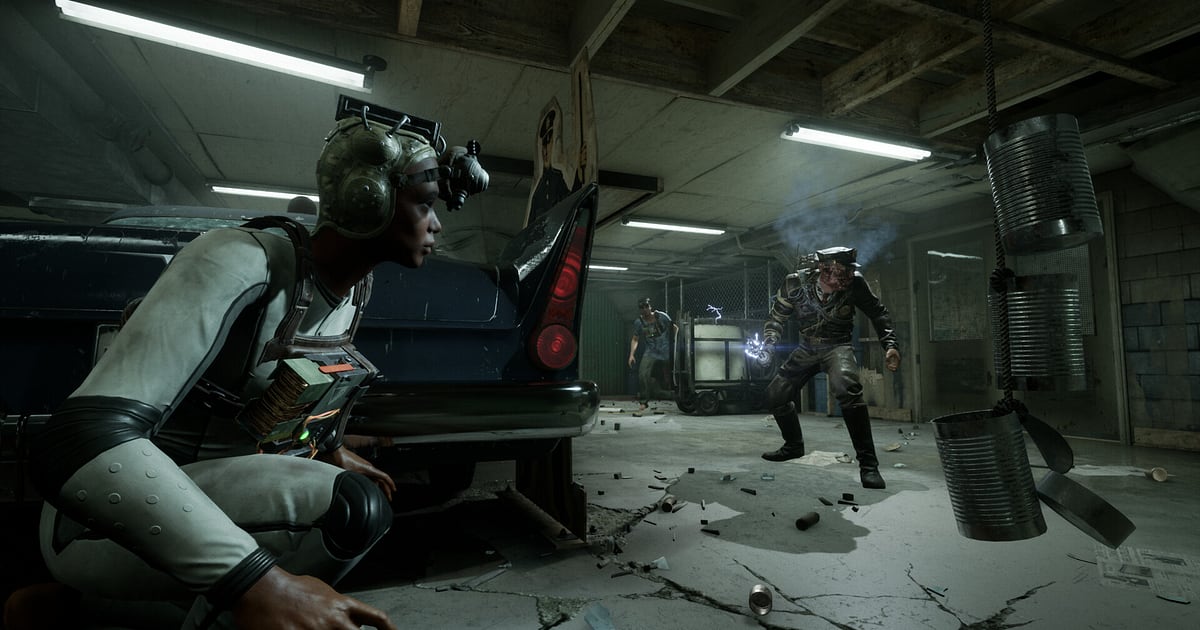
DOR install करने के बाद The Outlast Trials अपने आप record होता है: game खोलिए, बाकी सब अपने आप हो जाता है। Murkoff की facility में आपके Reagent के जागते ही recording चुपचाप चलने लगती है, इसलिए button तक हाथ पहुँचने से पहले ही stalker का हमला recording में आ चुका होता है।
इस game में squad की आवाज़ें उतनी ही याद रहती हैं जितने visuals: corridor के छोर पर stalker दिखते ही सबका भागना, locker के पास से दुश्मन गुज़रते वक़्त साँस रोकना, और आख़िरकार exit तक पहुँचने की राहत।
इस गाइड में PC पर The Outlast Trials record करना क्रम से समझाया गया है: तैयारी, recording check करना, chases clip करना, recording में चीखें ढूँढना, reaction videos बनाना और links share करना।
- Lobby में तैयारी से लेकर कई trials और MK Challenges तक सब game बंद करने तक एक video में रखें।
- Mother Gooseberry से बचना, locker में बाल बाल बचना या exit तक दौड़, इन्हें अलग clips के रूप में save करें।
- AI Voice Notes से 'night vision की battery ख़त्म हो रही है' जैसी घबराई बातें ढूँढें और उसी पल पर पहुँचें।
- Chase से बचना, revives और सबकी एक साथ चीखें AI Highlight से एक horror reaction compilation में जोड़ें।
- अभी अभी जो चीख साथ में निकली, उसे एक dor.gg link से अपने साथी Reagents को भेजें।
The Outlast Trials record करने से पहले: install और recording mode
The Outlast Trials GPU पर भारी horror game है, इसलिए record करने से पहले एक बार अपना spec देख लेना अच्छा है। DOR एक free Windows app है, और आपकी footage के सबसे अँधेरे कोनों पर भी कुछ नहीं छपता।
Recording अलग अलग trials की जगह पूरे session को cover करती है, इसलिए lobby का समय, कई trials और results screens, सब game बंद करने तक एक video में जाते हैं। यहाँ आधा मज़ा reactions में है, इसलिए आपकी अपनी आवाज़ साफ़ आना ज़रूरी है; क्या check करें, यह mic audio के साथ games record करना में है। नीचे की table में The Outlast Trials के लिए ज़रूरी बातें हैं।
| चीज़ | The Outlast Trials के लिए | नोट |
|---|---|---|
| Install | DOR, free Windows app | PC पर save recordings में कोई watermark नहीं, screen के अँधेरे कोनों में भी |
| Game version | Steam वाला PC The Outlast Trials | DOR आपके PC पर चल रहे trials record करता है |
| Recording mode | Full session recording | Lobby, trials और MK Challenges game बंद करने तक एक video में रहते हैं |
| Co op | Solo या 2 से 4 players का co op | आपका view, game audio और आपका mic साथ में record होते हैं |
| Resolution और frame rate | Default 1080p 30fps, 60fps भी उपलब्ध | Night vision footage वैसी ही दिखती है जैसी आपने देखी, और हल्का 720p/30fps mode भी है |
| Storage | 1080p के 30 second clip के लिए लगभग 30MB | रात भर लगातार trials से files बड़ी बनती हैं, इसलिए खाली जगह रखें |
DOR से The Outlast Trials record करें: step by step
- 1DOR download और install करेंDOR install करें और चालू छोड़ दें। यह free app है, कोई payment step नहीं, इसलिए setup ख़त्म होते ही तैयार है, और हर बार game खोलने पर कुछ नहीं करना पड़ता। Co op में squad को बता दें कि आप record कर रहे हैं, ताकि बाद में footage share करना आसान रहे।
- 2The Outlast Trials खोलेंSteam से The Outlast Trials शुरू करें, DOR उसे पहचानकर recording शुरू कर देता है। Reagent के रूप में जागने और lobby में घूमने से लेकर सब capture होता है, इसलिए trial चुनने से पहले कुछ सेट नहीं करना पड़ता।
- 3Trial में जाने से पहले recording check करेंपहले trial से पहले DOR app पर एक नज़र डालकर पक्का करें कि recording चल रही है। अगर game पकड़ में न आए, तो recorder game न पहचाने तो क्या करें फ़ॉलो करें। उसके बाद बस night vision battery की फ़िक्र करनी है।
- 4जिस chase से अभी बचे, उसे clip करेंजब Mother Gooseberry या Coyle से बचने के लिए locker में घुसें और सुरक्षित निकल जाएँ, तो साँस संभालते हुए clip save shortcut दबाएँ। Stalker के दिखने से locker के पास से गुज़रने तक सब अलग clip के रूप में save होता है।
- 5Game बंद करें और My Clips खोलेंरात के trials ख़त्म करके game बंद करें, तो पूरा session video और आपके save किए सारे clips DOR app के My Clips में साथ आ जाते हैं। Exit तक पहुँचे runs और सब पकड़े गए runs, दोनों उसी session में रखे जाते हैं।
अपनी recordings ढूँढें
आपकी recordings DOR app के My Clips में इकट्ठा होती हैं, जिसे library भी कहते हैं। The Outlast Trials को हर बार खोलना और बंद करना एक session बनता है, और clip save shortcut से पकड़ा गया हर पल अलग clip के रूप में दिखता है।
लगातार runs वाले session में scene ढूँढने के लिए lobby में लौटना और trial results screen को runs के बीच की सीमा मानें। एक run के अंदर चीखें वहाँ होती हैं जहाँ mic audio अचानक उछलता है।
इस game में लोग visuals से ज़्यादा reaction देखना चाहते हैं, इसलिए cut को jump scare से कुछ second पहले शुरू करें ताकि माहौल बना रहे। Start और end सेट करें, trim करें, फिर 16:9, 9:16 या 1:1 में export करें; पूरा तरीका game clips कैसे trim करें में है। पहला trial clear जैसे हमेशा रखने वाले videos को like करें। जगह भरने पर पुराने unliked videos पहले हटते हैं, इसलिए liked runs बची रहती हैं।
जो पल रखने हैं उन्हें save करें
हर trial record होने के बावजूद, squad जिन पलों को दोबारा देखना चाहेगा उन्हें उसी वक़्त clip कर लेना आसान है। Clip save shortcut दबाएँ और खेल का पिछला हिस्सा clip के रूप में save हो जाता है। Default लंबाई 30 second है, और settings में 15, 30, 45 या 60 second चुन सकते हैं।
The Outlast Trials में इसे दबाने के अच्छे मौके हैं: Mother Gooseberry से पीछा छुड़ाने के ठीक बाद, locker में बाल बाल बचने के ठीक बाद, ख़त्म battery के साथ अँधेरे से निकलने के ठीक बाद, और गिरे साथी को revive करके भागने के ठीक बाद।
Jump scare पर सबकी एक साथ चीख जैसा छोटा पल 15 second में आ जाता है, जबकि लंबा revive और भागने वाला sequence 60 second में बेहतर है ताकि अंत भी रहे। Shortcut बदलने के लिए पिछले कुछ second तुरंत save करना देखें।
AI Voice Notes से कही गई बातें ढूँढें
Co op में trials खेलने का मतलब है लगातार हड़बड़ी वाली calls, जैसे 'locker में घुसो, चुप रहो', 'Coyle आ रहा है, भागो' और 'exit खुल गया, जल्दी करो'। DOR game audio और आपका microphone साथ में record करता है, और AI Voice Notes वह बातचीत recording timeline पर text के रूप में लिख देता है।
जब तय करना हो कि सबसे पहले कौन चीखा या कौन अकेला locker में छिप गया, तो timeline text में 'night vision की battery ख़त्म हो रही है' जैसी line ढूँढें और चुनें, सीधे उस scene पर पहुँच जाएँगे। चीखें subtitles की तरह लिखी होने से reaction edit का starting point ढूँढना भी आसान हो जाता है। अगर आप अलग Discord call पर बात करते हैं, तो Discord call audio record करना देखें।
AI Highlight से montage बनाएँ
Squad सबसे ज़्यादा जो video दोबारा देखेगा वह reaction compilation है। Library में Mother Gooseberry से बचना, locker में बाल बाल बचना, ख़त्म battery के साथ अँधेरे से निकलना, revive करके भागना, exit तक दौड़ और jump scare पर सबकी चीख check करें, फिर AI Highlight चुनें।
DOR check किए गए पलों को एक video में जोड़ देता है। इसे एक trial के entry से escape तक के क्रम में रखें, और देखने वाले उस रात का डर आपके साथ जीते हैं। क्रम ख़ुद तय करने के लिए game clips कैसे merge करें देखें।
DOR Studio में edit करें
DOR Studio आपके browser में खुलता है, कुछ install नहीं करना पड़ता। Jump scare पर shake zoom लगाएँ और 9:16 में crop करें। चीख से तीन second पहले शुरू होने वाले reaction Shorts सबसे ज़्यादा असर करते हैं।
जो चीखा उसका नाम screen पर text के रूप में डालें और chase scenes के बीच glitch transitions लगाएँ ताकि tension बना रहे। Co op escape जैसे लंबे scenes 16:9 में export करने पर बेहतर लगते हैं। अँधेरे corridor और stalker को vertical frame में फ़िट करने के लिए vertical Shorts के लिए games record करना पढ़ें। काम पूरा हो तो result mp4 के रूप में download करें या तुरंत link के रूप में share करें।
dor.gg link से share करें
Trim किए scenes dor.gg links के रूप में भेजें। Link खोलने वाला कुछ install किए बिना सीधे browser में देख लेता है, इसलिए अभी अभी साथ में निकली चीख उस Discord server में डाल सकते हैं जहाँ आपका squad अड्डा जमाता है। Horror न झेल पाने वाले दोस्त को भेजते समय jump scare से पहले काट दें या पहले से बता दें।
Chases और चीखों को छोटा और vertical, और co op escapes को थोड़ा लंबा landscape में काटने के tips The Outlast Trials के scream clips share करना में हैं, और Discord पर post करना Discord पर clips share करना में।
The Outlast Trials की recommended settings और troubleshooting
The Outlast Trials GPU पर भारी है, इसलिए recommended spec या उससे ऊपर का PC game का frame rate और recording दोनों स्थिर रखता है। Default 1080p 30fps अँधेरी facility और night vision को बिल्कुल वैसा capture करता है जैसा आपने देखा, और chase के दौरान दौड़ ज़्यादा smooth दिखानी हो तो 60fps चुनें।
कम ताक़त वाले PC पर हल्का 720p/30fps mode load कम रखता है। Fullscreen, windowed और borderless तीनों record होते हैं, इसलिए game की settings को न छेड़ें। जहाँ anti cheat game capture रोकता है, वहाँ DOR monitor capture पर switch होकर recording जारी रखता है।
RTX series जैसे supported NVIDIA graphics cards पर DOR NVENC hardware encoding से record करता है, इसलिए आपके frame rate पर असर कम पड़ता है। इसमें कोई cheat feature नहीं है और यह आपकी game files या play data को कभी नहीं छूता। Recording के दौरान frames गिरें तो recording के दौरान FPS drop ठीक करना देखें।
| समस्या | क्या check करें | समाधान |
|---|---|---|
| Recording में काली screen आती है | Game की settings में display mode | DOR fullscreen, windowed और borderless तीनों record करता है। फिर भी काला दिखे तो fullscreen recording ठीक करना देखकर monitor capture पर switch करें। |
| Co op में आपकी आवाज़ नहीं है | Windows input device और DOR mic settings | देखें कि सही mic चुना है, फिर mic record न होना ठीक करें फ़ॉलो करें। |
| Chase scenes अटकते हैं | Recording frame rate, resolution और आपके PC का spec | RTX series जैसे supported NVIDIA graphics cards पर NVENC hardware encoding असर कम रखता है, पर spec तंग हो तो 720p/30fps mode पर आएँ। |
| Night vision footage अँधेरी दिखती है | Game की brightness setting | DOR screen को बिल्कुल वैसा ही record करता है जैसा दिखता है, इसलिए खेलने में आरामदायक brightness सीधे recording में आती है। |
| डर है कि recorder से account पर असर पड़ेगा | DOR कैसे काम करता है | DOR सिर्फ़ screen capture करता है, इसमें कोई cheat feature नहीं और यह game files या play data नहीं बदलता। |

