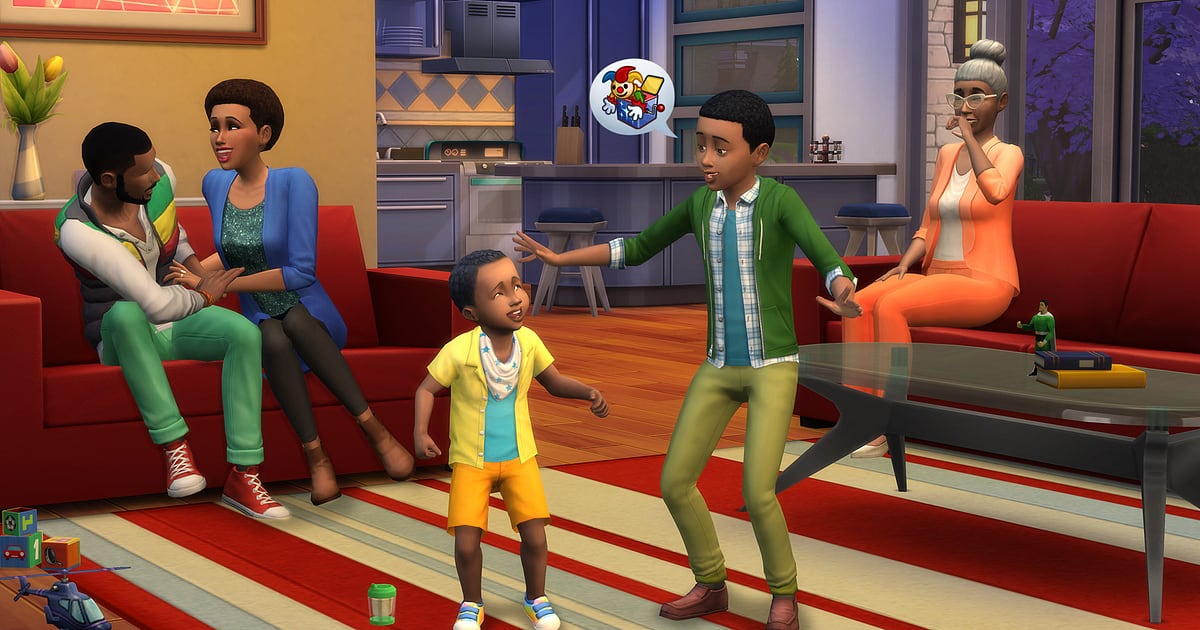

DOR इंस्टॉल होते ही The Sims 4 अपने-आप रिकॉर्ड होने लगता है: बस गेम खोलिए, बाक़ी काम DOR संभाल लेता है।
EA app या Steam से The Sims 4 शुरू करें, DOR उसे पहचान लेता है और CAS में बिताए घंटे से लेकर ख़ाली प्लॉट पर बिल्ड मोड में घर बनाना और लाइव मोड में आपके Sims की ज़िंदगी, सब गेम बंद करने तक एक वीडियो में रखता है।
DOR स्क्रीन को जैसी है वैसी रिकॉर्ड करता है, इसलिए CC बाल, कपड़े, फ़र्नीचर और मॉड वाला UI बिल्कुल वैसे ही दिखते हैं जैसे गेम में। यह गाइड DOR इंस्टॉल करना, अफ़रातफ़री वाले पल सेव करना, स्पीड बिल्ड और हाउस टूर बनाना, और उन्हें शेयर करना कवर करती है।
- CAS में एक घंटा लगाकर बनाए Sim से लेकर पीढ़ियों तक चलने वाली फ़ैमिली स्टोरी तक, सब वीडियो में रखें।
- बिना प्लान के होने वाले पल, जैसे किचन में आग की अफ़रातफ़री, Grim Reaper का आना या पूल की सीढ़ी वाला कांड, अलग क्लिप्स के रूप में सेव करें।
- AI Voice Notes से 'दूसरी मंज़िल बाद में दोबारा बनानी है' जैसी कमेंट्री ढूँढें और बिल्ड के उसी हिस्से पर पहुँचें।
- दीवारें और फ़र्नीचर लगाने को काटकर स्पीड बिल्ड बनाएँ, और तैयार प्लॉट को हाउस टूर में बदलें।
- तैयार घर एक dor.gg लिंक से Discord, Reddit या ग्रुप चैट में दिखाएँ।
The Sims 4 रिकॉर्ड करने से पहले: इंस्टॉल और रिकॉर्डिंग मोड
The Sims 4 हार्डवेयर पर हल्का है, इसलिए रिकॉर्डिंग की तैयारी आसान है। DOR फ्री Windows ऐप है, और आपके PC पर सेव होने वाली रिकॉर्डिंग्स पर कोई वॉटरमार्क नहीं होता। The Sims 4 में फ़ुल सेशन रिकॉर्डिंग होती है, यानी बिल्ड और लाइव मोड के बीच स्विच करें या घराना बदलें, वीडियो गेम बंद करने तक चलता रहता है।
एक घर बनाने में आराम से घंटों लग जाते हैं, इसलिए पहले लंबा गेमप्ले बिना अटके रिकॉर्ड करना पढ़ लेना अच्छा रहेगा। नीचे की टेबल में वो बातें हैं जो पहली Sims 4 रिकॉर्डिंग से पहले जान लेनी चाहिए।
| आइटम | The Sims 4 के लिए | नोट्स |
|---|---|---|
| इंस्टॉल | DOR, फ्री Windows ऐप | आपकी रिकॉर्डिंग्स पर कोई वॉटरमार्क नहीं |
| गेम खोलना | EA app या Steam से PC पर The Sims 4 | दोनों में से किसी से भी खोलें, गेम चलते ही DOR उसे पहचान लेता है |
| रिकॉर्डिंग मोड | फ़ुल सेशन रिकॉर्डिंग | CAS, बिल्ड मोड और लाइव मोड गेम बंद करने तक एक वीडियो में |
| CC और mods | स्क्रीन पर जैसा दिखे वैसा ही रिकॉर्ड | CC बाल, कपड़े, फ़र्नीचर और मॉड वाली स्क्रीन वैसे ही दिखते हैं जैसे गेम में |
| रेज़ोल्यूशन और फ्रेम रेट | डिफ़ॉल्ट 1080p पर 30fps | 60fps भी मिलता है, साथ में हल्का 720p/30fps मोड |
| स्टोरेज | 30 सेकंड की 1080p क्लिप लगभग 30MB | लंबे बिल्डिंग वाले दिनों में ड्राइव में अच्छी ख़ासी जगह छोड़ें |
DOR से The Sims 4 रिकॉर्ड करें: स्टेप बाय स्टेप
- 1DOR इंस्टॉल करेंDOR डाउनलोड करके इंस्टॉल करें। सेटअप में लगभग एक मिनट लगता है और ऐप फ्री है। उसके बाद DOR चालू छोड़ दें। हर नए बिल्ड की शुरुआत में रिकॉर्ड बटन दबाने की ज़रूरत नहीं।
- 2EA app या Steam से The Sims 4 खोलेंआप जो इस्तेमाल करते हैं, EA app या Steam, उससे The Sims 4 शुरू करें। DOR गेम पहचानते ही रिकॉर्डिंग शुरू कर देता है, इसलिए वीडियो की शुरुआत में लोडिंग स्क्रीन और घराना चुनने वाला हिस्सा आना नॉर्मल है।
- 3रिकॉर्डिंग चल रही है, चेक करेंघराना लोड करके प्लॉट पर पहुँचें, तो एक बार DOR ऐप देखकर कन्फ़र्म कर लें कि रिकॉर्डिंग चल रही है। अगर गेम पकड़ में न आए, तो रिकॉर्डर गेम न पहचाने तो क्या करें फ़ॉलो करें। उसके बाद जैसे मन हो वैसे बनाएँ या खेलें।
- 4अफ़रातफ़री तुरंत क्लिप करेंजब खाना बनाता Sim चूल्हे में आग लगाकर घबराने लगे, या Grim Reaper दरवाज़े पर आ जाए, तो फ़ायरफ़ाइटर्स के आने से पहले क्लिप सेव शॉर्टकट दबाएँ। पिछले 30 सेकंड अलग क्लिप के रूप में सेव हो जाते हैं, ताकि घंटों की फ़ुटेज में वह पल ढूँढना न पड़े।
- 5गेम बंद करें और My Clips खोलेंगेम सेव करके बंद करें, फिर पूरे सेशन का वीडियो और आपकी सेव की हुई हर क्लिप DOR ऐप के My Clips में साथ में दिखेगी। जिस दिन घर पूरा हुआ और जिस दिन बच्चा आया, दोनों एक ही तरह से सेव रहते हैं।
अपनी रिकॉर्डिंग्स ढूँढें
आपकी रिकॉर्डिंग्स DOR ऐप के My Clips में रहती हैं, जिसे लाइब्रेरी भी कहते हैं। हर बार The Sims 4 खोलना और बंद करना एक सेशन बनता है, और क्लिप सेव शॉर्टकट से सेव किया गया हर पल अलग क्लिप के रूप में दिखता है।
बिल्ड मोड में घंटों तक मिलती-जुलती स्क्रीन आती है, इसलिए बिल्ड कब शुरू और कब ख़त्म किया, यह नोट कर लें, फिर सिर्फ़ वही हिस्सा खोल सकते हैं। बिल्ड मोड और लाइव मोड के बीच स्विच भी एक साफ़ निशान है। स्टार्ट और एंड पॉइंट सेट करके ज़रूरी हिस्सा ट्रिम करें, फिर 16:9, 9:16 या 1:1 में एक्सपोर्ट करें।
पूरा तरीक़ा गेम क्लिप्स ट्रिम करने का तरीका में है। जो वीडियो रखने हैं, जैसे लेगेसी चैलेंज में पीढ़ी बदलने वाला पल, उन्हें लाइक कर दें। जगह भरने पर पहले वो पुराने वीडियो हटते हैं जिन्हें लाइक नहीं किया, इसलिए लाइक किए वीडियो बचे रहते हैं।
जो पल रखने हैं उन्हें सेव करें
पूरा सेशन रिकॉर्ड होने पर भी, कुछ सेकंड में ख़त्म होने वाले पल उसी वक़्त क्लिप कर लें तो बाद में ढूँढना कहीं आसान होता है। क्लिप सेव शॉर्टकट दबाते ही पिछला हिस्सा क्लिप बन जाता है। डिफ़ॉल्ट लंबाई 30 सेकंड है, और सेटिंग्स में 15, 30, 45 या 60 सेकंड चुन सकते हैं।
The Sims 4 में इसे दबाने के अच्छे मौक़े हैं: किचन में आग लगने के तुरंत बाद, Grim Reaper के दिखने के तुरंत बाद, और पहला बच्चा आने के तुरंत बाद।
बैकयार्ड वेडिंग जैसे लंबे सीन के लिए क्लिप की लंबाई 60 सेकंड रखें, और CAS में Sim तैयार होने पर सेव करने से पहले उसे एक बार घुमा दें ताकि पूरा लुक एक क्लिप में आ जाए। शॉर्टकट बदलना हो तो पिछले कुछ सेकंड तुरंत सेव करना देखें।
AI Voice Notes से बोली गई बातें ढूँढें
The Sims 4 खेलते हुए मुँह से कमेंट्री अपने-आप निकलती है, जैसे 'पूल की सीढ़ी किसने हटाई', 'किचन में आग लगी है, एक्सटिंग्विशर कहाँ है' और 'ये एक्सटीरियर तो कमाल का बना'।
DOR गेम ऑडियो और आपका माइक्रोफ़ोन साथ में रिकॉर्ड करता है, और AI Voice Notes आपकी बातें रिकॉर्डिंग टाइमलाइन पर टेक्स्ट के रूप में लिख देता है। हर 'दूसरी मंज़िल बाद में दोबारा बनानी है' एक बिल्ड नोट बन जाता है, और टाइमलाइन टेक्स्ट में वह लाइन ढूँढते ही आप सीधे उस सीन पर पहुँच जाते हैं।
बनाते समय घर का कॉन्सेप्ट बोलते रहने से बाद में हाउस टूर के लिए कैप्शन भी कम लिखने पड़ते हैं। आवाज़ धीमी लगे तो माइक ऑडियो के साथ गेम रिकॉर्ड करना से इनपुट डिवाइस चेक करें।
AI Highlight से मॉन्टाज बनाएँ
पीढ़ियों में सेव की गई क्लिप्स मिलकर एक फ़ैमिली क्रॉनिकल बन जाती हैं। लाइब्रेरी में CAS रिवील, बिल्ड मोड हाउस टूर, किचन की आग वाली अफ़रातफ़री, Grim Reaper का आना, बैकयार्ड वेडिंग और पहले बच्चे की क्लिप्स चुनें, फिर AI Highlight चुनें।
DOR इन्हें जोड़कर लेगेसी चैलेंज का रीकैप बनाता है, और शादी से लेकर पहले बच्चे, घर बदलने और पीढ़ी बदलने तक का क्रम पूरी फ़ैमिली की कहानी सुनाता है। पीढ़ियों का क्रम ख़ुद तय करना है तो गेम क्लिप्स मर्ज करने का तरीका देखें।
DOR Studio में एडिट करें
DOR Studio बिना कुछ इंस्टॉल किए ब्राउज़र में खुल जाता है। दीवारें खड़ी करने और फ़र्नीचर रखने को कुछ सेकंड के कट्स में काटें, तो वह स्पीड बिल्ड जैसा चलता है। आख़िर में तैयार प्लॉट का म्यूज़िक वाला वॉकथ्रू और प्लॉट साइज़ टेक्स्ट में डालें, तो पूरा हाउस टूर तैयार।
आग पर shake zoom, मेन दरवाज़े से अंदर जाते वक़्त punch zoom, और मंज़िल बदलते समय glitch ट्रांज़िशन आज़माएँ। Shorts और Reels के लिए 9:16 में एक्सपोर्ट करें; वर्टिकल फ़्रेमिंग के टिप्स वर्टिकल Shorts के लिए गेम रिकॉर्ड करना में हैं। रिज़ल्ट mp4 में डाउनलोड करें या तुरंत लिंक के रूप में शेयर करें।
dor.gg लिंक से शेयर करें
ट्रिम किए वीडियो dor.gg लिंक के रूप में भेजें। लिंक खोलने वाला बिना कुछ इंस्टॉल किए ब्राउज़र में वीडियो चला लेता है, इसलिए हाउस टूर Reddit, Discord या ग्रुप चैट पर डालना आसान है।
बिल्डर्स को ऐसा स्पीड बिल्ड पसंद आएगा जिसमें नींव से तैयार घर तक हर स्टेज से कुछ सेकंड हों, जबकि जो दोस्त गेम नहीं खेलते उन्हें किचन की आग जैसा मज़ेदार पल आगे पीछे कुछ सेकंड रखकर काटा हुआ भेजें। बिल्ड स्टेज और मज़ेदार सीन चुनने के टिप्स Sims 4 हाउस बिल्ड वीडियो शेयर करना में हैं।
The Sims 4 की रिकमेंडेड सेटिंग्स और ट्रबलशूटिंग
The Sims 4 काफ़ी हल्का है, इसलिए मिनिमम स्पेक पर भी रिकॉर्डिंग स्मूद चलती है। डिफ़ॉल्ट 1080p पर 30fps फ़र्नीचर की टेक्सचर और CC कपड़े साफ़ दिखाता है, और 60fps से घर के चारों ओर कैमरा घुमाना ज़्यादा स्मूद लगता है।
लैपटॉप पर घंटों बिल्ड करते हैं तो 720p/30fps मोड लोड कम करता है, और पुराने PC के लिए लो एंड PC पर गेम रिकॉर्ड करना देखें। चीज़ें रखने के लिए चीट कंसोल खोलना भी स्क्रीन पर जैसा दिखता है वैसा ही रिकॉर्ड होता है, जिससे बिल्ड टिप्स वाले वीडियो बनाना आसान है।
फ़ुलस्क्रीन, विंडोड और बॉर्डरलेस, तीनों रिकॉर्ड होते हैं, और RTX सीरीज़ जैसे सपोर्टेड NVIDIA ग्राफ़िक्स कार्ड पर NVENC हार्डवेयर एन्कोडिंग से फ्रेम रेट पर असर कम रहता है। DOR में ख़ुद कोई चीट फ़ीचर नहीं है और यह गेम फ़ाइलें, सेव या CC कभी नहीं छूता।
| समस्या | क्या चेक करें | हल |
|---|---|---|
| रिकॉर्डिंग में ब्लैक स्क्रीन है | गेम सेटिंग्स में डिस्प्ले मोड | DOR फ़ुलस्क्रीन, विंडोड और बॉर्डरलेस तीनों रिकॉर्ड करता है। फिर भी ब्लैक आए तो फ़ुलस्क्रीन रिकॉर्डिंग फ़िक्स फ़ॉलो करके मॉनिटर कैप्चर पर स्विच करें। |
| घंटों की बिल्डिंग के बाद फ़ाइलें बड़ी हो जाती हैं | रिकॉर्डिंग रेज़ोल्यूशन और ड्राइव में ख़ाली जगह | जो सीन दोबारा देखने हैं उन्हें क्लिप बनाएँ और गेम रिकॉर्डिंग फ़ाइल साइज़ कम करना से सेटिंग्स बदलें। |
| CC से भरे प्लॉट पर अटकना | रिकॉर्डिंग रेज़ोल्यूशन और फ्रेम रेट | RTX सीरीज़ जैसे सपोर्टेड NVIDIA कार्ड पर NVENC हार्डवेयर एन्कोडिंग से असर कम रहता है, फिर भी PC हाँफे तो 720p/30fps मोड पर आ जाएँ। |
| बिल्ड प्रोसेस देखने में बहुत लंबा है | DOR Studio में एडिटिंग | DOR Studio में हर स्टेज से कुछ सेकंड चुनकर जोड़ें और स्पीड बिल्ड बना लें। |
| डर है कि CC या mods ख़राब हो जाएँगे | DOR कैसे काम करता है | DOR सिर्फ़ स्क्रीन कैप्चर करता है, इसमें कोई चीट फ़ीचर नहीं है और यह गेम फ़ाइलें, CC, mods या सेव नहीं बदलता। |

