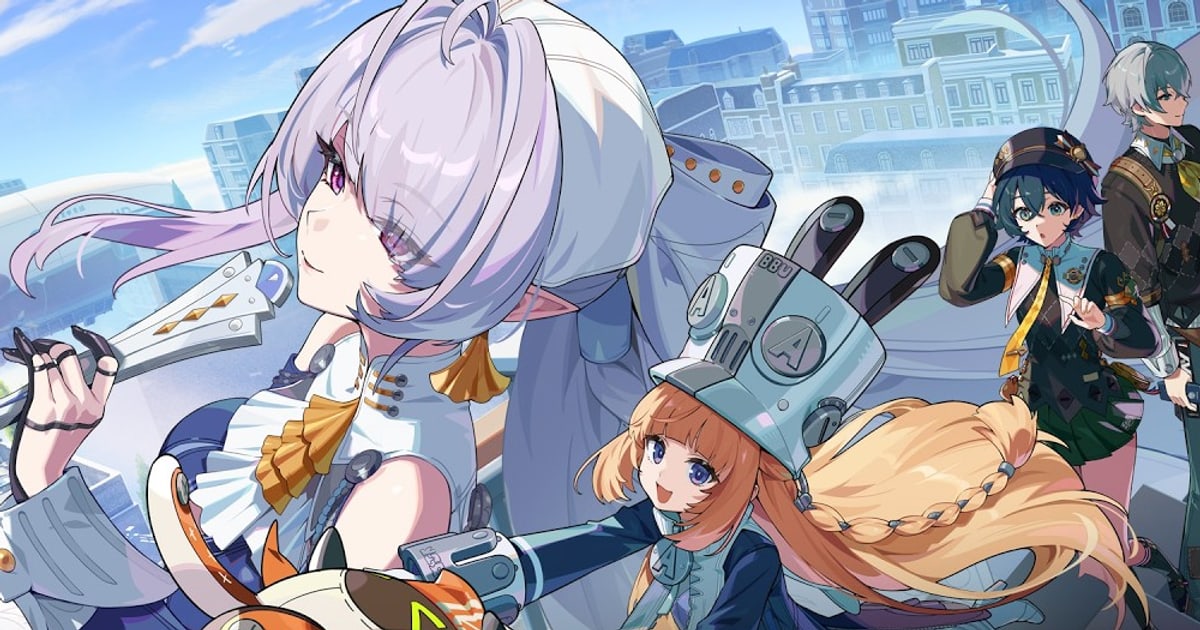
Zenless Zone Zero record करने का तरीका ढूंढने वाले ज़्यादातर लोग तीन में से एक चीज़ चाहते हैं: उस pull का animation जिसमें आखिरकार S Rank Agent मिला, Discord server या Reddit पर डालने के लिए साफ़ Shiyu Defense या Deadly Assault run, या Short और Instagram Reels के लिए Perfect Dodge से Chain Attack तक के कुछ सेकंड।
पहले मुख्य बात जान लें: PC वाले ZZZ में record button नहीं है। In game camera शहर में घूमते हुए photo लेने का tool है, इसलिए आपने जितने भी gameplay videos देखे हैं वे game के बाहर की किसी चीज़ से capture हुए हैं, चाहे वह Windows हो, GPU software हो, OBS हो या DOR।
PC पर game HoYoPlay launcher, Epic Games Store और June 2026 से Steam से install किया जा सकता है, और recording के steps हर जगह एक जैसे हैं।
Tools की ranking करने के बजाय यह गाइड उस पल से शुरू होती है जिसे आप रखना चाहते हैं, उसके लिए recording का तरीका बताती है, और फिर ZZZ में सबसे ज़्यादा आने वाली दिक्कतें देखती है: black capture, गायब audio और drive भर देने वाली recordings। आखिर में आप देखेंगे कि record दबाए बिना sessions कैसे सेव करें।
सीधा जवाब: छोटे पलों के लिए Game Bar, boss runs के लिए auto recording, पूरे control के लिए OBS
एक दो pulls के लिए Xbox Game Bar आपके PC पर पहले से है और सबसे जल्दी शुरू होता है। Start और stop के लिए Win+Alt+R दबाएँ, पहले दस सेकंड record करके file चलाएँ और पक्का करें कि ZZZ की picture और आवाज़ दोनों आ रहे हैं। पूरा तरीका Xbox Game Bar recording में है।
Boss runs की बात अलग है। Shiyu Defense या Deadly Assault का एक attempt कई मिनट चल सकता है, और सबसे बुरा यही होता है कि clear हुआ और record करना भूल गए।
इनके लिए ऐसा कुछ इस्तेमाल करें जो आपके लिए record करता रहे: NVIDIA app का Instant Replay बाद में पिछले कुछ मिनट सेव कर देता है, और auto recorder game launch होते ही शुरू हो जाता है।
Scenes, bitrate control और अलग audio tracks चाहिए तो OBS सबसे flexible है, पर उसमें setup सबसे ज़्यादा है और कम से कम एक बार black Game Capture से सामना होगा ही। पहले OBS को administrator के रूप में चलाएँ, फिर Game Capture खाली रहे तो Window Capture या Display Capture try करें।
अगर सिर्फ़ recording के दौरान game अटकता है या file काली आती है, तो game recording lag और black screen ठीक करना देखें और encoder व output resolution चेक करें। ZZZ का combat तेज़ है, हर कुछ सेकंड में dodge और Agent swap होते हैं, इसलिए dropped frames तुरंत दिखते हैं; recording resolution एक step कम करके test करना अच्छा सौदा है।
PC पर ZZZ recording इस क्रम में सेट करें
- 1एक recorder चुनेंजल्दी clips के लिए Game Bar, GeForce card पर NVIDIA app (default में record के लिए Alt+F9, साथ में Instant Replay), Radeon पर AMD Software: Adrenalin Edition, scenes और overlays चाहिए तो OBS, और record दबाना ही नहीं चाहते तो DOR। एक समय में एक ही recorder चलाएँ; एक ही game पर दो capture tools की खींचतान frames गिरने और खाली video की आम वजह है।
- 2Windowed mode test करेंबहुत से लोग बताते हैं कि exclusive fullscreen में recorders picture खो देते हैं। ZZZ settings में display mode को windowed करें, कुछ सेकंड record करें, और capture चलने लगे तो resolution को अपने monitor के हिसाब से सेट करें। अगर video सिर्फ़ fullscreen में काला आता है तो fullscreen recording काम नहीं कर रही पर आगे बढ़ें।
- 3OBS को admin rights और सही source देंOBS shortcut पर right click करें, Properties खोलें, Compatibility में जाएँ और Run this program as an administrator पर tick करें। OBS की troubleshooting गाइड Zenless Zone Zero के लिए यही fix बताती है। Game Capture source जोड़ें, mode को specific window capture पर रखें और ZZZ window (ZenlessZoneZero.exe) चुनें। फिर भी खाली रहे तो Window Capture और Display Capture की तुलना करें कि कौन सा उसे पकड़ता है।
- 4Audio का रास्ता चेक करेंपक्का करें कि recorder का desktop audio device वही headset या speakers हों जिनसे आप सच में game सुनते हैं। Bluetooth headsets call profile में चले जाते हैं और game audio धीमा या गायब कर देते हैं, इसलिए test file सुनकर देखें। Picture ठीक है पर आवाज़ नहीं है तो game recording में आवाज़ नहीं आ रही के steps करें।
- 5दस सेकंड record करें, फिर असली recordingपास की किसी लड़ाई में जाएँ, एक Perfect Dodge लगाएँ, रोकें और file चलाएँ। Pulls या Shiyu Defense attempt record करने से पहले देख लें कि picture smooth है और game audio, music और आपका mic तीनों आ रहे हैं।
ZZZ के हर तरह के पल को किस तरीके से record करें
| जो पल रखना है | Record करने का सबसे अच्छा तरीका | ZZZ में क्या चेक करें |
|---|---|---|
| S Rank pull animation | Pull से पहले recording शुरू करें, या NVIDIA Instant Replay चालू रखकर बाद में सेव करें | Animation छोटा है, button देर से दबाया तो छूट जाएगा। Replays सेव न हों तो NVIDIA Instant Replay काम नहीं कर रहा देखें। |
| Shiyu Defense या Deadly Assault run | पहले room से clear तक auto recording या OBS | Runs कई मिनट चलते हैं और files बड़ी बनती हैं, इसलिए जिस drive पर record कर रहे हैं उसकी खाली जगह चेक करें। |
| Perfect Dodge से Chain Attack | लंबी recording से कुछ सेकंड काटें और 9:16 में export करें | Swaps और dodges तेज़ होते हैं, इसलिए ज़्यादा recording frame rate से motion साफ़ रहता है। |
| Story के cutscenes | Cutscene शुरू होने से पहले Game Bar या OBS चालू करें | यहाँ voice और music मायने रखते हैं, इसलिए पक्का करें कि जिस device से game सुनते हैं वही record हो रहा है। |
| Discord call पर खेलना | ऐसा recorder जो game audio और आपका mic साथ में capture करे | दोस्तों की आवाज़ भी चाहिए तो देखें कि Discord जिस device से बजता है वह recording में शामिल हो। |
| शहर के shots और Agent photos | In game camera | सिर्फ़ photos के लिए। Guides के मुताबिक यह combat में उपलब्ध नहीं होता और photos game के install folder के अंदर ScreenShot folder में जाती हैं। |
Zenless Zone Zero record करने से पहले
- आपने एक recorder चुन लिया है, क्योंकि PC वाले ZZZ का अपना video recorder नहीं है
- जिस drive पर record करेंगे उसमें काफ़ी जगह है (Steam store page पर सिर्फ़ game के लिए 75 GB लिखा है, और recordings उसके ऊपर जमा होती हैं)
- OBS इस्तेमाल करते हैं तो वह administrator के रूप में चल रहा है, और Game Capture खाली रहने पर आपने Window Capture या Display Capture try किया है
- Dedicated GPU वाले laptop पर Windows graphics settings में ZZZ और recorder दोनों एक ही GPU पर हैं
- Call audio भी चाहिए तो आपने Discord call audio record करना देख लिया है
- दस सेकंड के test में picture, game audio और आपका mic तीनों दिख और सुन रहे हैं
Record दबाए बिना ZZZ record करें: DOR से
DOR Windows का free app है। DOR का latest version चालू रखकर Zenless Zone Zero खोलें, और game बंद करने तक पूरा session record होता है, सारी recordings app के My Clips में इकट्ठा रहती हैं।
एक बार DOR settings में चेक कर लें कि Zenless Zone Zero recording चालू है, और जब सिर्फ़ कोई खास हिस्सा चाहिए तो screen recording खुद start और stop करें (default में F7)। Game audio और आपका mic एक ही video में जाते हैं, इसलिए boss run के दौरान आपके callouts लड़ाई के साथ sync में रहते हैं।
लंबे session में से सिर्फ़ S Rank pull या Shiyu Defense clear app में trim करें और 16:9, 9:16 या 1:1 में सेव करें।
DOR Studio में कई clips जोड़ सकते हैं, shake zoom और punch zoom जैसे effect templates, text और background music डाल सकते हैं, फिर mp4 download करें या ऐसा dor.gg link भेजें जो सीधे फ़ोन browser में चलता है, Discord server या group chat के लिए बढ़िया। Vertical Shorts post करने के steps vertical game Shorts record करना में हैं।
Recordings की सफ़ाई तभी शुरू होती है, सबसे पुरानी से, जब वे Full gameplay recordings के लिए रखी जगह (default में 5 GB) से आगे निकलती हैं, और आपकी latest recording और like की हुई चीज़ें बनी रहती हैं।

