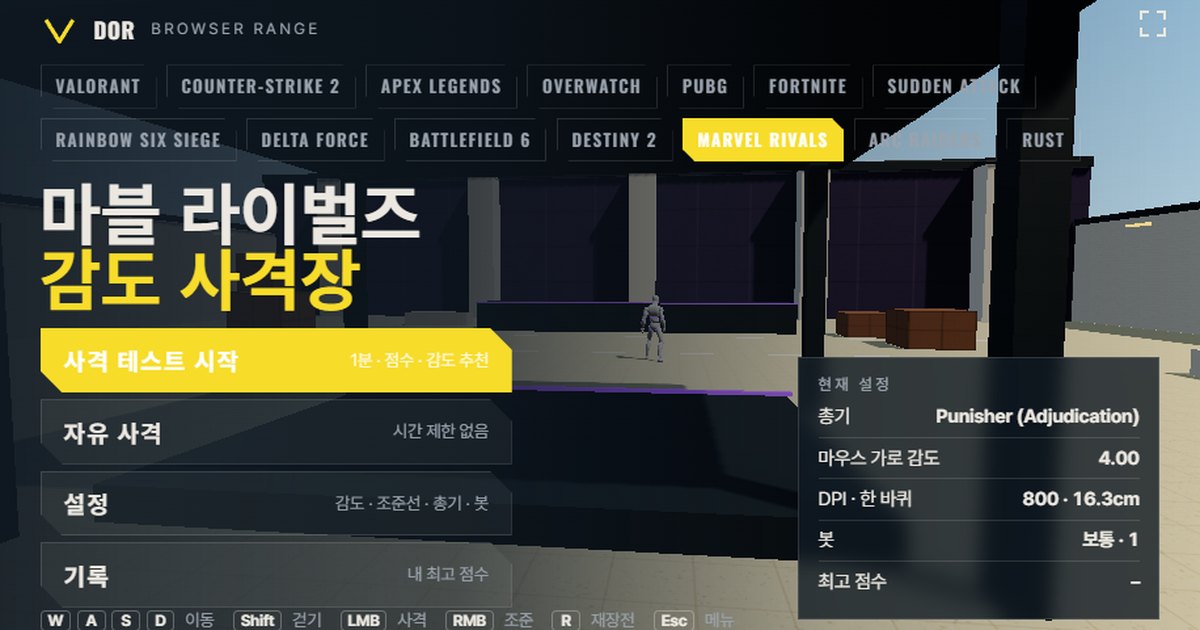

Marvel Rivals की sensitivity, Settings > Keyboard > Combat में Mouse Horizontal Sensitivity और Mouse Vertical Sensitivity के नाम से सेट होती है। इसकी range 0.01–40.00 है (दो decimal तक, PCGamingWiki के मुताबिक) और community के मुताबिक default 4.00 है, जो 800 DPI पर 16.3 cm/360 बनता है।
Values हर hero के लिए अलग save हो सकती हैं, इसलिए अगला section यहीं से शुरू होता है कि हर option कहाँ है और उसे cm/360 में कैसे बदलें।
इस page के ऊपर दी गई range एक browser practice area है, जो Marvel Rivals जैसे ही turn rate (sensitivity 1.00 पर हर count 0.0175°, community converters का आंकड़ा) और 90° horizontal field of view के साथ चलती है।
Game में जो mouse horizontal sensitivity और DPI इस्तेमाल करते हैं वही डालें, 1 मिनट का shooting test पूरा करें, और आपको score, accuracy, headshot rate और target आने से kill तक का औसत समय मिलेगा।
यह यह भी गिनती है कि आपका crosshair target से आगे निकला या पहले रुक गया, और 10% कम या ज़्यादा sensitivity सुझाती है। इसके लिए mouse lock और WebGL2 चाहिए, इसलिए यह सिर्फ़ PC के Chrome और Edge पर खुलती है, बिना install या login के। बाकी games की ranges browser sensitivity range overview में एक जगह मिलेंगी।
Marvel Rivals sensitivity settings और cm/360 conversion
Settings > Keyboard > Combat में sensitivity दो हिस्सों में बंटी है: Mouse Horizontal Sensitivity और Mouse Vertical Sensitivity। ऊपर बाईं तरफ़ का hero selector default रूप से All Heroes पर रहता है; कोई खास hero चुनकर value बदलें तो वह सिर्फ़ उसी hero के लिए save होती है।
Input range 0.01–40.00 है, दो decimal तक (PCGamingWiki के मुताबिक)। 4.00 का default वह है जो community guides और converter sites बताते हैं, game में confirm किया गया value नहीं। इसी Combat section में 10 जनवरी 2025 के patch में Mouse Smoothing और Mouse Acceleration toggles जुड़े, दोनों default रूप से off।
Raw input option मार्च 2025 के patch में जुड़ा दर्ज है, वह भी default रूप से off। दोनों toggles off हों तो movement linear रहता है, कोई acceleration curve नहीं।
| Setting | कहाँ मिलेगी | Range / default | सुझाव |
|---|---|---|---|
| Mouse Horizontal Sensitivity | Settings > Keyboard > Combat | 0.01–40.00, default 4.00 (community के मुताबिक) | 800 DPI पर 1.7–2.6 के बीच range से छांटें (community की जुटाई pro range) |
| Mouse Vertical Sensitivity | उसी Combat section में | Horizontal से अलग save होती है | शुरुआत horizontal वाले value से ही करें |
| हर hero की अलग sensitivity | Combat के ऊपर बाईं तरफ़ hero selector | Default: All Heroes | सिर्फ़ अपने main heroes को tune करें, बाकी के लिए एक shared value रखें |
| ADS / Ultimate sensitivity | Black Widow चुनने पर दिखती है | Multiplier 1.0 (community का आंकड़ा) | Overwatch जैसे scoped feel के लिए अक्सर 0.80 बताया जाता है (community) |
| Mouse Smoothing / Acceleration | उसी Combat section में | Default रूप से off (जनवरी 2025 के patch में जुड़ा) | Off ही रखें |
| Raw input | Settings menu (मार्च 2025 में जुड़ा दर्ज) | Default रूप से off | Windows pointer acceleration से बचने के लिए on करें |
| Field of view (FOV) | कोई option नहीं | Fixed third-person, अनुमानित करीब 90° horizontal | बदला नहीं जा सकता; मिलान सिर्फ़ sensitivity से करें |
0.0175°/count का turn coefficient वह value है जो तीन converter sites में एक जैसा है, और pro players के पोस्ट किए Overwatch 2 और VALORANT sensitivity जोड़ों से उल्टा हिसाब लगाने पर नतीजा इसके ±2% के अंदर आता है।
फिर भी 360° का कोई दोहराया जा सकने वाला measurement अब तक publish नहीं हुआ, इसलिए इसे community converters का आंकड़ा ही मानें। कुछ converters 0.022 या 0.0066 इस्तेमाल करते हैं, जो CS2 और Overwatch 2 से उधार लिए values लगते हैं, इसलिए range उन्हें इस्तेमाल नहीं करती।
DPI को mouse horizontal sensitivity से गुणा करने पर eDPI मिलता है; उसे 0.0175 turn coefficient से गुणा करें तो mouse के हर inch चलने पर घूमने वाले degrees मिलते हैं। 360 को उस value से भाग दें और 2.54 से गुणा करें, तो एक पूरा चक्कर घूमने के लिए mouse को कितने cm चलाना है वह मिलता है।
| Sensitivity (800 DPI) | eDPI | cm/360 | टिप्पणी |
|---|---|---|---|
| 4.00 | 3,200 | 16.3 cm | Community के मुताबिक default, बहुत तेज़ |
| 2.60 | 2,080 | 25.1 cm | Publish हुई pro range का ऊपरी सिरा |
| 1.70 | 1,360 | 38.4 cm | Publish हुई pro range का निचला सिरा |
Aim sensitivity हर scope के लिए नहीं, हर hero के multiplier के रूप में काम करती है। Combat settings में Black Widow चुनें तो ADS horizontal/vertical sensitivity और Ultimate horizontal/vertical sensitivity की extra entries दिखती हैं।
इन entries के नाम community guides और दिसंबर 2024 के patch notes के एक ज़िक्र पर आधारित हैं, और 1.0 default भी आधिकारिक documents से confirm नहीं है। 10 जुलाई 2026 के Season 9 rework के बाद से magnified scope सिर्फ़ Black Widow के ultimate में है, और उसका magnification publish नहीं हुआ।
Punisher, Hela, Winter Soldier, Star-Lord और Hawkeye में magnified aim नहीं है। इसलिए range के सभी छह weapons aim multiplier 1 इस्तेमाल करते हैं, right-click से view zoom नहीं होता, और General tab का Scoped sensitivity multiplier, Marvel Rivals profile में नतीजों पर असर नहीं डालता।
Marvel Rivals की settings से क्या मेल खाता है और क्या नहीं
Marvel Rivals third-person है और यह range first-person। फिर भी mouse को उतना ही चलाने पर camera उतने ही angle से घूमता है, इसलिए पूरा चक्कर घूमने के लिए mouse की दूरी (cm/360) और आपकी flick की दूरी बिना बदले साथ आती है।
Range में ये चीज़ें नहीं हैं: कंधे के ऊपर वाले camera से crosshair और नली के बीच बनने वाला parallax, हर hero के projectile की speed, और abilities के दौरान camera के बदलाव।
| चीज़ | Marvel Rivals | यह range |
|---|---|---|
| Turn rate | Sensitivity 1.00 पर हर count 0.0175° (तीन converter sites और उल्टे हिसाब वाली pro sens मेल खाती हैं; आधिकारिक documents में नहीं) | वही 0.0175°/count × sensitivity |
| Field of view | बदला नहीं जा सकता, fixed third-person। अनुमानित 90° horizontal (PCGamingWiki के मुताबिक, axis साफ़ नहीं) | 16:9 पर first-person 90° horizontal |
| Move speed | हर hero की एक speed, 6 m/s (Punisher, Hela, Star-Lord, Winter Soldier के आधिकारिक pages); walk state नहीं | Run 6 m/s, walk 3.3 m/s (range के अपने values) |
| Bot HP / armor | Hero के हिसाब से अलग: ज़्यादातर Duelists और Strategists 250, Punisher 300, Black Widow 275; armor system नहीं | Default 250, heavy armor के साथ 300 |
| Weapon list | Hero के अपने weapons; Hawkeye के arrows असीमित | छह weapons: Punisher के दो, साथ में Hela, Black Widow, Winter Soldier और Star-Lord; Hawkeye शामिल नहीं |
Turn rate के उलट, हर hero के shoot करने का तरीका आसान रखा गया है। Winter Soldier की pistol असल में 180 m/s का projectile है जबकि Black Widow और Punisher hitscan हैं, पर range सबको hitscan मानती है।
Hawkeye के arrows असीमित हैं और damage खींचने के समय के साथ बढ़ता है, इसलिए shots per kill और reload metrics उस पर लागू नहीं होते और उसे बाहर रखा गया। किसी दूसरे hero shooter की range से तुलना के लिए Overwatch 2 range देखें।
1 मिनट का shooting test कैसे चलाएं
Menu में चार buttons हैं: Start test, Free fire, Settings और Records। अगर सिर्फ़ sensitivity तय करनी है तो test ही काफ़ी है; Free fire बिना timer वाला mode है जिसमें weapons की आदत डाल सकते हैं। Settings पाँच tabs में बंटी है (General, Crosshair, Weapons, Bots, Audio & Video) और इसी browser में save रहती है।
- 1Sensitivity और DPI डालेंSettings > General में अपनी mouse horizontal sensitivity और mouse DPI ठीक वैसे ही डालें जैसे game में हैं। DPI से घूमना नहीं बदलता; इसका इस्तेमाल सिर्फ़ eDPI और cm/360 निकालने और दिखाने में होता है। Input range 0.1–20 है, दो decimal तक।
- 2Weapon चुनेंWeapons tab में उस hero का weapon चुनें जिसकी practice करनी है। शुरुआत में Hela जैसे single-shot weapon से overshoot और undershoot पढ़ना सबसे आसान होता है। Automatic weapons में spray की गलती data में मिल जाती है और sensitivity का फ़ैसला धुंधला हो जाता है।
- 3Start test दबाएंMenu में वापस आकर Start test दबाएं: mouse lock हो जाता है और countdown के बाद targets आते हैं। Menu के ऊपर दाईं तरफ़ Fullscreen button on करें, ताकि browser tab और address bar छिप जाएं और screen का size game के करीब रहे।
- 4Timer खत्म होने तक shoot करेंTarget दिखे तो head पर aim करें। ESC दबाने से round रुकता है और cursor वापस आता है; जारी रखने के लिए Resume दबाएं। Pause screen से Settings खोलकर crosshair या bot speed बदल सकते हैं।
- 5नतीजा पढ़ेंमिनट पूरा होने पर Round result window आती है। Score से पहले Overshoot / undershoot के नंबर और उनके नीचे वाली recommendation line देखें। उसी setup का आपका best score और यह नया best है या नहीं, वह भी दिखता है।
- 6उसी दिन 2–3 बार दोहराएंRetry with suggested sens या Retry same setup से सीधे 2–3 और rounds खेलें। जब recommendation बार बार एक ही तरफ़ इशारा करे, तब वह value game की Combat settings में डालें। दिन में एक बार नापकर तुरंत बदलने से उस दिन की form के फ़र्क को sensitivity का फ़र्क समझने की गलती आसानी से हो जाती है।
Result window कैसे पढ़ें
- Accuracy: चलाए गए shots में से कितने target पर लगे। Star-Lord जैसा weapon जो हर मिनट 2,400 rounds चलाता है, स्वाभाविक रूप से कम score देगा, इसलिए तुलना सिर्फ़ उसी weapon के अंदर करें।
- Headshot rate: सभी hits में से कितने head पर लगे। आमतौर पर माना जाता है कि Marvel Rivals में head hit पर 2× damage होता है (आधिकारिक rule text नहीं; public नंबरों से अंदाज़ा), इसलिए यह rate time to kill को काफ़ी बदलता है।
- Spawn → kill avg: target आने से उसे गिराने तक का औसत समय। Sensitivity बदलने पर सबसे पहले यही metric हिलता है, इसलिए rounds की तुलना के लिए यह अच्छा आधार है।
- Spawn → first shot avg: target देखने से पहला shot चलाने तक आपका reaction time। यह sensitivity से ज़्यादा focus और form दिखाता है, इसलिए जिस दिन यह आपके आम नंबर से बहुत अलग हो, उस दिन sensitivity का फ़ैसला टाल दें।
- Shots per kill: हर target पर खर्च हुए rounds। Winter Soldier की तीन round वाली magazine में यह सीधे इस बात से जुड़ा है कि आप कितनी बार reload करते हैं।
- Overshoot / undershoot: target track करते समय horizontal error की time series से गिना जाता है कि crosshair target से आगे निकला (overshoot) या पहले रुका (undershoot)। अगर एक तरफ़ 60% से ज़्यादा हो तो range 10% कम या ज़्यादा sensitivity सुझाती है; 5 से कम kills पर sample बहुत छोटा होता है और कोई सुझाव नहीं दिया जाता।
Range में मौजूद weapons
| नाम | Fire rate (rpm) | Mag | Reload (सेकंड) | Head · body damage | Aim multiplier |
|---|---|---|---|---|---|
| Punisher (Adjudication) | 600 | 40 | 2.0 | 38 · 19 | 1× |
| Punisher (Deliverance) | 86 | 8 | 2.5 | 304 · 152 | 1× |
| Hela | 120 | 10 | 1.5 | 160 · 80 | 1× |
| Black Widow | 240 | 20 | 1.5 | 90 · 45 | 1× |
| Winter Soldier | 150 | 3 | 1.0 | 160 · 80 | 1× |
| Star-Lord | 2,400 | 50 | 1.0 | 13 · 7 | 1× |
हर drill के लिए weapon चुनना
One-tap practice के लिए, जहाँ हर shot लगना ज़रूरी है, Hela और Winter Soldier सबसे सही हैं।
दोनों 80 body और 160 head damage देते हैं, इसलिए 250 HP का bot दो headshots (320) में गिर जाता है, जबकि एक headshot और एक body shot (240) से वह खड़ा रहता है और एक और shot चाहिए; Winter Soldier की तीन round वाली magazine reload से पहले तीन targets खत्म करने की rhythm भी सिखाती है।
Spray tracking के लिए 600 rpm वाला Adjudication आधार है, जबकि चौड़े spread वाला Star-Lord का 2,400 rpm यह जाँचने के लिए है कि आप crosshair को target पर कितनी अच्छी तरह चिपकाए रखते हैं।
Flicks के लिए सही विकल्प हैं Deliverance, जो हर pellet head पर लगे तो पास की लड़ाई एक shot में खत्म कर देता है (304; body पर 152), और Black Widow, जिसकी 240 rpm automatic fire का मतलब है flick के बाद दो तीन shots लगातार जोड़ना।
Browser range की सीमाएं और उनसे निपटने का तरीका
- Raw input: अगर pointer lock में browser raw input नहीं दे पाता, तो Windows pointer acceleration मिल जाता है। Raw input उपलब्ध न होने पर range menu में notice दिखाती है; Windows में Enhance pointer precision off करने से game जैसी स्थिति बनती है।
- Input timing: browsers mouse events को display refresh rate के हिसाब से इकट्ठा करते हैं, इसलिए 8000 Hz mouse भी game जितना बारीकी से sample नहीं होता। Sensitivity के फ़ैसले पर इसका असर बहुत कम है, पर छोटी stutters को range की सीमा समझें।
- Recoil pattern नहीं: spread और recoil आसान रखे गए हैं। Adjudication spray के दौरान crosshair कितना खुलता है वह game से अलग है, इसलिए spray की sensitivity पहले कुछ shots से परखें।
- Movement में hit error: हर hero के लिए चलते हुए fire का correction नहीं है और double jump या dash के दौरान camera shake नहीं है। General tab में Movement & firing error option on करने से सिर्फ़ इसकी नकल होती है कि चलते या spray करते समय crosshair कितना फैलता है।
- Field of view: यह सिर्फ़ 16:9 पर 90° horizontal में चलती है। 21:9 monitor पर game ultrawide को कैसे संभालता है यह documented नहीं है, इसलिए नापते समय window 16:9 पर रखना ज़्यादा सुरक्षित है।
तरीका आसान है। Range से सिर्फ़ यह तय करें कि sensitivity किस तरफ़ जानी चाहिए (ऊपर या नीचे) और आपका cm/360 क्या है; फिर उसी sensitivity पर game की practice range में करीब दस मिनट हर hero का recoil और projectile feel जाँचें।
अगर आप VALORANT जैसे first-person game के साथ एक ही sensitivity रखते हैं, तो उसी cm/360 पर VALORANT range में एक बार और नापने से दोनों नतीजे एक दूसरे की पुष्टि करते हैं।
Sensitivity तय करने के बाद असली matches में जाँचें: DOR
Range का score सिर्फ़ यह बताता है कि sensitivity आपके हाथ पर बैठती है या नहीं। असली matches में आपकी flicks आगे निकल जाती हैं या ultimate के दौरान aim हिलता है, यह match की footage पर बेहतर दिखता है।
DOR जब Marvel Rivals पहचान लेता है तो आपके matches अपने आप record करता है, और एक hotkey से कोई भी पल clip के रूप में save हो जाता है। Clips को browser editor में trim करें और dor.gg link से share करें। DOR free है और Windows पर चलता है। क्या क्या record होता है और setup कैसे करें, यह Marvel Rivals recording page पर है।

