
छोटा जवाब: कंपनी के ऐप में DPI देखें, फिर 800 पर फ़िक्स करें
माउस का DPI देखने का सबसे भरोसेमंद तरीका है उसे बनाने वाली कंपनी का सॉफ़्टवेयर। Logitech G HUB में Sensitivity (DPI) स्क्रीन पर जिस नंबर के नीचे लाइन है, वही DPI आप इस वक़्त इस्तेमाल कर रहे हैं। Razer Synapse में माउस चुनते ही सेंसिटिविटी स्टेज की लिस्ट दिख जाती है।
नंबर पता चलने के बाद ज़्यादातर खिलाड़ियों को 800 DPI पर टिकना चाहिए और इन गेम sensitivity उसी के हिसाब से सेट करनी चाहिए।
10 नवंबर 2026 को जाँची गई पब्लिक प्रो गियर लिस्ट में VALORANT, CS2 और PUBG के प्रो खिलाड़ियों में 800 DPI सबसे आम सेटिंग थी, इसलिए 800 पर रहने से किसी की भी सेटिंग अपनाना आसान हो जाता है।
- सॉफ़्टवेयर है: G HUB में लाइन वाला नंबर, या Synapse में सेंसिटिविटी स्टेज देखें।
- सॉफ़्टवेयर इंस्टॉल नहीं है: G305 पर व्हील के पीछे वाला DPI बटन दबाएँ और लाइट का रंग देखें (सफ़ेद मतलब 800)। Razer Viper V4 Pro या DeathAdder V4 Pro में याद रखें कि फ़ैक्ट्री डिफ़ॉल्ट 1600 है।
- न लेबल, न ऐप: रूलर और Paint से मोटा अंदाज़ा लगाएँ, फिर सबसे नज़दीकी स्टैंडर्ड स्टेप (400, 800, 1600, 3200) पर राउंड करें।
- DPI बदला: गेम की sensitivity को नई sens = पुरानी sens × पुराना DPI ÷ नया DPI से ठीक करें, और Windows में Enhance pointer precision बंद करें।
DPI का मतलब क्या है, और sensitivity गाइड पढ़ने से पहले यह क्यों ज़रूरी है
DPI, जिसे SteelSeries CPI कहता है, वह गिनती है जो माउस का सेंसर हर एक इंच (2.54 cm) हिलाने पर भेजता है। 400 DPI पर माउस हर इंच पर 400 काउंट भेजता है, 800 पर 800। हाथ की हरकत वही रहे और DPI दोगुना हो जाए, तो आपका क्रॉसहेयर लगभग दोगुनी दूरी तय करता है।
इसीलिए इन गेम sensitivity का मतलब DPI के साथ ही बनता है। दोनों को गुणा करें तो eDPI मिलता है: eDPI = DPI × इन गेम sensitivity। दो खिलाड़ियों के नंबर बिल्कुल अलग होकर भी eDPI और एहसास एक जैसा हो सकता है।
ज़्यादातर sensitivity गाइड ‘800 DPI पर’ वाली वैल्यू बताती हैं। अगर आपको अपना DPI नहीं पता, तो वे नंबर कॉपी करने पर एहसास बिल्कुल अलग होगा। PUBG sensitivity 800 DPI पर या PUBG प्रो sensitivity पढ़ने से पहले अपना DPI पक्का कर लें।
एक बात और, ज़्यादा मैक्स DPI का मतलब ज़्यादा सटीक माउस नहीं होता। मापने वाले रिव्यू सेट किए गए DPI और असली हरकत का मेल एक अलग पैमाने पर जाँचते हैं, यानी लिखा हुआ और असली DPI थोड़ा अलग हो सकता है, और बॉक्स पर लिखे मैक्स DPI का सटीकता से सीधा रिश्ता नहीं है।
सॉफ़्टवेयर में देखें: Logitech G HUB और Razer Synapse
Logitech G HUB: जिस नंबर के नीचे लाइन है वही मौजूदा DPI
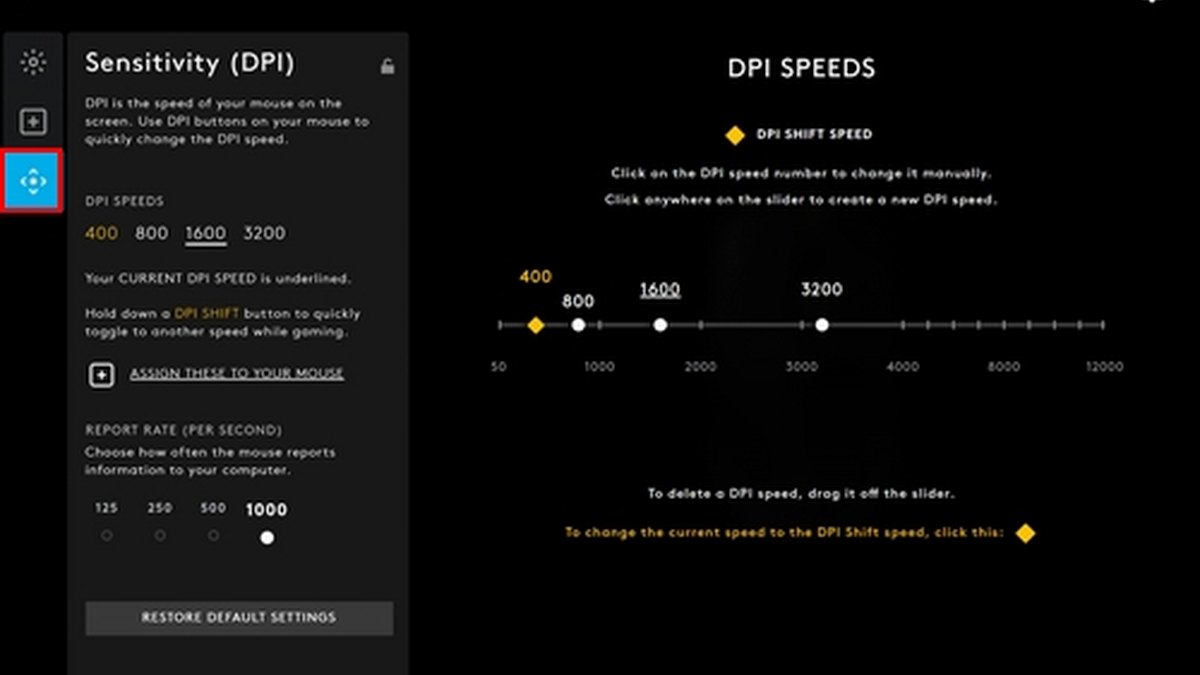
G HUB खोलें, अपने माउस पर क्लिक करें और Sensitivity (DPI) टैब में जाएँ। आपके DPI स्टेप नंबरों के रूप में दिखते हैं, और जो अभी चल रहा है उसके नीचे लाइन होती है, यानी ऊपर की स्क्रीन में मौजूदा DPI 1600 है।
आप पाँच स्टेप तक रख सकते हैं; किसी बिंदु को स्लाइडर से बाहर खींचकर हटाएँ, या खाली जगह पर क्लिक करके नया जोड़ें। DPI Shift स्पीड, जो सिर्फ़ शिफ़्ट बटन दबाए रखने तक लागू होती है, अलग से दिखती है। प्रोफ़ाइल का ध्यान रखें।
G HUB हर प्रोफ़ाइल में अलग DPI रख सकता है, इसलिए डेस्कटॉप प्रोफ़ाइल में जो वैल्यू दिख रही है, ज़रूरी नहीं कि गेम भी वही इस्तेमाल करे। अगर आपने ऑटोमैटिक गेम प्रोफ़ाइल चालू किए हैं, तो उस गेम की प्रोफ़ाइल खोलकर दोबारा देखें। ऊपर का स्क्रीनशॉट Logitech के सपोर्ट आर्टिकल से है, इसलिए नए वर्ज़न में थोड़ा अलग दिख सकता है।
Razer Synapse 4: माउस चुनें और सेंसिटिविटी स्टेज देखें
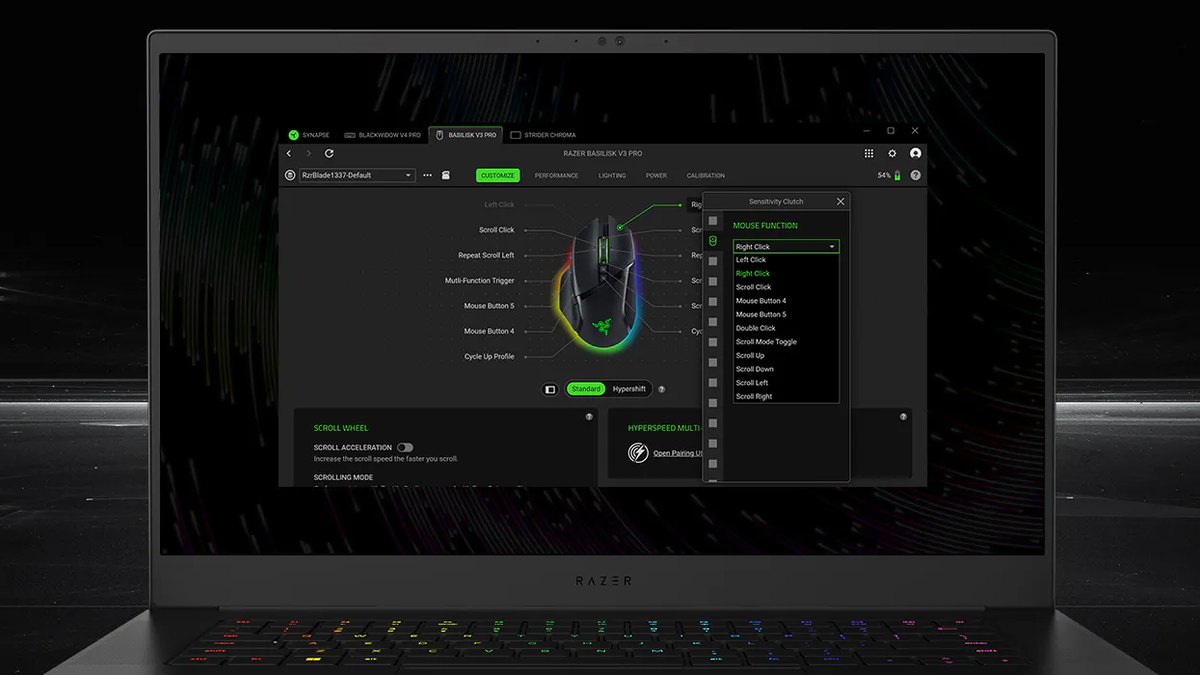
Razer Synapse 4 में ऊपर के डिवाइस टैब से अपना माउस चुनें, उसकी सेटिंग्स खुल जाएँगी। आधिकारिक स्क्रीनशॉट में CUSTOMIZE, PERFORMANCE, LIGHTING, POWER और CALIBRATION टैब दिखते हैं, इसलिए सेंसिटिविटी (DPI) स्टेज पहले परफ़ॉर्मेंस वाले हिस्से में ढूँढें।
वर्ज़न के साथ टैब के नाम बदल सकते हैं, तो बस Sensitivity या DPI नाम का विकल्प ढूँढें। Viper V4 Pro और DeathAdder V4 Pro में DPI को 1 DPI के अंतर से सेट किया जा सकता है, और दोनों Sensitivity Matcher सपोर्ट करते हैं, जो पुराने माउस का DPI नए माउस पर ले आता है।
ब्रांड बदल रहे हैं तो पुराना एहसास बनाए रखने का यही सबसे तेज़ तरीका है। आपके आख़िरी बार सेव किए DPI स्टेज ऑनबोर्ड प्रोफ़ाइल में लिख दिए जाते हैं, इसलिए दूसरे PC पर भी माउस उन्हें याद रखता है।
SteelSeries माउस के लिए SteelSeries GG खोलें और Engine में जाकर CPI स्टेप देखें; CPI बस DPI का SteelSeries वाला नाम है। ज़्यादातर दूसरे ब्रांड के ऐप में भी Sensitivity या DPI पेज होता है, इसलिए माउस के नीचे लगे लेबल से मॉडल का नाम देखें और उसी का सॉफ़्टवेयर डाउनलोड करें।
सॉफ़्टवेयर नहीं: DPI बटन और मॉडल के हिसाब से फ़ैक्ट्री डिफ़ॉल्ट
| माउस | DPI बटन | मौजूदा DPI कैसे देखें | फ़ैक्ट्री DPI स्टेप (डिफ़ॉल्ट) |
|---|---|---|---|
| Logitech G305 LIGHTSPEED (एशिया में G304) | हाँ, व्हील के पीछे | दबाने पर लाइट का रंग बदलता है | 400·800·1600·3200 (800) |
| Logitech G PRO X SUPERLIGHT 2 | नहीं | सिर्फ़ G HUB में | G HUB में देखें |
| Razer Viper V4 Pro | हाँ, नीचे की तरफ़ | Synapse में, या डोंगल की LED को DPI स्टेज दिखाने पर सेट करें | 400·800·1600·3200·6400 (1600) |
| Razer DeathAdder V4 Pro | हाँ, नीचे की तरफ़ | Synapse में, या डोंगल की LED को DPI स्टेज दिखाने पर सेट करें | 400·800·1600·3200·6400 (1600) |
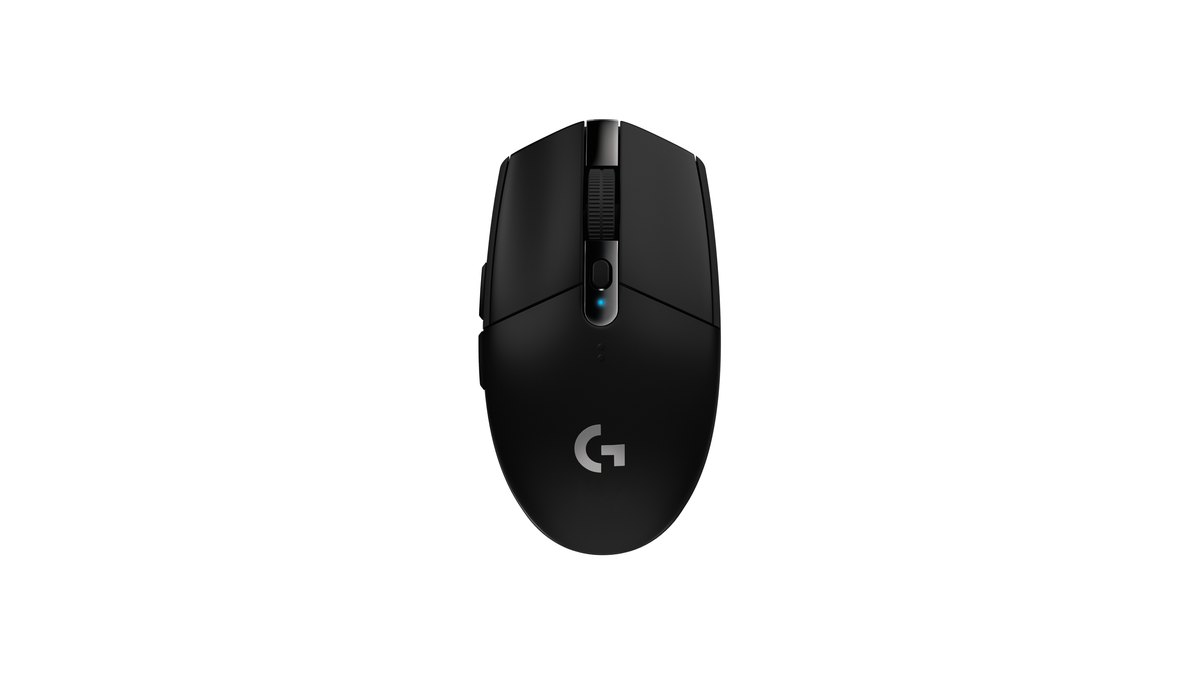
Logitech G305 वह क्लासिक माउस है जिसका DPI बिना सॉफ़्टवेयर के पढ़ा जा सकता है। व्हील के पीछे वाला छोटा बटन हर बार दबाने पर अगले स्टेप पर जाता है और लाइट का रंग बदलता है: पीला 400, सफ़ेद 800, नारंगी 1600, मैजेंटा 3200, और नीला पाँचवाँ स्टेप 6400 तभी आता है जब आप उसे G HUB में चालू करें।
फ़ैक्ट्री डिफ़ॉल्ट 800 है, इसलिए नए G305 पर सफ़ेद लाइट दिखनी चाहिए। कोरिया, जापान, ताइवान, चीन और वियतनाम में यही माउस G304 नाम से बिकता है, और इसमें एक ऑनबोर्ड प्रोफ़ाइल सेव रहती है। गेम के बीच हथेली या उंगली से यह बटन दब सकता है, इसलिए अगर एम अचानक अजीब लगे तो सबसे पहले लाइट का रंग देखें।
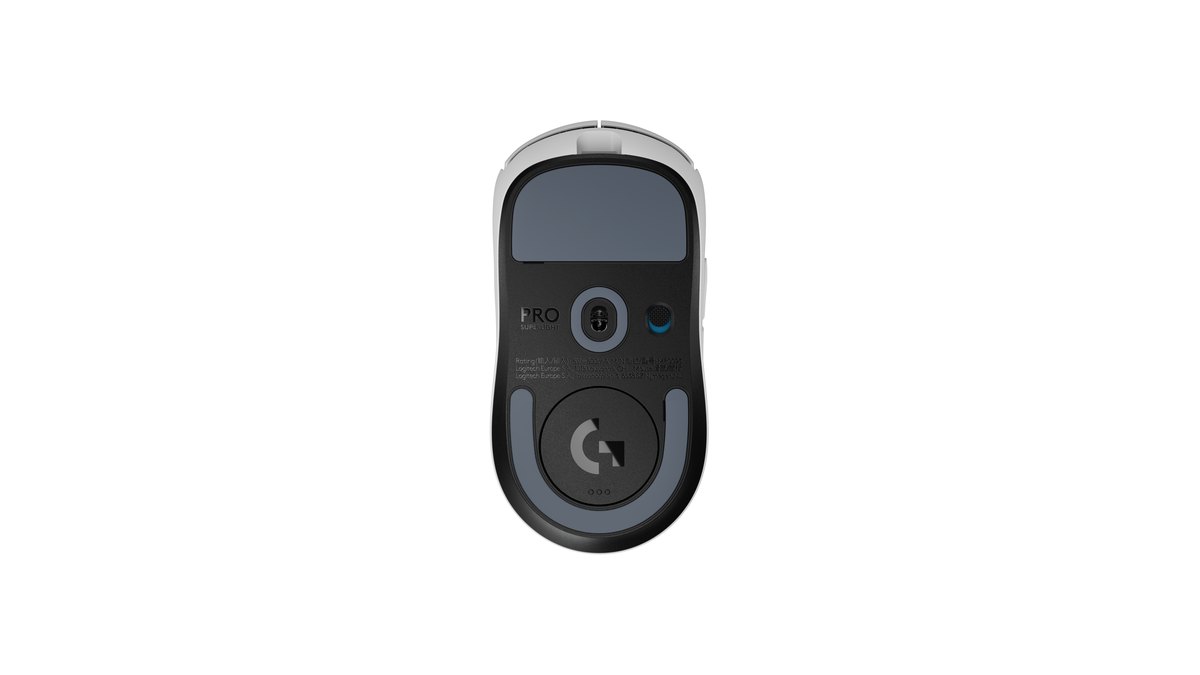
Logitech G PRO X SUPERLIGHT 2 में DPI बटन है ही नहीं। इसमें पाँच बटन (लेफ़्ट, राइट, व्हील, फ़ॉरवर्ड, बैक) और नीचे एक पावर स्विच है, और मैनुअल कहता है कि DPI और पोलिंग रेट G HUB में सेट करें। यानी इस माउस का सही DPI जानने के लिए कम से कम एक बार G HUB खोलना पड़ेगा।
Logitech के दस्तावेज़ में फ़ैक्ट्री DPI वैल्यू नहीं लिखी है, इसलिए कोई अंदाज़ा न लगाएँ; Sensitivity (DPI) स्क्रीन पर लाइन वाला नंबर देखें। बदलने के बाद उसी स्क्रीन को दोबारा देखें और पक्का करें कि लाइन आपकी चुनी वैल्यू पर आ गई है।
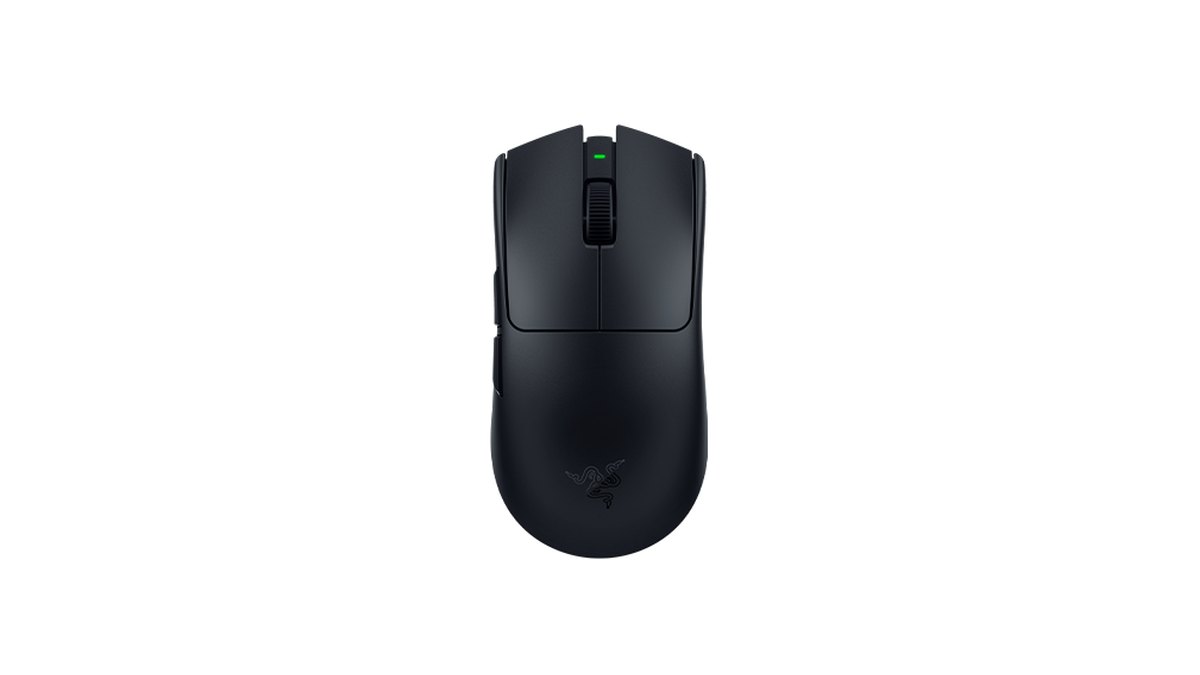
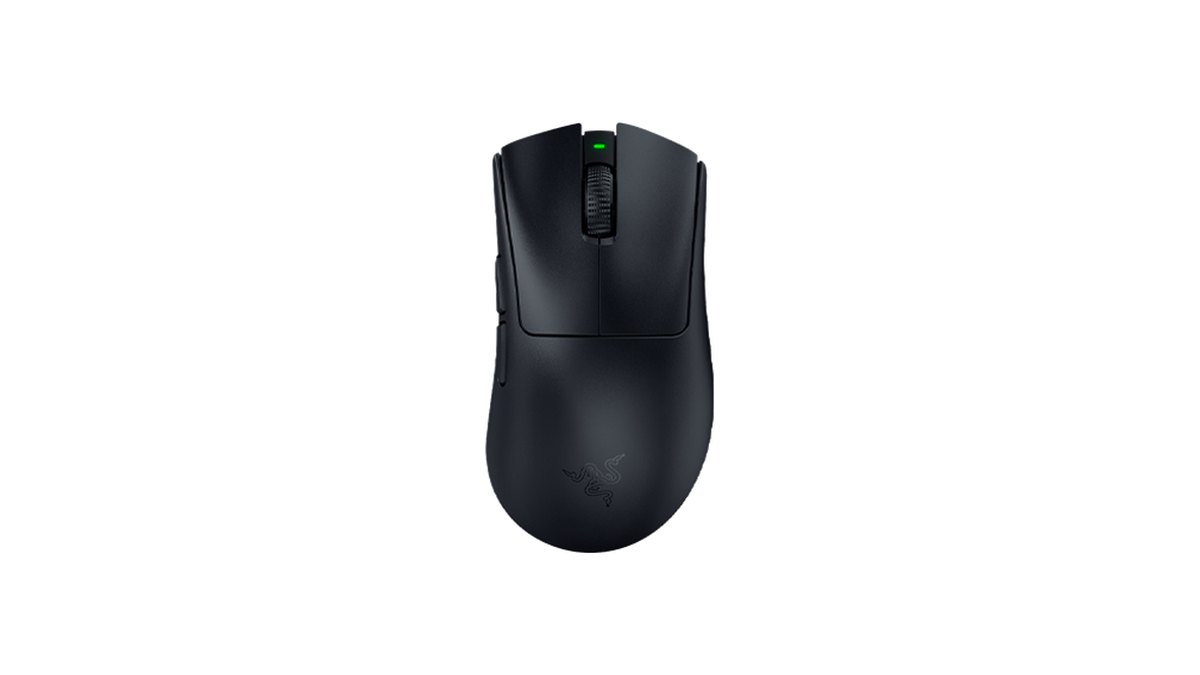
Razer Viper V4 Pro और DeathAdder V4 Pro एक ही तरह काम करते हैं। नीचे वाला बटन दबाकर छोड़ें तो DPI स्टेज बदलते हैं; दबाए रखें तो माउस चालू या बंद होता है। फ़ैक्ट्री स्टेज 400, 800, 1600, 3200 और 6400 हैं, और डिफ़ॉल्ट 1600 है।
इसीलिए अगर आप मान लें कि नया Razer माउस 800 पर है, तो वह दोगुना तेज़ लगेगा। नीचे वाले बटन से 800 पर आ सकते हैं, और अगर एक नज़र में स्टेज देखना चाहते हैं तो Synapse में वायरलेस डोंगल की तीन LED को DPI स्टेज दिखाने पर सेट करें।
डिफ़ॉल्ट रूप से वे बैटरी, कनेक्शन और पोलिंग रेट दिखाती हैं, लेकिन बदलने के बाद गेम के बीच भी मौजूदा स्टेज एक नज़र में दिख जाता है।
कीमतें (10 नवंबर 2026 तक)
| माउस | लॉन्च कीमत (MSRP) | आम बाज़ार कीमत |
|---|---|---|
| Logitech G305 LIGHTSPEED (एशिया में G304) | $59.99 | लगभग $40 से $60 |
| Logitech G PRO X SUPERLIGHT 2 | $159.99 | लगभग $130 से $160 |
| Razer Viper V4 Pro | $159.99 | लगभग $160 |
| Razer DeathAdder V4 Pro | $169.99 | लगभग $150 से $180 |
ये अमेरिका की कीमतें हैं। रिटेल सेल अक्सर आती जाती रहती हैं, और सबसे सस्ती लिस्टिंग आमतौर पर कुछ समय के ऑफ़र होते हैं, इसलिए खरीदने से पहले स्टोर पर मौजूदा कीमत और वारंटी देख लें। कीमत से DPI जाँचने का तरीका नहीं बदलता: सस्ता G305 हो या फ़्लैगशिप Razer, ऊपर के स्टेप एक जैसे हैं।
न लेबल, न सॉफ़्टवेयर: रूलर और Paint से DPI नापें
- 1Windows की माउस सेटिंग रीसेट करेंSettings → Bluetooth & devices → Mouse में जाएँ, Mouse pointer speed को बीच में (डिफ़ॉल्ट, 10) रखें, और Enhance pointer precision बंद करें। यह विकल्प चालू रहे तो तेज़ और धीमी हरकत अलग अलग दूरी तय करती है और नतीजा गलत आएगा।
- 2Paint और रूलर तैयार करेंPaint को फ़ुल स्क्रीन खोलें और माउस पैड के पास रूलर रखें। कर्सर को कैनवस के बाएँ किनारे के पास रखें और नीचे स्टेटस बार में दिख रहा हॉरिज़ॉन्टल पिक्सल कोऑर्डिनेट लिख लें।
- 3ठीक एक या दो इंच हिलाएँमाउस को रूलर के साथ ठीक 2 इंच (5.08 cm) खिसकाएँ और नया हॉरिज़ॉन्टल कोऑर्डिनेट लिखें। कर्सर स्क्रीन के किनारे से टकरा जाए तो नंबर कट जाता है, इसलिए अगर 1600 DPI या उससे ज़्यादा का शक हो तो सिर्फ़ 1 इंच हिलाएँ।
- 4पिक्सल को इंच से भाग देंजितने पिक्सल चले उन्हें जितने इंच हिलाया उससे भाग दें, वही आपका DPI है। अगर 2 इंच में 1,600 px चले, तो 1,600 ÷ 2 = 800 DPI।
- 5तीन बार दोहराएँ और राउंड करेंकम से कम तीन बार नापकर औसत निकालें। 780 या 830 आए तो इसे 800 मानें और सबसे नज़दीकी स्टैंडर्ड स्टेप चुनें: 400, 800, 1600 या 3200।
पता चलने के बाद: 800 पर फ़िक्स करें और sensitivity बदलें
DPI बदलें तो इन गेम sensitivity भी बदलें, वरना मसल मेमोरी बिगड़ जाएगी। फ़ॉर्मूला एक ही है: नई sens = पुरानी sens × पुराना DPI ÷ नया DPI। अगर आप VALORANT में Razer के डिफ़ॉल्ट 1600 DPI और 0.2 sensitivity पर खेलते थे और 800 पर आते हैं, तो sensitivity को 0.2 × 1600 ÷ 800 = 0.4 कर दें।
अगर 400 DPI और 1.6 sensitivity से 800 पर जा रहे हैं, तो 0.8 पर आ जाएँ। आपका eDPI वही रहता है, इसलिए हाथ को याद दूरी भी वही रहती है। अगर अभी Razer पर आए हैं, तो Synapse का Sensitivity Matcher भी पुराने माउस का एहसास ला सकता है।
| गेम | सुझाया गया DPI | वजह |
|---|---|---|
| VALORANT | 800 (1600 भी आम है) | 100 प्रो की पब्लिक लिस्ट: 57 पर 800, 28 पर 1600 |
| CS2 | 400 या 800 | 100 प्रो की पब्लिक लिस्ट: 51 पर 800, 42 पर 400 |
| PUBG | 400 या 800 | 64 प्रो की पब्लिक लिस्ट: 27 पर 800, 26 पर 400 |
| Apex Legends और Overwatch | 800 | एक आम शुरुआती बेस |
| डेस्कटॉप और काम | 800 से 1600 | बड़ी, हाई रिज़ॉल्यूशन स्क्रीन पर ज़्यादा DPI बेहतर लगता है |
VALORANT में अपनी नई सेटिंग cm/360 में जाँचने के लिए VALORANT sensitivity टेस्ट इस्तेमाल करें। Apex खिलाड़ी Apex sensitivity settings और Overwatch खिलाड़ी Overwatch sensitivity settings पर आगे बढ़ें। अगर आप कई शूटर गेम खेलते हैं, तो हर बदलाव के बाद एक मिनट ब्राउज़र sensitivity टेस्ट में बिताएँ।
छह आम गलतियाँ
- नए Razer माउस को 800 पर मान लेना: यह 1600 पर आता है, इसलिए सब कुछ दोगुना तेज़ लगता है।
- गलती से DPI बटन दब जाना: G305 पर यह व्हील के पीछे और दोनों Razer मॉडल पर नीचे है, इसलिए हथेली या पैड से स्टेज बदल सकता है।
- हर गेम के लिए अलग G HUB प्रोफ़ाइल: आप डेस्कटॉप प्रोफ़ाइल देखते हैं और गेम प्रोफ़ाइल का DPI छूट जाता है। जिन गेम की सेटिंग नहीं बनी, उनमें ऑटोमैटिक प्रोफ़ाइल डिफ़ॉल्ट पर लौट आती है।
- Enhance pointer precision चालू छोड़ देना: Logitech और Razer दोनों इसे बंद करने को कहते हैं, और यह रूलर टेस्ट को भी बिगाड़ता है।
- यह सोचना कि ऐप हटाने पर सेटिंग मिट जाएगी: G305 और दोनों Razer मॉडल आख़िरी सेव सेटिंग ऑनबोर्ड मेमोरी में रखते हैं।
- DPI बदलना पर इन गेम sensitivity न बदलना: eDPI खिसक जाता है और हर फ़्लिक कहीं और जाकर रुकता है।
पॉइंटर प्रिसिज़न और एक्सेलरेशन एम को क्यों बिगाड़ते हैं, यह माउस एक्सेलरेशन और LOD सेटिंग्स में है, और पोलिंग रेट बदलते समय किन बातों का ध्यान रखें, यह 8000Hz पोलिंग रेट सेटिंग्स में है। Logitech साफ़ कहता है कि अगर G HUB में रिपोर्ट रेट बदलने के बाद DPI बदला हुआ लगे, तो सबसे पहले Windows का यही विकल्प बंद करें।
कैसे पक्का करें कि बदलाव सही हुआ
- Logitech: G HUB की Sensitivity (DPI) स्क्रीन पर लाइन वाला नंबर 800 होना चाहिए। G305 पर DPI बटन दबाएँ और सफ़ेद रंग देखें।
- Razer: Synapse में डोंगल की एक LED को DPI स्टेज दिखाने पर सेट करें और मैच ढूँढने से पहले एक नज़र देख लें।
- गेम में: माउस को 10 cm हिलाएँ और पहले व बाद में घूमने की दूरी की तुलना करें। sensitivity सही बदली है तो लगभग एक जैसी होनी चाहिए।
- रूलर टेस्ट: Paint वाला तरीका एक बार और करें और देखें कि नतीजा 800 के आसपास है।
यूज़र्स क्या कहते हैं: काम का सॉफ़्टवेयर बनाम भारी सॉफ़्टवेयर
कंपनियों के सॉफ़्टवेयर पर राय बँटी हुई है। कुछ मालिकों को अच्छा लगता है कि G HUB या Synapse में DPI बदलना और बैटरी लेवल एक ही स्क्रीन पर मिल जाता है, जबकि ऐप के भारी लगने या प्रोफ़ाइल बदलने में झंझट की शिकायतें बार बार आती हैं।
इसीलिए इस गाइड में बटन की लाइट पढ़ना, फ़ैक्ट्री डिफ़ॉल्ट पर भरोसा करना और रूलर से नापना भी शामिल है। एक और सवाल जो बार बार आता है, वह है कि क्या सिर्फ़ DPI और पोलिंग रेट सेट करना काफ़ी है।
DPI जाँचने के लिए क्रम आसान है: वैल्यू पक्की करें, 800 पर फ़िक्स करें, sensitivity बदलें और पॉइंटर प्रिसिज़न बंद करें।
पहले और बाद में रिकॉर्ड करें ताकि तुलना हो सके
DPI या sensitivity बदलने के बाद, एहसास से ज़्यादा भरोसेमंद है फ़ुटेज की तुलना। बदलाव से पहले और बाद में एक ही मोड में कुछ मैच रिकॉर्ड करें, फिर साथ रखकर देखें कि आप टारगेट से आगे निकल जाते हैं या क्रॉसहेयर कम काँपता है।
DOR एक फ़्री Windows ऐप है जो सपोर्टेड गेम शुरू करते ही उन्हें पहचान लेता है, पूरा मैच रिकॉर्ड करता है और सब कुछ My Clips में जमा करता है। VALORANT में किल अपने आप हाइलाइट क्लिप के रूप में सेव होते हैं और उन पर ace और clutch टैग लगते हैं, और PUBG में किल, नॉक और डेथ भी सेव होते हैं।
जिन पलों की तुलना करनी है उन्हें ऐप में काटें, फिर DOR Studio में दोनों वीडियो जोड़कर फ़र्क एक के बाद एक देखें। पूरा तरीका पहले और बाद की रिकॉर्डिंग से गियर अपग्रेड जाँचें में है, और अगर पूरा नया माउस लेने की सोच रहे हैं तो best gaming mouse के विकल्पों से शुरुआत करें।

