जवाब: 8000Hz try करें, stutter हो तो 4000Hz से नीचे आना शुरू करें
8K mouse पर गेमिंग के लिए best polling rate वही है जिसे आपका PC सच में लगातार संभाल सके। 8000Hz को ऐसी चीज़ मानिए जिसे try किया जाता है, पक्का set करके छोड़ा नहीं जाता। अगर flick करते समय view अटकता है या FPS गिरता है, तो तुरंत rate न घटाएँ।
पहले Windows 11 update करें, game का अपना high polling option चालू करें, cable या dongle सीधे PC में लगाएँ और जिन overlays की ज़रूरत नहीं उन्हें बंद करें। फिर भी stutter रहे तो 4000Hz, फिर 2000Hz, फिर 1000Hz पर जाएँ, और सबसे ऊँचा rate रखें जिस पर समस्या चली गई हो।
Razer और Logitech दोनों officially कहते हैं कि समस्या आने पर polling rate कम करें। Razer उदाहरण के तौर पर 4000Hz या 2000Hz बताता है, और Logitech इसे घटाने या किसी दूसरे game में test करने की सलाह देता है। हालात के हिसाब से छोटा सा सार यह है।
- 8000Hz पर कोई stutter नहीं: इसे रखें। Wireless पर बस battery के ख़र्च को तौल लें।
- सिर्फ़ तेज़ flick पर stutter: नीचे दिए steps पूरे करें, फिर भी रहे तो 4000Hz → 2000Hz → 1000Hz पर आएँ।
- 144Hz या उससे धीमा monitor, या battery ज़्यादा ज़रूरी: 1000 से 2000Hz से शुरू करना समझदारी है (अनुभव का नियम)।
- सिर्फ़ एक पुराना game गड़बड़ करता है: उस game को 1000Hz या उससे कम पर चलाएँ। Razer हर game के हिसाब से अपने आप बदल सकता है।
- Shared, school या tournament PCs जहाँ background apps को छू नहीं सकते: 4000Hz या 2000Hz से शुरू करना ज़्यादा सुरक्षित है (अनुभव का नियम)।
8000Hz पर stutter क्यों होता है: आपके PC को हर सेकंड 8,000 reports संभालनी पड़ती हैं
Polling rate यह है कि mouse कितनी बार PC को अपनी जगह बताता है। 1000Hz पर यह हर 1ms में होता है, 8000Hz पर हर 0.125ms में, यानी reports के बीच का अंतर ज़्यादा से ज़्यादा 0.875ms घटता है, जबकि PC को आठ गुना ज़्यादा inputs संभालने पड़ते हैं (हमारी गणना)।
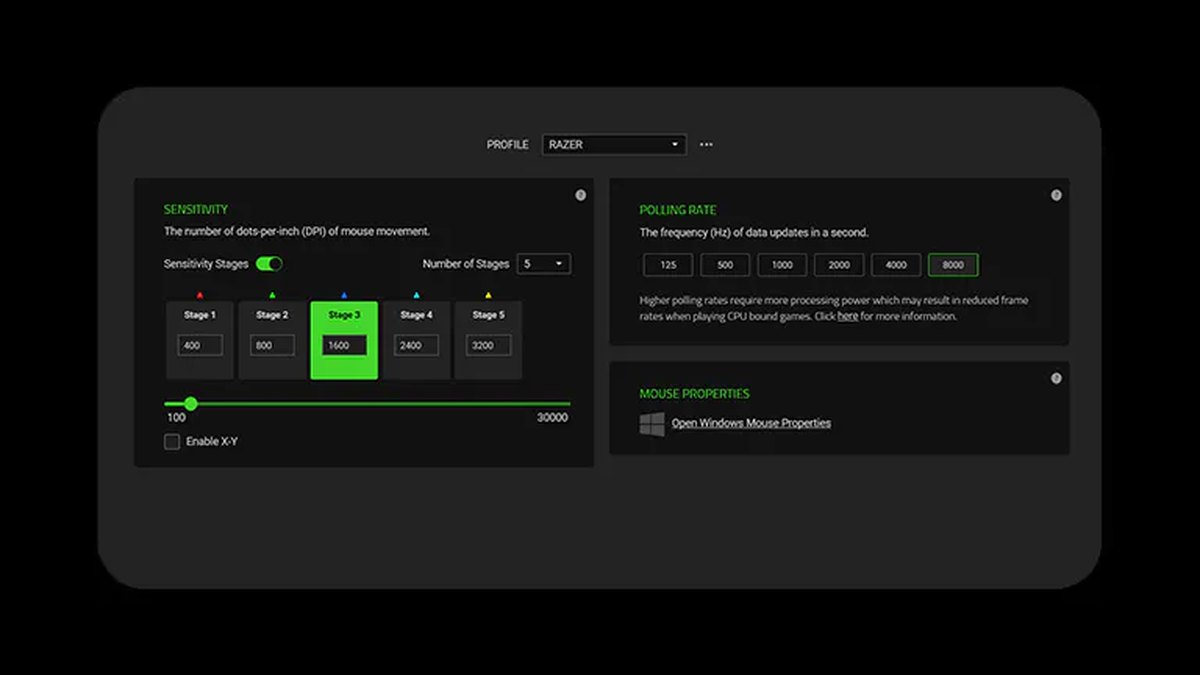
Razer कहता है कि जो PC पहले से CPU bound है, उसके पास हर सेकंड 8,000 reports process करने के resources नहीं भी हो सकते। Razer Synapse तो polling setting के बगल में यह note भी दिखाता है कि ऊँचे polling rates के लिए ज़्यादा processing power चाहिए और CPU bound games में frame rate घट सकता है।
Logitech समझाता है कि कुछ users को 1kHz से ऊपर FPS drops दिख सकते हैं और extra USB traffic पूरे system की performance पर असर डाल सकता है।
Windows भी समस्या का हिस्सा था। Microsoft ने बताया कि high report rate वाले mouse का input सिर्फ़ game को नहीं, बल्कि voice chat, streaming tools और peripheral या graphics settings apps जैसे background programs को भी जा रहा था, जिससे stutter होता था।
इसे कम करने के लिए background listeners को भेजे जाने वाले input को batches में भेजा गया और यह तय किया गया कि उन्हें कितनी बार input मिले। यह fix जून 2023 के Windows 11 22H2 update KB5027303 में आया, जिसमें high report rate gaming mice के साथ बेहतर performance लिखा था।
Razer यह भी बताता है कि हो सकता है पुराने game engines ऊँचे polling rates न संभाल पाएँ। इसलिए 8K टिकेगा या नहीं, यह CPU headroom, आपके Windows version, game engine और साथ में चल रही बाकी चीज़ों पर निर्भर है। पहले अपना CPU headroom चेक करना हो तो CPU या GPU bottleneck कैसे पहचानें देखें।
Step by step: stutter दूर करने का सही क्रम
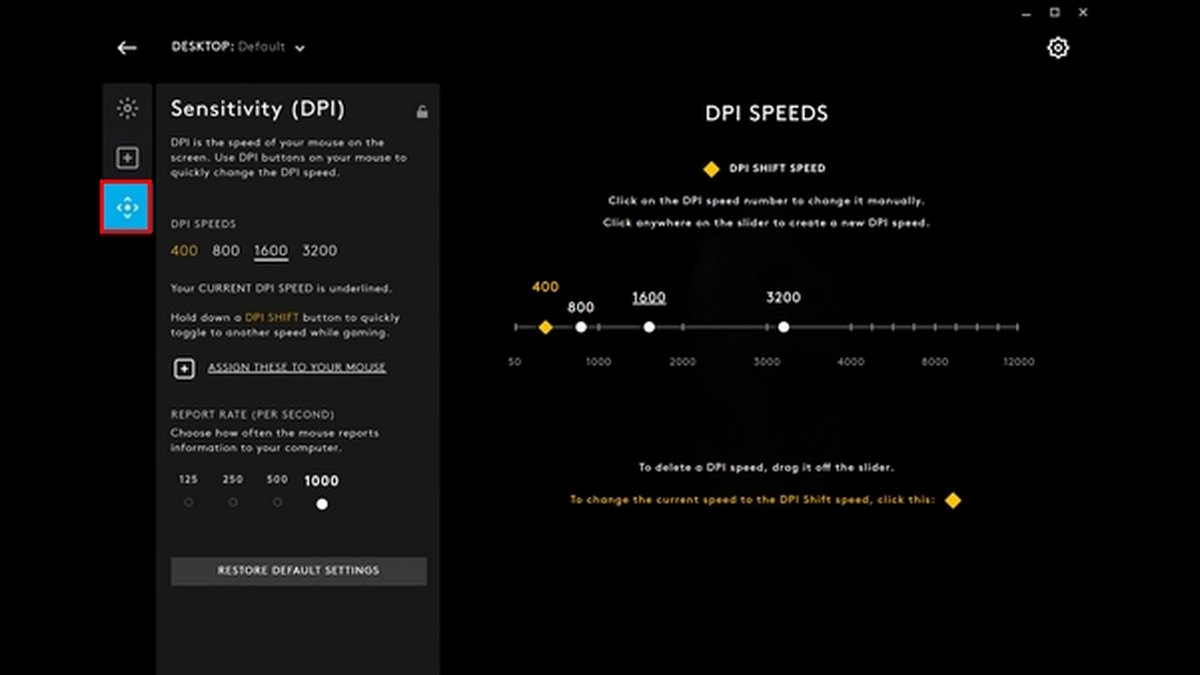
- 1अपना मौजूदा polling rate चेक करेंRazer पर Razer Synapse खोलें, mouse चुनें और Polling Rate setting ढूँढें। Synapse के versions में tabs के नाम अलग हो सकते हैं। Viper V4 Pro को browser में Synapse Web से भी बदला जा सकता है, install की ज़रूरत नहीं, और इसके dongle की LEDs default रूप से battery, connection और polling level दिखाती हैं। Logitech पर G HUB खोलें, mouse चुनें और Sensitivity (DPI) panel के नीचे REPORT RATE में value चुनें।
- 2पहले firmware और app update करेंRazer, HyperPolling troubleshooting का पहला step firmware v2.0 या उससे नया बताता है। Logitech ने PRO X SUPERLIGHT 2, PRO 2 LIGHTSPEED और SUPERLIGHT 2 DEX में 8kHz report rate, G HUB के firmware updates से जोड़ा है, इसलिए हो सकता है कि update से पहले 8000 का option दिखे ही नहीं।
- 3Windows 11 update करें और Enhance pointer precision बंद करेंWindows Update से Windows 11 को up to date रखें। High report rate वाला fix एक Windows 11 update में आया था, और Windows 10 का support 14 अक्टूबर 2025 को ख़त्म हो गया। साथ ही Control Panel > Hardware and Sound > Mouse > Pointer Options में जाकर Enhance pointer precision का tick हटा दें। Logitech चेतावनी देता है कि इसके चालू रहते report rate बदलने पर DPI अलग महसूस हो सकता है।
- 4In game high polling options चालू करेंVALORANT में Raw Input Buffer है, Overwatch 2 में High Precision Mouse Input है, और Marvel Rivals में Settings > Keyboard के अंदर experimental high polling rate mouse optimization है। Apex Legends अब 8 या उससे ज़्यादा cores वाले CPUs पर default रूप से rendering को input thread से अलग रखता है। हर game की values नीचे table में हैं।
- 5सीधे लगाएँ और dongle सही जगह रखेंWired इस्तेमाल में hubs छोड़ें और PC के अपने USB port में लगाएँ। Wireless के लिए Razer सलाह देता है कि dongle को mouse से 30cm के अंदर, बिना रुकावट सीधी लाइन में, चालू USB 3 hubs से जितना हो सके दूर रखें, और पास के wireless devices को 5GHz पर ले जाएँ। Logitech के SUPERLIGHT 2 manual के मुताबिक receiver को 20cm के अंदर और Wi-Fi routers जैसे 2.4GHz स्रोतों से कम से कम 2m दूर रखें।
- 6Overlays और बेकार apps बंद करेंRazer सलाह देता है कि overlays या kernel drivers इस्तेमाल करने वाले background programs और CPU खाने वाले apps बंद करें। अगर game overlays, hardware monitors और कई brands के peripheral software एक साथ खुले हैं, तो एक एक करके बंद करें और फ़र्क देखें।
- 78000Hz से शुरू करें और एक level नीचे आएँएक ही game और एक ही scene में 8000Hz पर तेज़ flick करें। अटके तो 4000Hz, फिर 2000Hz, फिर 1000Hz पर जाएँ। एक बार में एक ही चीज़ बदलें ताकि पता चले कि असल में किससे ठीक हुआ।
- 8हर game के लिए rate save करेंRazer Synapse का Smart Polling Rate Switcher आपको हर पसंदीदा game के लिए polling rate set करने देता है और वह game चलने पर उसे अपने आप बदल देता है। Viper V4 Pro आख़िरी इस्तेमाल की गई performance settings अपने onboard profile में save करता है, और Logitech G PRO X3 SUPERSTRIKE में भी onboard memory है।
अगर menu में 8000 कभी दिखता ही नहीं, तो पहले model और receiver चेक करें। Logitech PRO 2 LIGHTSPEED और G304 या G305 X SUPERLIGHT को 1kHz से ऊपर जाने के लिए अलग से बिकने वाला PRO receiver चाहिए, और PRO X SUPERLIGHT 2 SE की सीमा 1000Hz है।
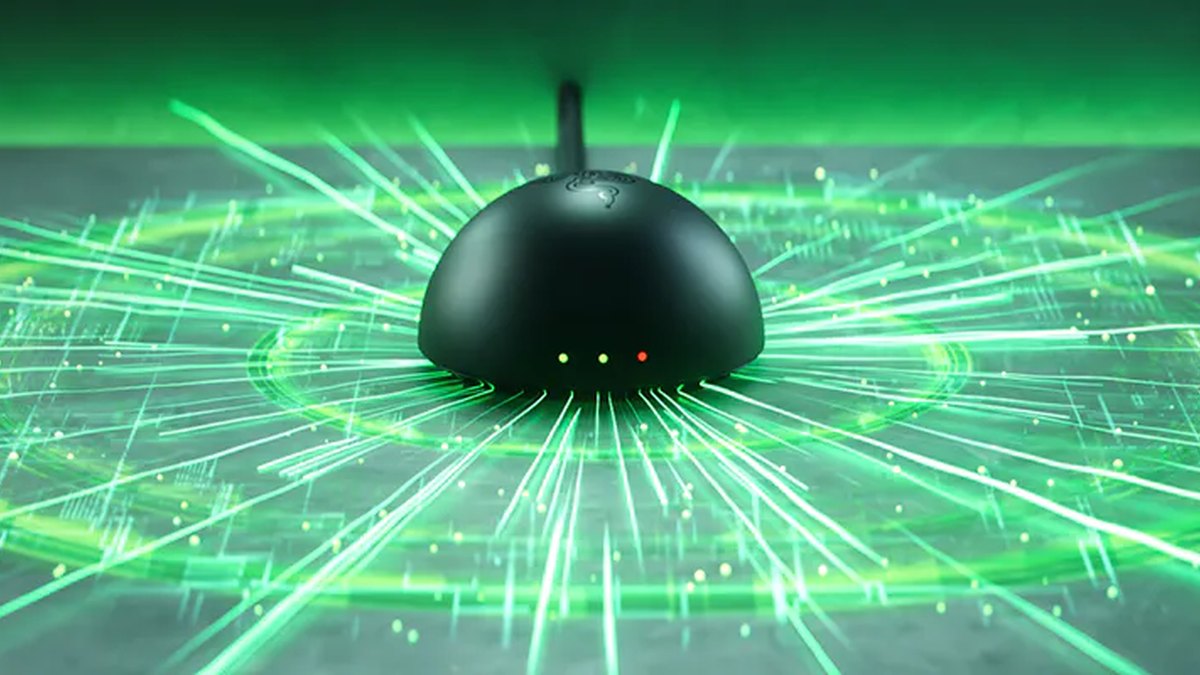
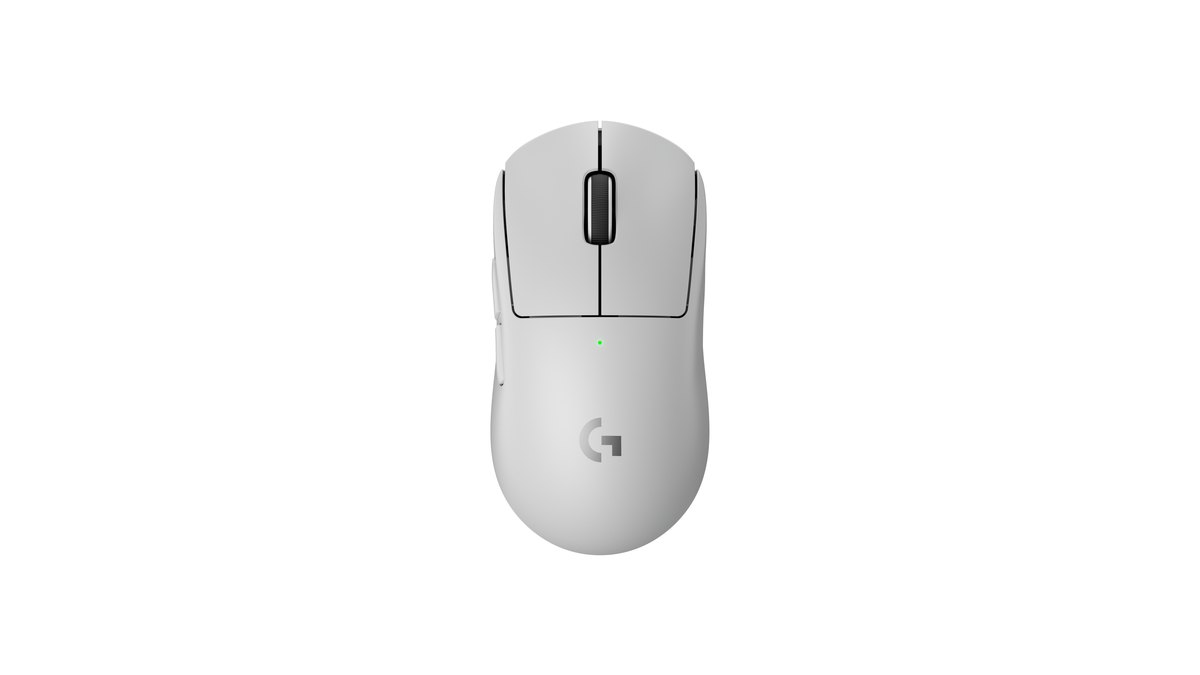
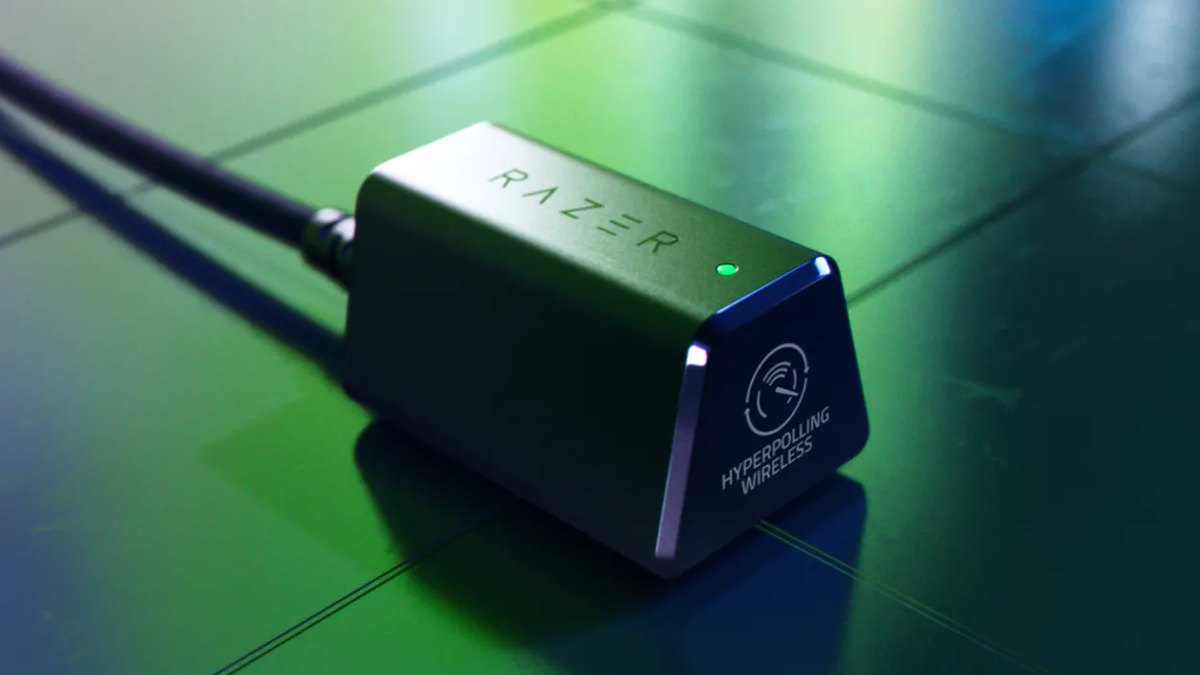
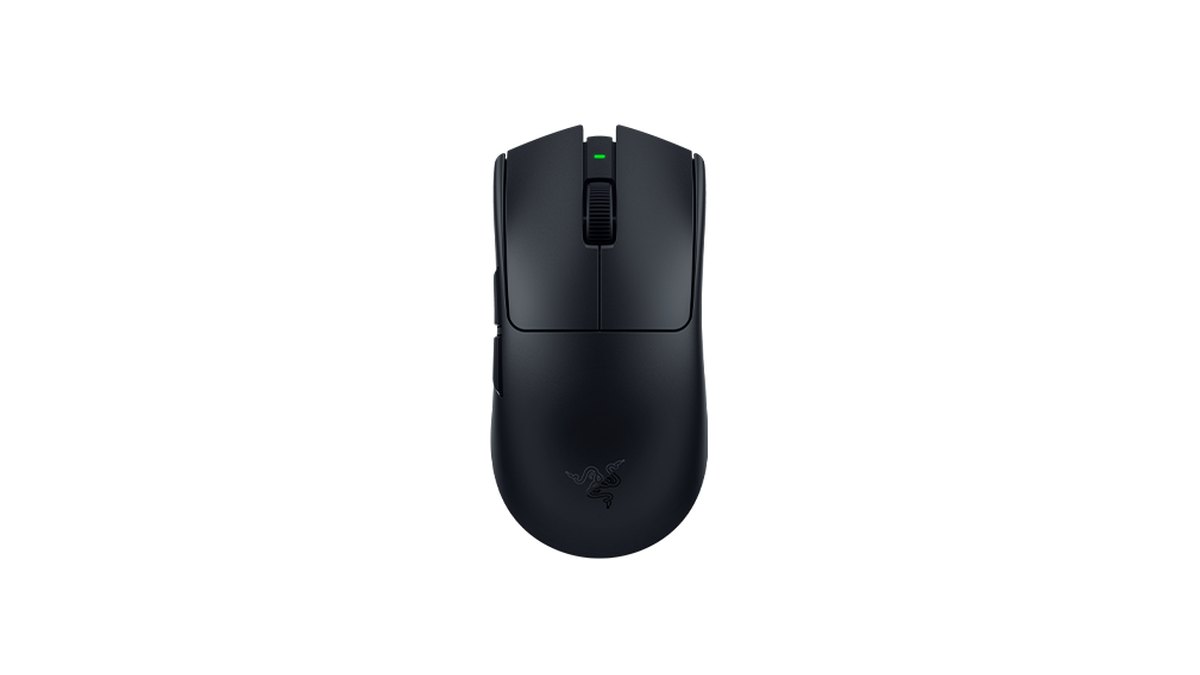
Razer Viper V3 Pro के साथ 8000Hz के लिए HyperPolling dongle आता है, जबकि अलग से बिकने वाला HyperPolling dongle कई devices pair करने के लिए नहीं, बल्कि 8000Hz बनाए रखने के लिए बना है। जब दोनों dongles चालू हों, तो HyperPolling dongle को प्राथमिकता मिलती है।
Cable पर लगा dongle desk पर mouse pad के पास रख दें, तो उसे 30cm की range में रखना आसान है। उसे सीधे tower के पीछे लगाने पर वह दूर और अक्सर case के पीछे छिप जाता है, इसलिए box में extension cable आई हो तो उसे इस्तेमाल करें।
Pointer precision और acceleration settings के लिए mouse acceleration और LOD settings देखें, और rate बदलने के बाद DPI नहीं बदला, यह पक्का करने के लिए अपना mouse DPI कैसे चेक करें देखें।
हर game के लिए best polling rate: game में option है तो उसे चालू करें
| Game | In game option | कहाँ से शुरू करें | Stutter हो तो |
|---|---|---|---|
| VALORANT | Raw Input Buffer चालू करें | 8000Hz try करें | 4000 → 2000Hz |
| Overwatch 2 | High Precision Mouse Input चालू करें | 4000 से 8000Hz try करें | 2000 → 1000Hz |
| Marvel Rivals | Settings > Keyboard: high polling rate mouse optimization (experimental) और Raw Input चालू | 8K mouse हो तो चालू करके test करें | 4000 → 2000Hz |
| Apex Legends | 8+ cores पर input thread का बँटवारा default है; 8 से कम cores पर launch option -no_render_on_input_thread जोड़ें | 4000Hz से शुरू करें | 2000 → 1000Hz |
| CS2, PUBG: BATTLEGROUNDS और League of Legends | Official notes में अलग से high polling option नहीं मिला | 1000Hz; headroom हो तो 2000 से 4000Hz try करें | 1000Hz |
| पुराने games और online client games | कोई नहीं | 1000Hz या उससे कम | 500Hz |
VALORANT ने अक्टूबर 2021 के patch 3.07 में Raw Input Buffer जोड़ा था और कहा था कि इससे 8000Hz mice के साथ performance काफ़ी सुधरती है और इसे चालू करने से 8000Hz mouse support मिलता है।
Marvel Rivals में high polling rate mouse optimization चालू रखें या बंद, यह आपके mouse पर निर्भर है: जनवरी 2026 का patch इसे 8K polling mice के लिए एक experimental option बताता है जो उनसे जुड़ी latency समस्याएँ ठीक कर सकता है, इसलिए 8K mouse हो तो चालू करके तुलना करें।
Apex Legends ने जून 2025 के update में 8 या उससे ज़्यादा cores वाले CPUs के लिए default बदला और कहा कि यह ख़ासकर high polling rate mice और controllers के साथ मदद करता है। League of Legends जैसे games में, जहाँ camera तेज़ी से घुमाना नहीं पड़ता, आम राय है कि 1000Hz काफ़ी है। अगर आपका frame rate ही बहुत कम है, तो polling छूने से पहले Apex में FPS कैसे बढ़ाएँ या CS2 FPS settings से शुरू करें।
Monitor refresh rate का रोल: हर frame में कितनी reports
| Monitor | Frame time | 1000Hz | 2000Hz | 4000Hz | 8000Hz |
|---|---|---|---|---|---|
| 60Hz | 16.7ms | करीब 17 | करीब 33 | करीब 67 | करीब 133 |
| 144Hz | 6.9ms | करीब 7 | करीब 14 | करीब 28 | करीब 56 |
| 240Hz | 4.2ms | करीब 4 | करीब 8 | करीब 17 | करीब 33 |
| 360Hz | 2.8ms | करीब 3 | करीब 6 | करीब 11 | करीब 22 |
| 500Hz | 2.0ms | 2 | 4 | 8 | 16 |
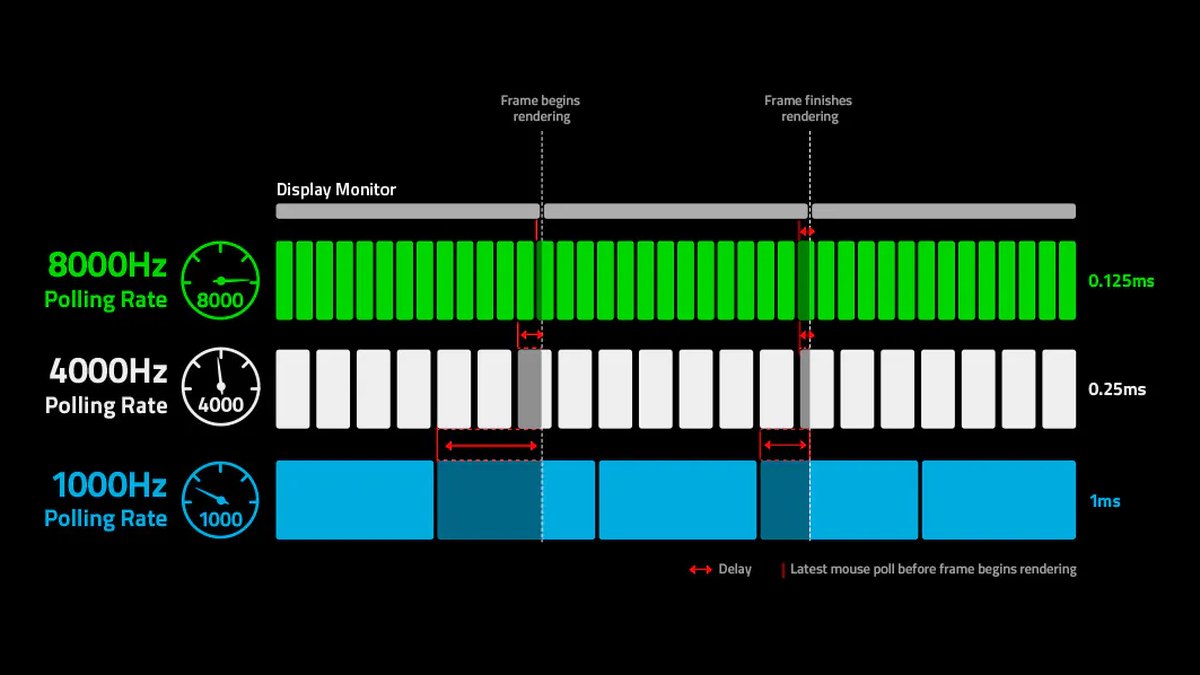
Razer का तर्क है कि refresh rate जितना बढ़ता है, high polling उतना ज़्यादा मायने रखता है, और कम polling से micro stutter हो सकता है। Table दिखाती है कि इस तर्क में कुछ दम क्यों है: 60Hz monitor पर 1000Hz भी हर frame में करीब 17 reports देता है, लेकिन 360Hz पर मुश्किल से 3।
इसलिए 360Hz या उससे तेज़ monitor पर 4000 से 8000Hz test करने की ज़्यादा वजह है, जबकि 144Hz या उससे नीचे 1000 से 2000Hz पहले से हर frame में काफ़ी reports देता है।
Measurement reviews ने यह भी बताया है कि 8000Hz को सच में पूरा भरने के लिए mouse तेज़ी से चलाना पड़ता है, इसलिए फ़र्क महसूस होगा या नहीं, यह player और game के हिसाब से बदलता है। Refresh rate के हिसाब से monitor चुनने के लिए हमारी gaming monitor buying guide देखें।
Wireless 8000Hz और battery: runtime काफ़ी कम होने की उम्मीद रखें
| Model | 1000Hz | 8000Hz | 1000Hz के मुकाबले 8000Hz runtime |
|---|---|---|---|
| Razer Viper V4 Pro | 180 घंटे तक | 45 घंटे तक | करीब 25% |
| Razer Viper V3 Pro | 95 घंटे तक | 17 घंटे तक | करीब 18% |
| Razer DeathAdder V4 Pro | 150 घंटे तक (latest firmware) | 22 घंटे तक | करीब 15% |
| Logitech G PRO X3 SUPERSTRIKE | 135 घंटे (लगातार movement, polling rate नहीं बताया) | Maker ने नहीं बताया | Official आँकड़ों से गणना संभव नहीं |
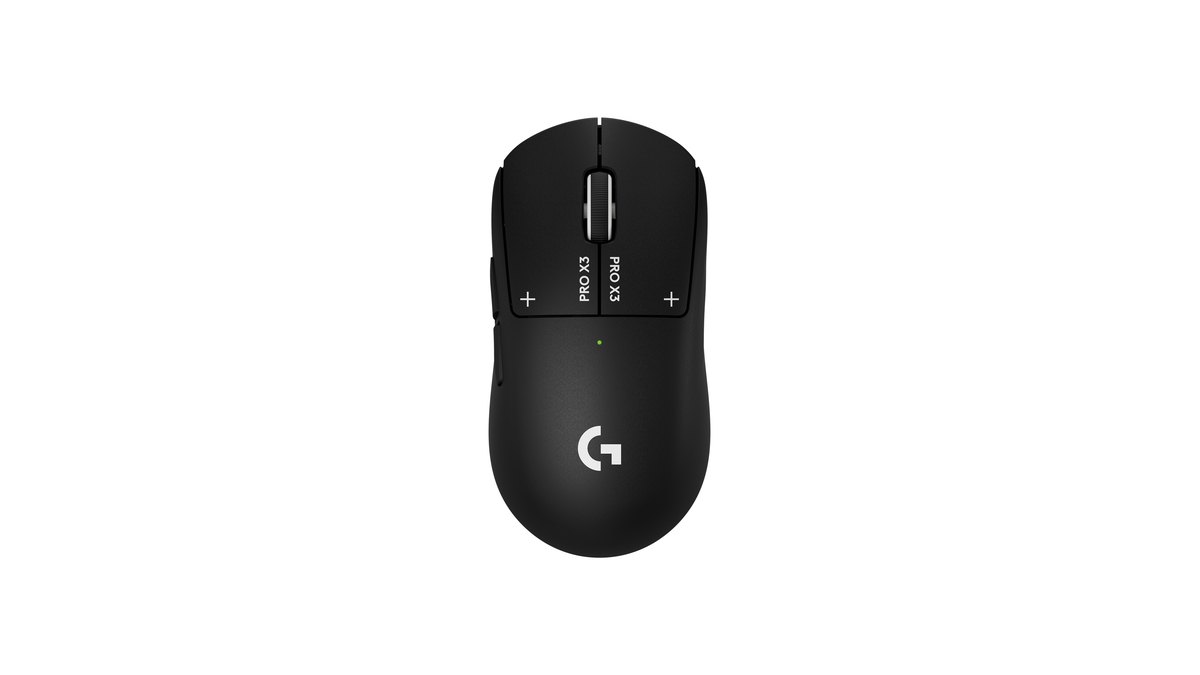
Wireless 8000Hz battery पर भारी पड़ता है। Razer, Viper V3 Pro की rating 2000Hz पर 62 घंटे और 4000Hz पर 40 घंटे बताता है, यानी 4000Hz भी 1000Hz वाले आँकड़े के आधे से कम है।
Wireless पर practical routine यह है कि रोज़ के खेल के लिए 1000 से 2000Hz और सिर्फ़ ranked या tournament sessions के लिए 4000 से 8000Hz रखें। Razer users, Smart Polling Rate Switcher से इसे सिर्फ़ चुने हुए game के launch होने पर बढ़ा सकते हैं।
User reviews में भी बताया गया है कि 8000Hz पर battery बहुत जल्दी ख़त्म होती है, इसलिए वे 4000Hz चलाते हैं। दो flagship 8K wireless mice की तुलना के लिए star ratings के साथ PRO X3 SUPERSTRIKE vs Viper V4 Pro पढ़ें।
दाम (10 नवंबर 2026 के हिसाब से)
| Product | Launch price (MSRP) | बाज़ार में दाम की range |
|---|---|---|
| Razer Viper V4 Pro | $159.99 | करीब $159.99 (official store) |
| Razer Viper V3 Pro | $159.99 | Official store पर sale में $129.99 |
| Razer DeathAdder V4 Pro | $179.99 | करीब $153 से $180 |
| Logitech G PRO X3 SUPERSTRIKE | $199.99 | करीब $199.99 |
ये US के दाम हैं, US dollars में, tax से पहले। Razer अपने store पर अक्सर sale चलाता है, इसलिए V3 Pro और DeathAdder V4 Pro, MSRP से काफ़ी नीचे मिल सकते हैं। खरीदने से पहले retailer listing और warranty की शर्तें चेक करें, और अगर wireless पर 8000Hz चलाने का इरादा है तो ऊपर के battery आँकड़े भी तौलें।
छह आम गलतियाँ
- Browser वाले polling test पर भरोसा करना: Logitech कहता है कि browser based tools ऊँचे report rates ठीक से नहीं संभाल पाते, और Logitech G mice battery बचाने के लिए अपना report rate अपने आप ऊपर नीचे करते हैं।
- USB hub या monitor या keyboard के passthrough port में लगाना: Razer सलाह देता है कि wired mice को सीधे PC के USB port में लगाएँ।
- Enhance pointer precision चालू रखकर तुलना करना: report rate बदलने पर sensitivity अलग महसूस हो सकती है और तुलना गड़बड़ा जाती है।
- Receiver और firmware चेक किए बिना menu ढूँढते रहना: कुछ models में 8000 का option सिर्फ़ firmware update के बाद या अलग से बिकने वाले receiver के साथ दिखता है।
- हर game को 8000Hz पर फ़िक्स कर देना: पुराने engines शायद high polling न संभाल पाएँ, इसलिए game के हिसाब से rate बाँटना बेहतर है।
- Registry tweaks, unofficial drivers या optimization batch files: ये system settings बदलते हैं और हम इनकी सलाह नहीं देते। Official updates और official app settings पर ही टिके रहें।
काम हुआ या नहीं, कैसे पक्का करें: सिर्फ़ number नहीं, वही scene मिलाएँ
Polling का number खुद maker के app या official test tool में चेक करें। Razer, Windows के लिए एक official polling rate test app देता है और सलाह देता है कि test करते समय dongle सीधे PC में लगाएँ, background apps बंद करें और mouse को गोल गोल घुमाएँ।
Logitech के अपने documents कहते हैं कि PC की performance के हिसाब से उसके mice करीब 4kHz या करीब 8kHz तक पहुँच सकते हैं, इसलिए reading ठीक 8000 न आए तो इसका मतलब अपने आप यह नहीं कि कुछ ख़राब है। ज़्यादा ज़रूरी यह है कि game में क्या होता है।
Screen पर FPS, 1% lows और CPU usage दिखाएँ, वही map और drill दोहराएँ, और सिर्फ़ polling rate बदलें। Overlays के बारे में हमारी गाइड games में FPS कैसे दिखाएँ में बताया गया है।
Stutter को अपनी आँखों से मिलाने के लिए हर run record करना मदद करता है, क्योंकि याददाश्त पर निर्भर रहने की जगह आप वही पल दोबारा देख सकते हैं।
DOR एक free Windows game recorder है: VALORANT जैसा कोई supported game launch करते ही यह उसे अपने आप पहचानता है, पूरा match record करता है और recordings को My Clips में इकट्ठा करता है।
एक ही Range drill एक बार 8000Hz पर, एक बार 4000Hz पर और एक बार 2000Hz पर खेलें, फिर तेज़ flick वाले पल side by side देखें कि अटकना कहाँ रुकता है। Apex Legends जैसे games में DOR अपने आप record करता है और जो पल चाहिए उन्हें आप trim करके save करते हैं, इसलिए Firing Range में भी यही तुलना कर सकते हैं। यह तरीका हमारी gear बदलने से पहले और बाद की recording गाइड में है, और recording के दौरान CPU usage ज़्यादा जाए तो आम उपायों के लिए record करते समय CPU usage क्यों बढ़ता है देखें।
Players क्या कहते हैं: एक तरफ़ ज़्यादा smooth, दूसरी तरफ़ घटाने के बाद बेहतर
जिन players को दिक्कत आती है, वे ज़्यादातर तेज़ flick पर अटकने या FPS गिरने की बात करते हैं, और wireless battery के उम्मीद से जल्दी ख़त्म होने की। 4000Hz या 2000Hz, कभी उससे भी नीचे आने के बाद सुधार की कहानियाँ बार बार मिलती हैं।
जो players 8K से ख़ुश हैं वे कहते हैं कि cursor की movement ज़्यादा smooth लगती है, हालाँकि कुछ reviews यह भी कहते हैं कि latency में कोई ख़ास फ़र्क महसूस नहीं होता। ऐसे posts भी हैं जिनमें 1000Hz पर भी FPS drops की बात है, जिससे लगता है कि हर बार असली वजह polling नहीं होती।
फ़ायदा monitor और इंसान पर निर्भर है, इसलिए किसी और की settings copy करने से बेहतर है कि अपने PC पर ऊपर के steps चलाकर देखें। नया mouse खरीद रहे हैं तो हमारी gaming mouse buying guide और best gaming mouse picks में polling rate की सलाह देखें।

