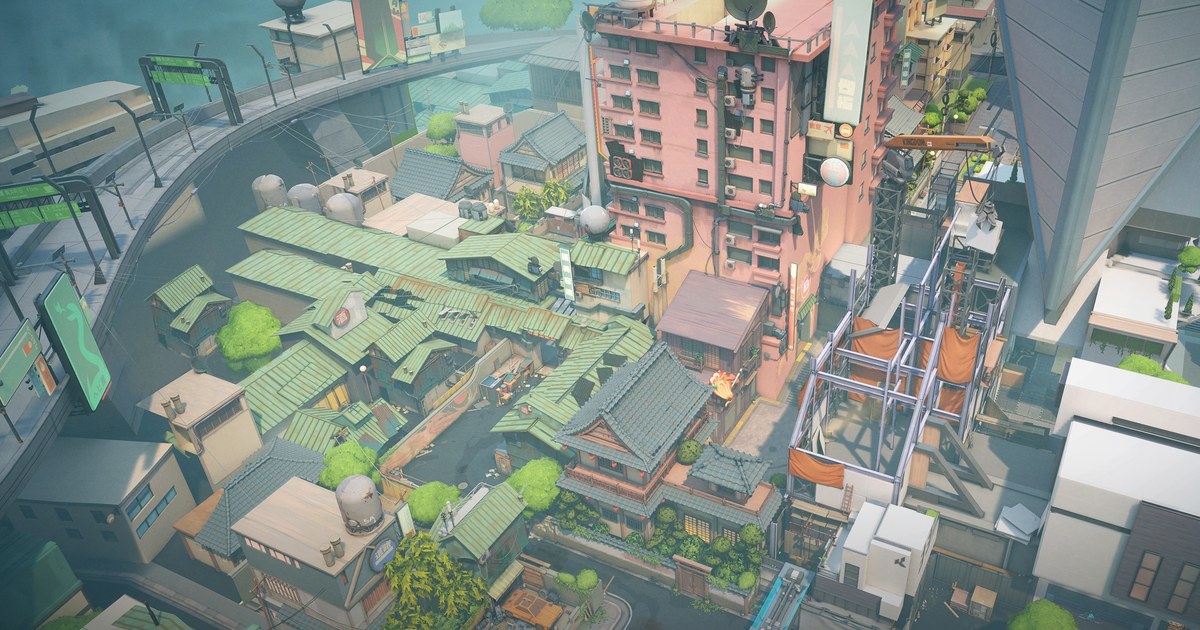

सीधा जवाब: sensitivity ट्यून करने से पहले ये 6 सेटिंग्स ठीक करें
अगर आप कितनी भी ध्यान से sens सेट करें और फिर भी हर सेशन में aim अलग लगे, तो अक्सर दिक्कत नंबर में नहीं बल्कि उसके नीचे की सेटिंग्स में होती है।
एक लाइन में सही सेटअप यह है: Enhance pointer precision बंद करें, Windows pointer speed को बीच वाले निशान पर रखें, गेम को raw input पढ़ने दें, माउस सॉफ़्टवेयर में कोई भी acceleration या angle snapping बंद करें, lift off distance को पैड के हिसाब से जितना कम हो सके रखें, और DPI एक ही वैल्यू पर लॉक करें।
मकसद है consistency। हाथ की एक जैसी मूवमेंट से डेस्कटॉप, गेम मेन्यू और असली मैच में स्क्रीन पर एक जैसी दूरी तय होनी चाहिए, ताकि aim trainer पर सेट की गई sensitivity सीधे ranked में काम आए।
- Windows में Enhance pointer precision: बंद।
- Windows pointer speed: बीच में (डिफ़ॉल्ट) छोड़ दें और स्पीड सिर्फ़ DPI और इन गेम sensitivity से बदलें।
- गेम इनपुट: पक्का करें कि गेम raw input इस्तेमाल करता है, और उसके मेन्यू में कोई acceleration ऑप्शन हो तो बंद करें।
- माउस सॉफ़्टवेयर: Razer Dynamic Sensitivity जैसा माउस साइड acceleration बंद करें, और ऐप में angle snapping हो तो वह भी।
- Lift off distance (LOD): अपने पैड पर सबसे कम वैल्यू से शुरू करें और ट्रैकिंग छूटे तभी एक स्टेप बढ़ाएँ।
- DPI: हर स्टेज को एक ही वैल्यू पर सेट करें ताकि गलती से बटन दबने पर भी कुछ न बदले।
Enhance Pointer Precision असल में क्या करता है: Windows का mouse acceleration
Enhance pointer precision, Windows में बना mouse acceleration है। Microsoft इसे ऐसा फ़ीचर बताता है जो माउस धीरे चलाने पर पॉइंटर को ज़्यादा सटीक बनाता है। आसान भाषा में, हाथ की एक ही स्वाइप पर कर्सर कितनी दूर जाएगा, यह इस पर निर्भर करता है कि आपने स्वाइप कितनी तेज़ी से किया।
स्प्रेडशीट और ब्राउज़िंग में यह काम का है, लेकिन FPS aim में उल्टा पड़ता है, क्योंकि वहाँ muscle memory एक ही मूवमेंट से एक ही दूरी बार बार दोहराकर बनती है। यह अक्सर डिफ़ॉल्ट रूप से चालू रहता है, इसलिए अगर आपने यह मेन्यू कभी नहीं खोला, तो मानकर चलें कि यह ऑन है और चेक करें।
इसे बंद करने से ठीक क्या बदलता है, यह समझना ज़रूरी है। Microsoft के डेवलपर डॉक्यूमेंट के अनुसार Windows acceleration सामान्य कर्सर मैसेज वाले रास्ते पर लगता है, और जब गेम माउस को raw input (WM_INPUT) से पढ़ता है तब लागू नहीं होता। Riot कह चुका है कि VALORANT लॉन्च से ही raw input इस्तेमाल करता है।
यानी raw input वाले गेम में इन गेम कैमरा घूमने पर इस टॉगल का असर नहीं पड़ता। फिर भी इसे बंद करने की वजह बाकी सब चीज़ें हैं: डेस्कटॉप, गेम मेन्यू और लॉबी का कर्सर, वे गेम जो raw input नहीं लेते, और ब्राउज़र aim trainer जहाँ raw input की रिक्वेस्ट मना हो जाती है।
एक माउस कंपनी का ऑफ़िशियल FAQ भी बेहतर accuracy के लिए इसे बंद करने की सलाह देता है। फ़र्क सबसे ज़्यादा तब दिखता है जब आप वेब पर sensitivity नापते हैं, जैसे हमारे ब्राउज़र sensitivity टेस्ट में।
Windows सेटिंग्स: Enhance Pointer Precision बंद करें और Pointer Speed बीच में रखें
- 1Settings में Mouse पेज खोलेंWindows 11 में Start > Settings > Bluetooth & devices > Mouse पर जाएँ। Mouse pointer speed स्लाइडर और Enhance pointer precision टॉगल इसी पेज पर मिलते हैं।
- 2Enhance pointer precision बंद करेंटॉगल ऑफ़ कर दें। अगर यह न दिखे तो Related settings तक स्क्रॉल करें, Additional mouse settings खोलें, Pointer Options टैब पर जाएँ, Motion के नीचे Enhance pointer precision बॉक्स का टिक हटाएँ और OK दबाएँ।
- 3Pointer speed बीच में छोड़ देंPointer speed स्लाइडर को बीच (डिफ़ॉल्ट) पर ही रखें। कर्सर बहुत धीमा या तेज़ लगे तो माउस का DPI बदलें। इस स्लाइडर से स्पीड बदलने पर डेस्कटॉप और raw input गेम का फ़ील फिर से अलग हो जाता है।
- 4Windows 10 परStart > Settings > Devices > Mouse पर जाएँ, Related settings में Additional mouse options खोलें, Pointer Options टैब पर Motion के नीचे वाले बॉक्स का टिक हटाएँ और OK दबाएँ। स्पीड स्लाइडर भी इसी टैब पर है।
गेम सेटिंग्स: चेक करें कि गेम raw input पढ़ता है
| गेम | Windows acceleration और aim | गेम में क्या चेक करें |
|---|---|---|
| VALORANT | लॉन्च से raw input, इसलिए aim पर असर नहीं; सिर्फ़ मेन्यू कर्सर पर | Raw Input Buffer (8000Hz माउस के लिए ऑन करें) |
| PUBG: BATTLEGROUNDS | लॉबी कर्सर Windows की Pointer Options के हिसाब से चलता है | इन गेम sensitivity अलग से ESC > Settings > Control > Mouse में सेट होती है |
| CS2 | इन गेम माउस ऑप्शन चेक करें | कोई भी acceleration ऑप्शन हो तो बंद करें |
| Overwatch 2 और Apex Legends | इन गेम माउस ऑप्शन चेक करें | कोई भी acceleration ऑप्शन बंद करें और सिर्फ़ sensitivity बदलें |
| ब्राउज़र aim trainer | raw input रिक्वेस्ट मना होने पर Windows acceleration मिल जाता है | चेतावनी दिखे तो पहले Windows acceleration बंद करें |
अगर आप PUBG खेलते हैं, तो शायद आपने देखा होगा कि लॉबी का कर्सर अजीब तरह से तेज़ या धीमा लगता है जबकि मैच में aim ठीक लगता है। इसकी वजह यह है कि लॉबी Windows की pointer options के हिसाब से चलती है। Windows acceleration बंद करने और स्पीड स्लाइडर बीच में रखने से यह फ़र्क ज़्यादातर खत्म हो जाता है।
sensitivity के नंबरों के लिए आगे PUBG 800 DPI sensitivity गाइड पढ़ें, और Overwatch 2 व Apex के लिए Overwatch 2 sensitivity सेटिंग्स और Apex Legends sensitivity सेटिंग्स देखें। VALORANT का Raw Input Buffer polling rate से जुड़ा है, इसलिए उसे हमने 8000Hz polling rate सेटिंग्स में विस्तार से समझाया है।
माउस सॉफ़्टवेयर: माउस साइड acceleration और Angle Snapping बंद करें
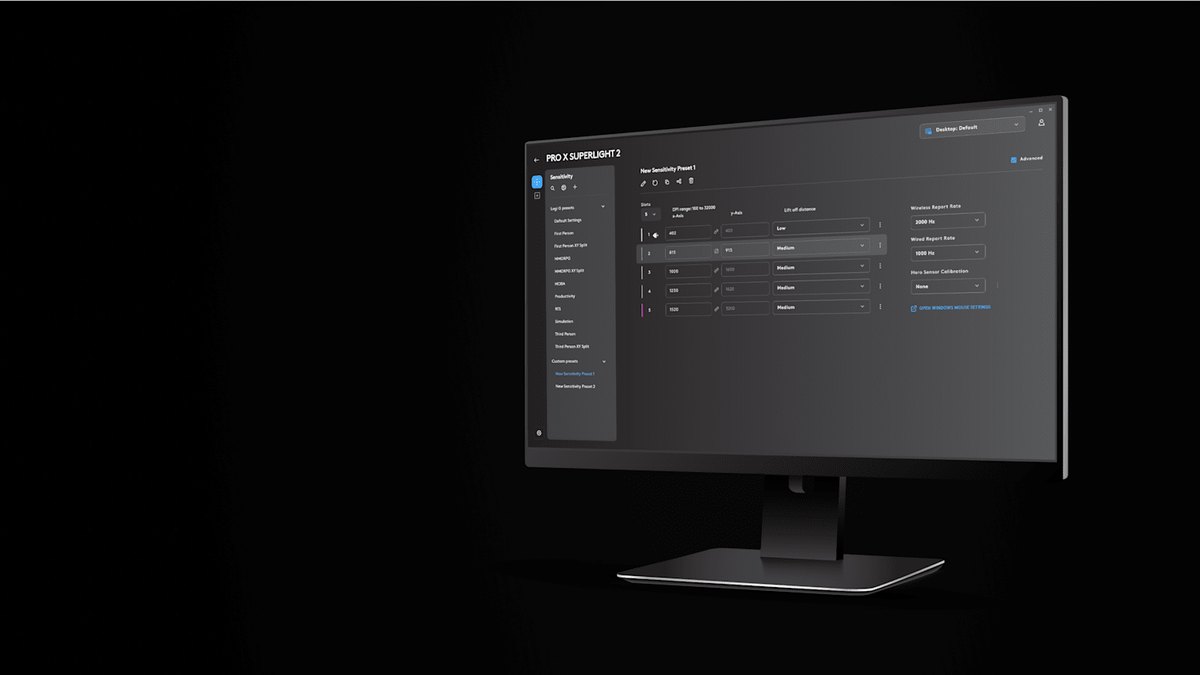
Windows ठीक हो गया, अब माउस सॉफ़्टवेयर की बारी। Logitech G HUB में अपना माउस चुनें और sensitivity स्क्रीन खोलें: हर DPI स्लॉट का अपना X axis DPI, Y axis DPI और lift off distance होता है। दाईं तरफ़ report rate (polling rate), Hero Sensor Calibration और Windows माउस सेटिंग्स खोलने का लिंक मिलेगा।
बाईं तरफ़ की प्रीसेट लिस्ट में First Person और Third Person जैसे ऑप्शन हैं, इसलिए FPS के लिए अलग प्रीसेट बनाएँ और साफ़ नाम दें ताकि गड़बड़ न हो। कोई खास वजह न हो तो X और Y DPI एक जैसे रखें, क्योंकि दोनों अलग हों तो तिरछी मूवमेंट का अनुपात बदल जाता है और फ़ील बिगड़ जाता है।
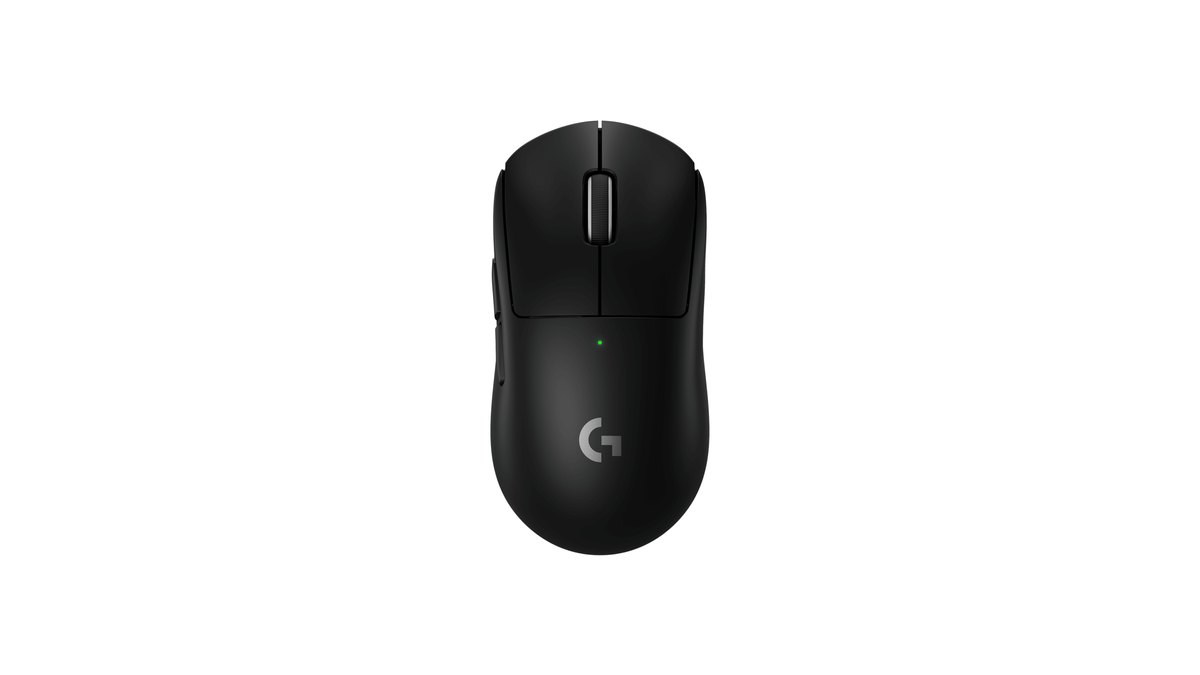
Logitech ने PRO X SUPERLIGHT 2 की ऑफ़िशियल स्पेसिफ़िकेशन में zero smoothing, acceleration और filtering लिखा है, इसलिए इसमें बंद करने के लिए कोई माउस साइड acceleration है ही नहीं। Razer माउस में एक चीज़ और चेक करनी होती है।
Razer Dynamic Sensitivity हाथ की स्पीड और एक curve के हिसाब से कम sensitivity से ज़्यादा sensitivity पर जाता है, और Razer खुद कहता है कि इसका Classic curve Windows mouse acceleration जैसा बर्ताव करता है। असल में यह माउस की तरफ़ से acceleration ही है।
सपोर्ट मॉडल के हिसाब से अलग है, इसलिए अगर Synapse में यह ऑप्शन दिखे और ऑन हो, तो बंद कर दें। Razer Rotation Tool नाम से मिलता जुलता लगता है लेकिन यह अलग फ़ीचर है।
यह सेंसर आउटपुट का एंगल घुमाता है ताकि माउस तिरछा पकड़ने से टेढ़े जाने वाले स्वाइप सीधे हो जाएँ, इसलिए यह न acceleration है न angle snapping। अगर आपके बाएँ दाएँ स्वाइप ऊपर की ओर खिसकते हैं तो इसे एक बार ज़रूर देखें।
Angle Snapping: ऑन रखें या ऑफ़
Angle snapping को आम तौर पर ऐसा फ़ीचर बताया जाता है जो लगभग सीधी आड़ी या खड़ी मूवमेंट को एकदम सीधी लाइन बना देता है। Paint में ड्रॉ करने के लिए यह अच्छा है, लेकिन शूटर में यह छोटे तिरछे करेक्शन, जैसे ट्रैक करते हुए crosshair को सिर की ऊँचाई तक थोड़ा ऊपर ले जाना, अक्सर अकड़ा हुआ महसूस कराता है।
FPS के लिए ऑफ़ ही आम बेसलाइन है। हर माउस ऐप में यह ऑप्शन नहीं होता, इसलिए नियम सीधा है: अगर आपके सॉफ़्टवेयर में Angle Snapping या सीधी लाइन करेक्शन जैसा ऑप्शन दिखे, तो उसे बंद करें। पुराने या ऑफ़िस वाले माउस से गेम खेलते हैं तो इसे खास तौर पर चेक करें।
Lift Off Distance (LOD): माउस उठाकर रखने पर aim क्यों उछलता है
Lift off distance (LOD) वह ऊँचाई है जिस पर माउस पैड से उठाने पर सेंसर ट्रैक करना बंद कर देता है। Low sens प्लेयर बड़े टर्न में बार बार माउस उठाकर दोबारा रखते हैं।
अगर LOD ज़्यादा है, तो माउस हवा में रहते हुए भी सेंसर सतह पढ़ता रहता है, जिससे अक्सर व्यू ऊपर नीचे झुक जाता है या माउस वापस रखते ही crosshair उछल जाता है। बहुत कम हो तो मोटे, नरम पैड पर या किनारे के पास ट्रैकिंग छूट सकती है।
इसीलिए LOD का कोई एक सही नंबर नहीं है; यह वैल्यू आपको अपने पैड के हिसाब से मिलानी होती है। कई गेमिंग माउस में इसे उनके साथ आने वाले सॉफ़्टवेयर से बदल सकते हैं, इसलिए पहले मेन्यू चेक करें।
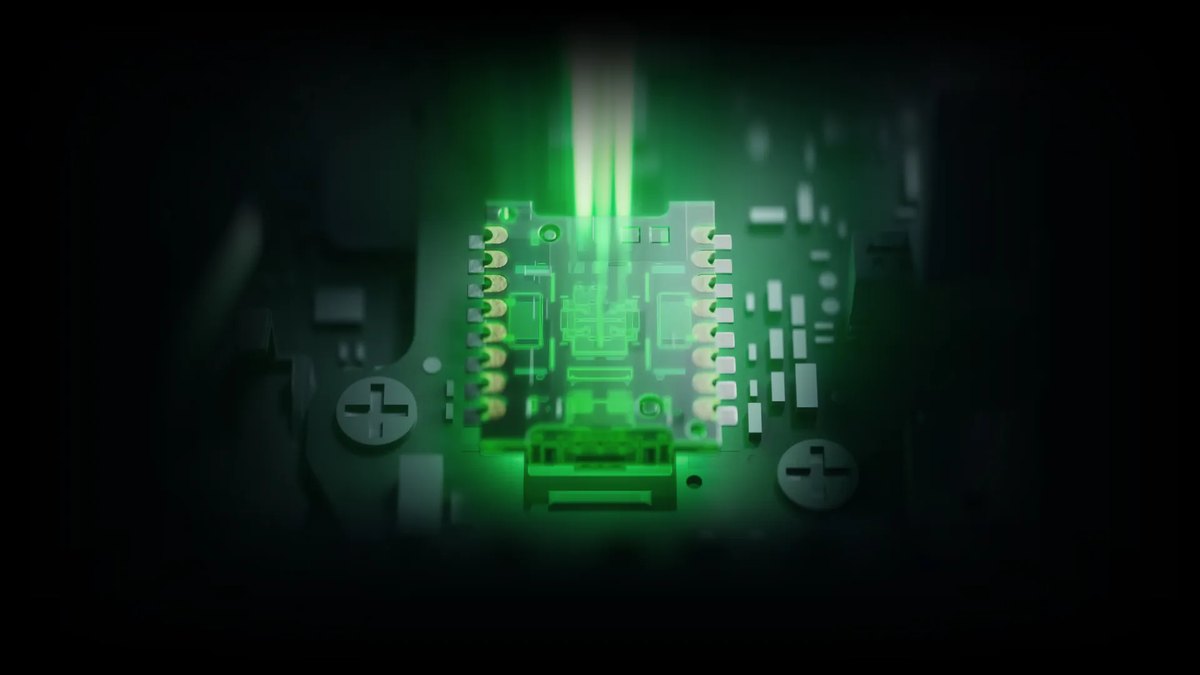
Razer Viper V4 Pro में लगा Focus Pro 50K Gen-3 सेंसर Asymmetric Cut-off सपोर्ट करता है। माउस उठाने पर ट्रैकिंग कहाँ रुके और रखने पर कहाँ से शुरू हो, ये दोनों दूरियाँ आप अलग अलग सेट करते हैं, हर एक में 26 लेवल तक, जबकि पिछली जनरेशन में 3 लेवल थे।
इससे आप अपनी आदत के हिसाब से मिला सकते हैं, जैसे उठाने की वैल्यू कम और रखने की वैल्यू थोड़ी ढीली। Smart Tracking अलग अलग सतहों पर lift off distance अपने आप एक जैसा रखता है और इसमें Low, Med और High लेवल हैं।
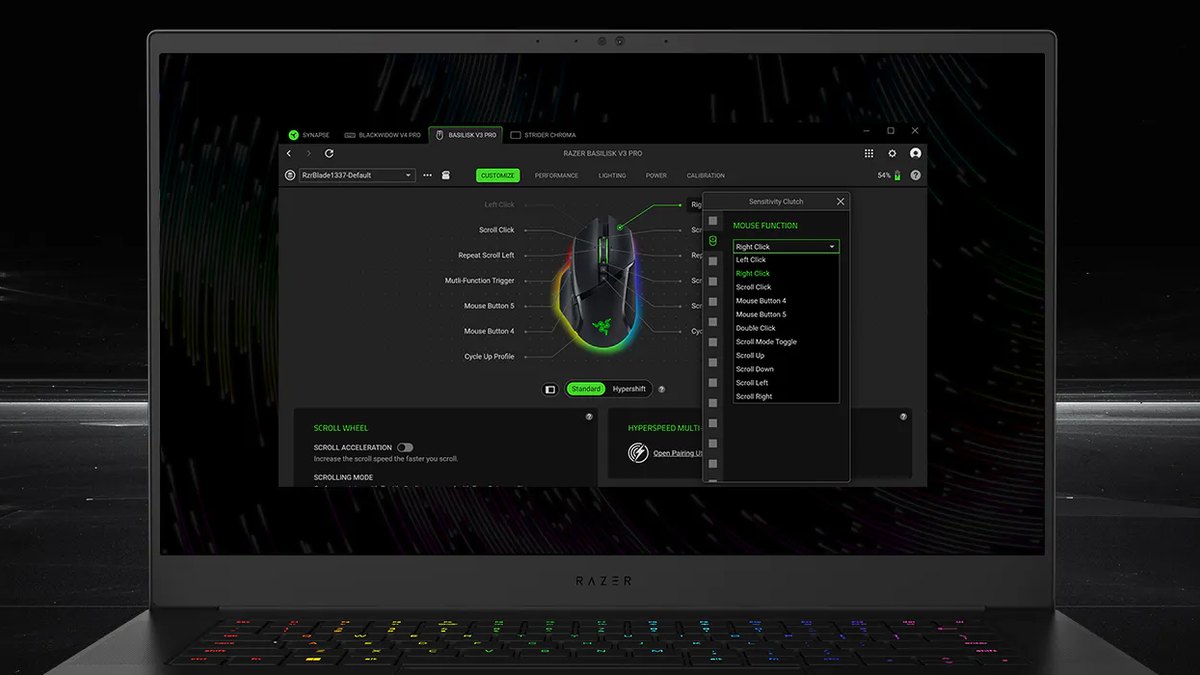
Razer के ऑफ़िशियल स्क्रीनशॉट में Synapse 4 की माउस स्क्रीन के ऊपर CUSTOMIZE, PERFORMANCE, LIGHTING, POWER और CALIBRATION टैब दिखते हैं, इसलिए सब मेन्यू मॉडल के हिसाब से अलग हो सकते हैं, पर सतह से जुड़ी सेटिंग्स के लिए CALIBRATION टैब से शुरू करें।
Logitech माउस में G HUB से हर स्लॉट के लिए lift off distance चुन सकते हैं, और Hero Sensor Calibration फ़ील्ड भी उसी स्क्रीन पर है, उसे भी चेक करें। दूसरे ब्रांड भी ऐसे ही कंट्रोल देते हैं, बस रेंज अलग होती है।
Endgame Gear OP1 8k v2 में 0.7 से 1.7 mm तक 0.1 mm के स्टेप हैं, Pulsar X3 CrazyLight में 2 mm, 1 mm और 0.7 mm हैं, और VXE Dragonfly R1 सीरीज़ में सेंसर के हिसाब से 1 mm या 2 mm मिलता है। आपका ऐप Low और Medium लिखे या मिलीमीटर में दिखाए, तरीका एक ही है।
- 1सबसे कम वैल्यू से शुरू करेंमाउस सॉफ़्टवेयर में lift off distance को सबसे कम ऑप्शन पर रखें, और अगर सतह कैलिब्रेशन का फ़ीचर है तो उसी पैड पर कैलिब्रेट करें जिस पर आप असल में खेलते हैं।
- 2कुछ बार उठाकर दोबारा रखेंमाउस को थोड़ा उठाएँ, साइड में ले जाएँ और नीचे रखें, ऐसा कई बार करें। अगर माउस हवा में रहते समय कर्सर या व्यू हिलता नहीं, तो आप पास हैं।
- 3ट्रैकिंग छूटे तभी एक स्टेप बढ़ाएँअगर सामान्य मूवमेंट में कर्सर अटकता है या पैड के किनारे पर कट जाता है, तो LOD एक स्टेप बढ़ाएँ और फिर से टेस्ट करें।
- 4पैड बदलें तो दोबारा करेंनया पैड या अलग स्पीड वर्ज़न लेने पर वही वैल्यू अलग बर्ताव कर सकती है, इसलिए फिर से सबसे कम सेटिंग से शुरू करें।
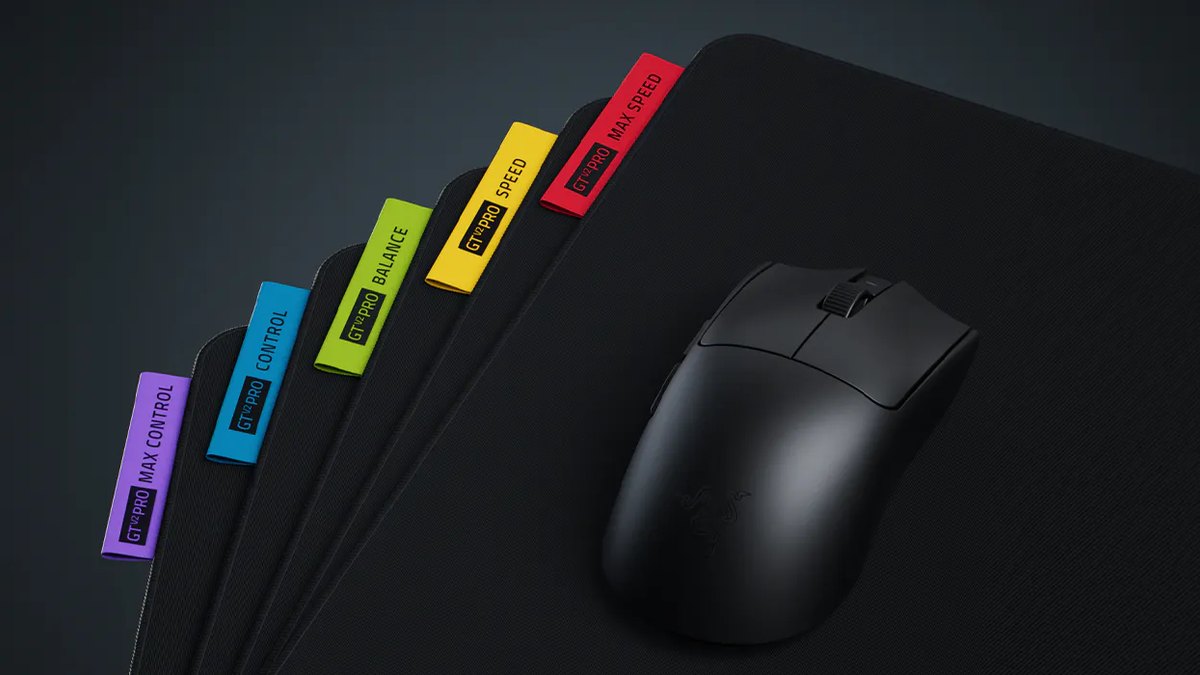
यही वजह है कि पैड बदलते ही LOD दोबारा देखना पड़ता है। Razer Gigantus V2 Pro, Max Control से Max Speed तक पाँच स्पीड वर्ज़न में आता है, और हर एक में फ़ोम की सख्ती अलग है। मोटाई 4 mm है।
एक ही ब्रांड में भी वर्ज़न बदलने से कुशनिंग और ग्लाइड बदल जाते हैं, इसलिए कैलिब्रेशन और LOD फिर से चेक करें। अगर आप अभी पैड चुन रहे हैं, तो मटीरियल और फ़्रिक्शन का फ़र्क समझने के लिए Artisan Zero vs Gigantus V2 Pro और गेमिंग माउस पैड खरीदने की गाइड पढ़ें।
DPI को एक ही वैल्यू पर लॉक करें
आखिरी काम है DPI लॉक करना। Razer Viper V4 Pro में नीचे वाला बटन हल्का दबाने से DPI स्टेज बदलते हैं, और फ़ैक्ट्री स्टेज 400, 800, 1600 (डिफ़ॉल्ट), 3200 और 6400 हैं। अगर यह बटन बिना पता चले दब जाए तो आपकी पूरी sensitivity बदल जाती है, और आसानी से लगता है कि aim ही खराब है।
Synapse में एक ही स्टेज रखें या सभी स्टेज को एक ही वैल्यू पर सेट करें, फिर इसे onboard profile में सेव करें ताकि दूसरे PC पर भी माउस के साथ चले। G HUB में अपने स्लॉट के साथ यही करें।
अगर आपको नहीं पता कि अभी DPI कितना है, तो अपने माउस का DPI कैसे चेक करें से शुरू करें, और एक वैल्यू चुनने के लिए PUBG प्रो sensitivity समझें में दी गई DPI रेंज को बेसलाइन मानें।
5 आम गलतियाँ
- Windows pointer speed स्लाइडर से sensitivity ट्यून करना: raw input गेम इसे अनदेखा करते हैं, इसलिए डेस्कटॉप और गेम का फ़ील अलग होता जाता है।
- Enhance pointer precision बंद करके माउस सॉफ़्टवेयर का acceleration ऑन छोड़ देना: Dynamic Sensitivity जैसा curve फिर भी acceleration देता है।
- LOD को ज़बरदस्ती बिल्कुल न्यूनतम पर रखना: अगर उस ऊँचाई पर आपका पैड ट्रैकिंग छोड़ता है तो फ़ायदे से ज़्यादा नुकसान है। एक स्टेप बढ़ाएँ।
- पैड बदलकर LOD और सतह कैलिब्रेशन दोबारा न करना: नई सतह पर वही वैल्यू अलग बर्ताव कर सकती है।
- गलती से DPI बटन दबने के बाद aim को दोष देना: सभी स्टेज एक जैसे हों तो गलत बटन दबने से कुछ नहीं बदलता।
कैसे पक्का करें कि सब सही सेट है
- 1डेस्कटॉप पर धीमी और तेज़ स्वाइप की तुलना करेंपैड पर दो पॉइंट चुनें और उनके बीच एक बार बहुत धीरे और एक बार तेज़ी से माउस चलाएँ। acceleration बंद हो तो कर्सर लगभग एक ही जगह पहुँचना चाहिए।
- 2ब्राउज़र aim trainer की चेतावनी देखेंपक्का करें कि वेब aim trainer पर raw input की कोई चेतावनी नहीं आ रही। आ रही है तो Windows acceleration मिल रहा है, इसलिए ऊपर की Windows सेटिंग्स फिर से देखें।
- 3बदलाव से पहले और बाद एक जैसी प्रैक्टिस रिकॉर्ड करेंबदलाव से पहले और बाद एक ही मोड में एक एक मैच रिकॉर्ड करें, फिर अपने flick और माउस दोबारा रखने वाले पल साथ साथ तुलना करें।
नींव पक्की हो गई, अब नंबर सेट करने का समय है। अपना cm/360 चेक करने के लिए VALORANT sensitivity टेस्ट या CS2 sensitivity टेस्ट पर एक मिनट का टेस्ट चलाएँ। स्थिर acceleration और DPI सेटिंग्स के साथ मिली sensitivity मैच दर मैच कहीं ज़्यादा टिकती है।
कीमतें (10 नवंबर 2026 के अनुसार)
| प्रोडक्ट | लॉन्च कीमत (MSRP) | बाज़ार कीमत रेंज |
|---|---|---|
| Logitech PRO X SUPERLIGHT 2 | $159.99 | लगभग $139.99 से $159.99 |
| Razer Viper V4 Pro | $159.99 | लगभग $159.39 से $159.99 |
| Razer Gigantus V2 Pro (Large) | $49.99 | रिटेलर पर चेक करें |
ये इस गाइड में आए माउस और माउस पैड की अमेरिकी कीमतें हैं। ये सेटिंग्स ठीक करने के लिए नया गियर ज़रूरी नहीं है; टेबल सिर्फ़ उन पाठकों के लिए है जो पहले से खरीदारी देख रहे हैं। बाज़ार कीमत में कूपन और मेंबरशिप डील शामिल नहीं हैं। सेल और स्टॉक के साथ कीमतें अक्सर बदलती हैं, इसलिए खरीदने से पहले रिटेलर पर चेक करें।
कीमतें (10 नवंबर 2026 तक)
| प्रोडक्ट | लॉन्च कीमत (MSRP) | बाज़ार कीमत रेंज |
|---|---|---|
| Logitech PRO X SUPERLIGHT 2 | $159.99 | लगभग $139.99 से $159.99 |
| Razer Viper V4 Pro | $159.99 | लगभग $159.39 से $159.99 |
| Razer Gigantus V2 Pro (Large) | $49.99 | रिटेलर पर देखें |
ये इस गाइड में आए माउस और पैड की अमेरिकी कीमतें हैं। इन सेटिंग्स के लिए नया गियर लेने की ज़रूरत नहीं; यह टेबल सिर्फ़ उनके लिए है जो पहले से कुछ खरीदने की सोच रहे हैं। बाज़ार कीमत में कूपन और मेंबरशिप ऑफ़र नहीं जोड़े गए हैं। सेल और स्टॉक के हिसाब से कीमतें बार बार बदलती हैं, इसलिए खरीदने से पहले रिटेलर पर ज़रूर देखें।
फ़र्क देखने के लिए पहले और बाद में रिकॉर्ड करें
सेटिंग बदलने का असर परखने में फ़ील से ज़्यादा फ़ुटेज बताती है। बदलाव से पहले एक deathmatch या नॉर्मल मैच रिकॉर्ड करें और बाद में उसी मोड में दूसरा, फिर दोनों को साथ साथ देखें।
DOR एक फ़्री Windows ऐप है जो सपोर्टेड गेम लॉन्च होते ही उन्हें पहचान लेता है, पूरा मैच रिकॉर्ड करता है और हर रिकॉर्डिंग को My Clips में इकट्ठा करता है।
VALORANT में kill भी ace और clutch टैग के साथ ऑटोमैटिक highlight clip के रूप में सेव होते हैं, इसलिए आप पहले और बाद के flick और माउस दोबारा रखने वाले पलों पर सीधे जा सकते हैं। ऐप में अपने हिस्से ट्रिम करें, फिर दोनों वीडियो को DOR Studio में जोड़कर फ़र्क एक के बाद एक देखें।
ब्राउज़र aim trainer और गेम के अलावा दूसरी विंडो के लिए screen recording (डिफ़ॉल्ट hotkey F7) इस्तेमाल करें। पूरा तरीका गियर बदलने से पहले और बाद की रिकॉर्डिंग में है, और अगर आप नया माउस ही लेने वाले हैं तो गेमिंग माउस खरीदने की गाइड से शुरू करें।

