
जब वीडियो तो आ रहा हो लेकिन game sound, mic या teammates की आवाज़ गायब हो, तब सारे options एक साथ reset करने से असली वजह पकड़ना और मुश्किल हो जाता है। Outplayed clip इसलिए भी silent हो सकता है कि audio रिकॉर्ड ही नहीं हुआ, और इसलिए भी कि external player फ़ाइल में रखे कई tracks में से सिर्फ़ एक track चला रहा है।
लक्षण और उनकी संभावित वजहें मिलाएं
| लक्षण | संभावित वजह | बदलाव से पहले क्या जांचें |
|---|---|---|
| Outplayed के अंदर आवाज़ सुनाई देती है | external player शायद कोई दूसरा track चला रहा है | ऐसा player इस्तेमाल करें जिसमें audio track चुनने का साफ़ option हो |
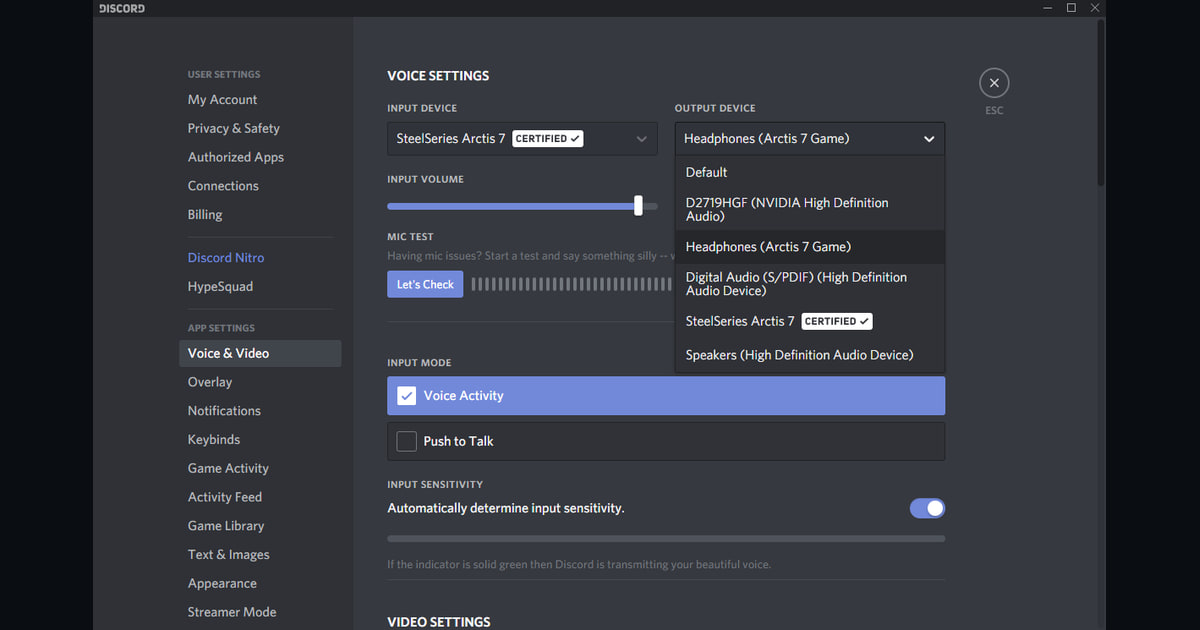
| सिर्फ़ mic की आवाज़ है | output device, spatial audio, driver या किसी ऐप का conflict | Windows का default playback device और Windows Sonic चालू है या नहीं |
| सिर्फ़ गेम की आवाज़ है | गलत mic चुना गया है या voice chat अलग process में चल रहा है | चुना गया input device और game chat का process अलग है या नहीं |
पहले फ़ाइल पहचानें और तय करें कि आपको क्या चाहिए
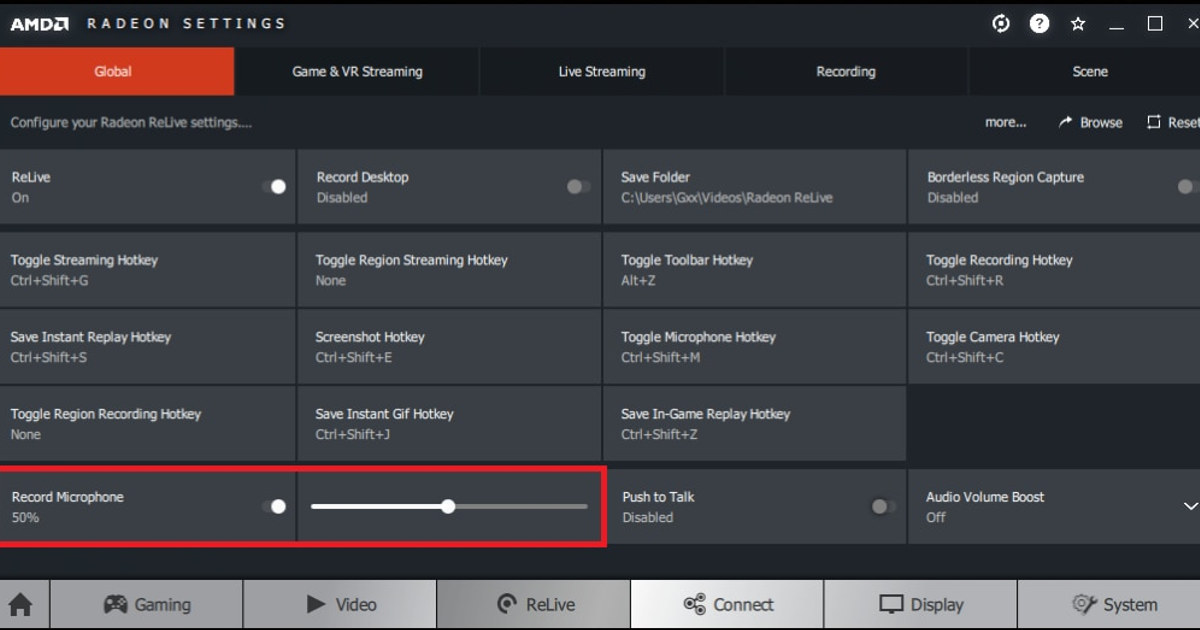
सबसे पहले Outplayed के अंदर playback की तुलना ऐसे external player से करें जो multi track सपोर्ट करता हो। उसके बाद चुने गए input और output device, capture audio options और यह जांचें कि voice chat किसी अलग process में तो नहीं चल रहा।
अगर source फ़ाइल में ज़रूरी audio track है ही नहीं, तो कोई भी setting उसे बाद में नहीं जोड़ सकती; ऐसे में रास्ता ठीक करें और एक नया, नियंत्रित sample रिकॉर्ड करें।
source फ़ाइल सुरक्षित रखते हुए जांच का तरीका
- 1source फ़ाइल और मौजूदा हालत सेव करेंफ़ाइल की कॉपी बनाएं और गेम व ऐप का version, display mode, audio devices, encoder, सेव लोकेशन और खाली जगह नोट कर लें।
- 260 सेकंड का टेस्ट रिकॉर्ड करेंअसली मैच जैसी हालत में रिकॉर्ड करें, जिसमें तेज़ मूवमेंट, गेम के effects, mic पर बोलना और ज़रूरी voice chat सब शामिल हो।
- 3हर नतीजे को अलग से जांचेंOutplayed और एक अलग player, दोनों में वीडियो, हर audio source, frame pacing, seek करना और फ़ाइल साइज़ चेक करें।
- 4एक बार में सिर्फ़ एक चीज़ बदलेंजो समस्या दिखी है उससे सीधे जुड़ी एक setting बदलें, फिर वही sample दोबारा रिकॉर्ड करके तुलना करें।
एक मैच के टेस्ट के बाद ये चीज़ें चेक करें
- source फ़ाइल और settings का backup मौजूद है।
- गेम और ऐप का मौजूदा version नोट किया गया है।
- game audio और mic को अलग अलग चेक किया गया है।
- सेव लोकेशन और खाली जगह कन्फ़र्म की गई है।
- sample फ़ाइल एक अलग player में खुलती है।
DOR को एक अलग recording रास्ते के तौर पर टेस्ट करें
यह तरीका Outplayed की समस्या पकड़ने के लिए है; इसमें यह दावा नहीं है कि DOR, Outplayed को ठीक कर देता है। आगे की recordings के लिए एक अलग रास्ता चाहिए हो, तभी किसी सपोर्टेड गेम में DOR का नया sample रिकॉर्ड करके तुलना करें।
अगर audio की यह परेशानी अब बर्दाश्त से बाहर हो गई है, तो Outplayed alternatives की तुलना में ShadowPlay, OBS और DOR को Overwolf के साथ और उसके बिना परखा गया है। साथ में देखें: OBS desktop audio की जांच, NVIDIA mic की जांच, Apex Legends गेम पेज। सपोर्टेड गेम का उदाहरण देखना हो तो VALORANT auto recording पढ़ें।
आधिकारिक स्रोत और version की सीमा
Overwolf पूरी तरह silent clip, सिर्फ़ mic वाली recording, Discord की आवाज़ें गायब होना, unsupported formats और external player में track चुनने को अलग अलग मामले मानता है। Overwolf Common Sound Capture Issues।