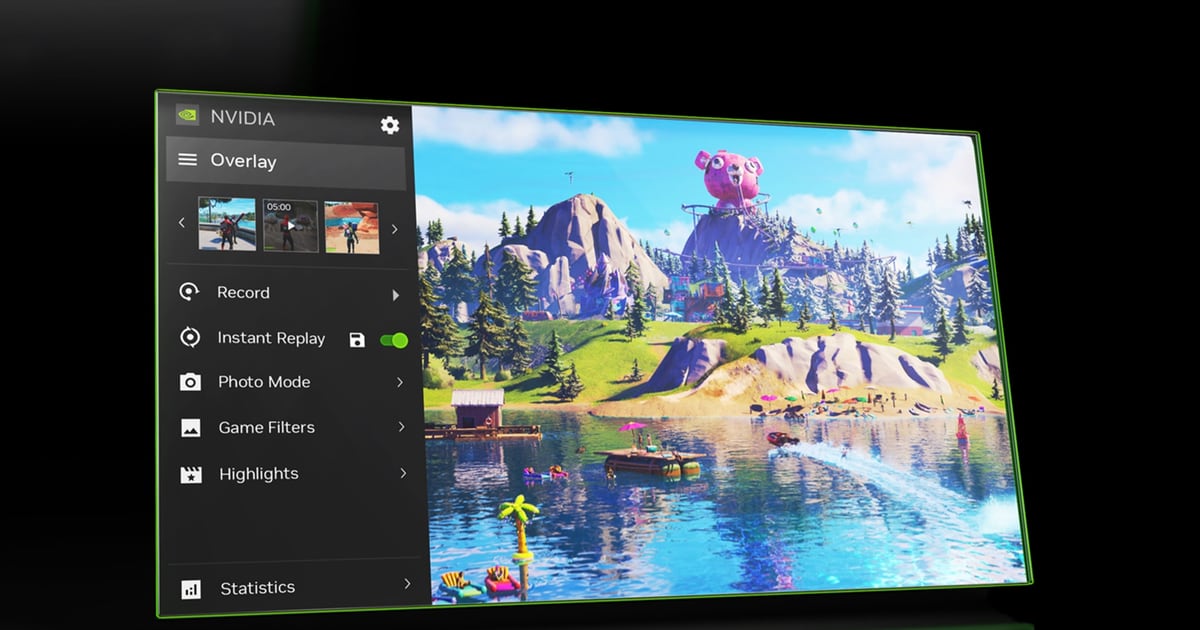

"मेरे PUBG highlights capture नहीं हो रहे" वाली ज़्यादातर शिकायतों में feature खराब नहीं होता, बस कोई switch छूट गया होता है। NVIDIA Highlights दो तरफ़ के तालमेल से चलता है: PUBG kills और knocks के लिए event signal भेजता है, और NVIDIA overlay उन पलों को काटकर clips बना देता है।
यानी दो अलग settings, एक NVIDIA App में और एक गेम के अंदर, दोनों चालू होनी चाहिए। सिर्फ़ एक चालू करेंगे तो कुछ भी नहीं होगा। यह गाइड पहले setup को क्रम से समझाती है, फिर बताती है कि इसके बाद भी काम न करे तो ठीक ठीक कहाँ देखना है। अगर आप इस गेम के recording विकल्पों को बड़े नज़रिए से देखना चाहते हैं, तो PUBG game hub से शुरू करें।
Highlights या Instant Replay: आपके काम का कौन सा है?
Highlights में आपको कुछ नहीं करना पड़ता: कौन सा पल ख़ास है यह गेम तय करता है, इसलिए kills और knocks अपने आप कट जाते हैं, लेकिन जिसे गेम मार्क नहीं करता वह कभी capture नहीं होगा। Instant Replay इसका उल्टा है: hotkey दबाइए और पिछले कुछ मिनट सेव हो जाते हैं, चाहे गेम के हिसाब से कुछ हुआ हो या नहीं।
इसलिए vehicle stunts, close range fights की चालबाज़ी और ऐसे दूसरे पलों के लिए यही सही tool है। अगर आपको kill clips का कलेक्शन बनाना है तो Highlights चलाएँ; अगर ऐसे पल छूटते रहते हैं जिन्हें गेम मार्क ही नहीं करता, तो साथ में Instant Replay भी चालू रखें।
अगर Instant Replay खुद ही शुरू नहीं हो रहा, तो पहले Instant Replay की troubleshooting गाइड देखें। और अगर स्क्रीन record करने के बजाय match को दूसरे नज़रिए से दोबारा देखना है, तो उसके लिए PUBG replay feature गाइड सही रहेगी।
PUBG में Highlights चालू करने और सेव करने के स्टेप
- 1NVIDIA App install या अपडेट करेंपुराने GeForce Experience की जगह मौजूदा NVIDIA App लगाएँ और latest Game Ready driver पर अपडेट करें। Highlights सिर्फ़ GeForce GPUs पर चलता है।
- 2Overlay और Highlights चालू करेंNVIDIA App की settings में in-game overlay चालू करें, उसके अंदर Highlights का विकल्प ऑन है यह देखें, और जाँचें कि temporary storage के लिए काफ़ी जगह दी गई है।
- 3PUBG में capture की permission देंगेम खुलते समय आने वाली Highlights request को मंज़ूर करें, और अगर वह popup छूट गया हो तो PUBG की settings में highlight capture का विकल्प सीधे चालू करें।
- 4एक असली match खेलें, फिर गैलरी देखेंपूरा match खत्म होने के बाद overlay की गैलरी खोलें और देखें कि kills और knocks अलग अलग clips में कटे हैं या नहीं। Training ground में कोई event नहीं आता, इसलिए test के लिए वह किसी काम का नहीं।
- 5काम के clips सेव करें और folder जाँचेंरखने लायक clips चुनें, save दबाएँ, और पक्का करें कि MP4 फ़ाइलें सच में save folder में पहुँच गई हैं। जो temporary clips सेव नहीं होते, वे साफ़ हो सकते हैं।
Highlights काम न करे तो लक्षण के हिसाब से चेकलिस्ट
| लक्षण | संभावित वजह | हल |
|---|---|---|
| गेम में Highlights permission का popup ही नहीं आता | NVIDIA App का in-game overlay बंद है | NVIDIA App की settings में overlay चालू करें, फिर PUBG दोबारा शुरू करें |
| Overlay खुलता है पर उसमें Highlights वाला हिस्सा नहीं दिखता | PUBG की अपनी highlight capture setting बंद है | गेम की settings में NVIDIA Highlights की अनुमति दें और दोबारा शुरू करें |
| Kill की सूचना आई पर कोई फ़ाइल नहीं बनी | गैलरी से temporary clips कभी सेव ही नहीं किए गए | Match के बाद गैलरी से अपने पसंद के clips सेव करें |
| आपकी पुरानी Highlights settings गायब हो गईं | GeForce Experience की जगह अब NVIDIA App है | NVIDIA App में Highlights फिर से चालू करें और driver अपडेट करें |
| जीत जैसे ख़ास पल कभी नहीं कटते | सिर्फ़ वही events record होते हैं जिन्हें गेम मार्क करता है | ऐसे पल Instant Replay hotkey से खुद सेव करें |
अब भी नहीं चल रहा? इस क्रम में जाँचें
- पक्का करें कि आपके पास GeForce GPU है और latest Game Ready driver लगा है
- पक्का करें कि NVIDIA App का in-game overlay चालू है
- पक्का करें कि PUBG की settings में highlight capture की अनुमति है
- Highlights के temporary storage और disk की खाली जगह जाँचें
- पक्का करें कि आपने match के बाद गैलरी में सच में save दबाया था
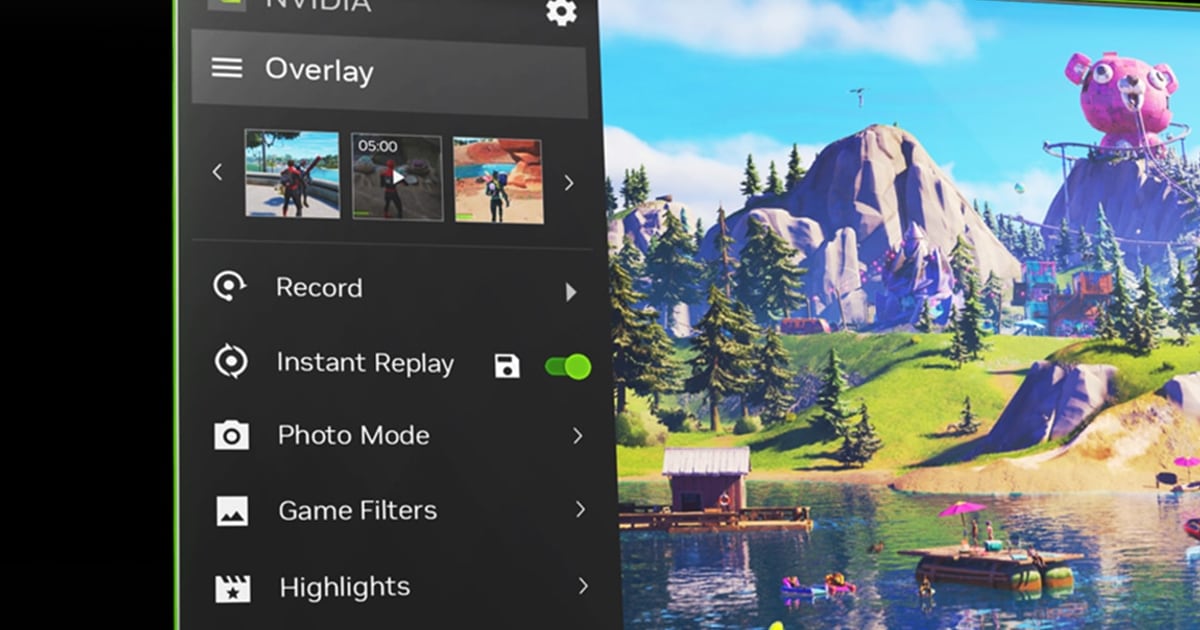
इतने setup के बिना kills और knockdowns अपने आप सेव करें
Setup हो जाने के बाद Highlights आसान है, लेकिन उसकी सीमाएँ उसकी बनावट में ही हैं: उसे GeForce GPU चाहिए, वह सिर्फ़ उन गेम्स में चलता है जो event signal भेजते हैं, और सिर्फ़ वही record करता है जिसे गेम मार्क करे। फ्री game clip recorder DOR अलग तरीके से काम करता है।
यह आपका गेम अपने आप पहचान लेता है, कोई source हाथ से सेट नहीं करना पड़ता, kills और knockdowns जैसे highlight पलों को खुद अलग अलग clips में सेव करता है, और साथ में पूरे match की recording भी रखता है।
RTX series जैसे सपोर्टेड NVIDIA graphics cards पर DOR NVENC hardware encoding से record करता है, इसलिए performance पर बोझ कम रहता है। Clips को browser editor में trim कर सकते हैं और dor.gg web app पर देख या share कर सकते हैं। यह Windows के एक installer में आता है।

