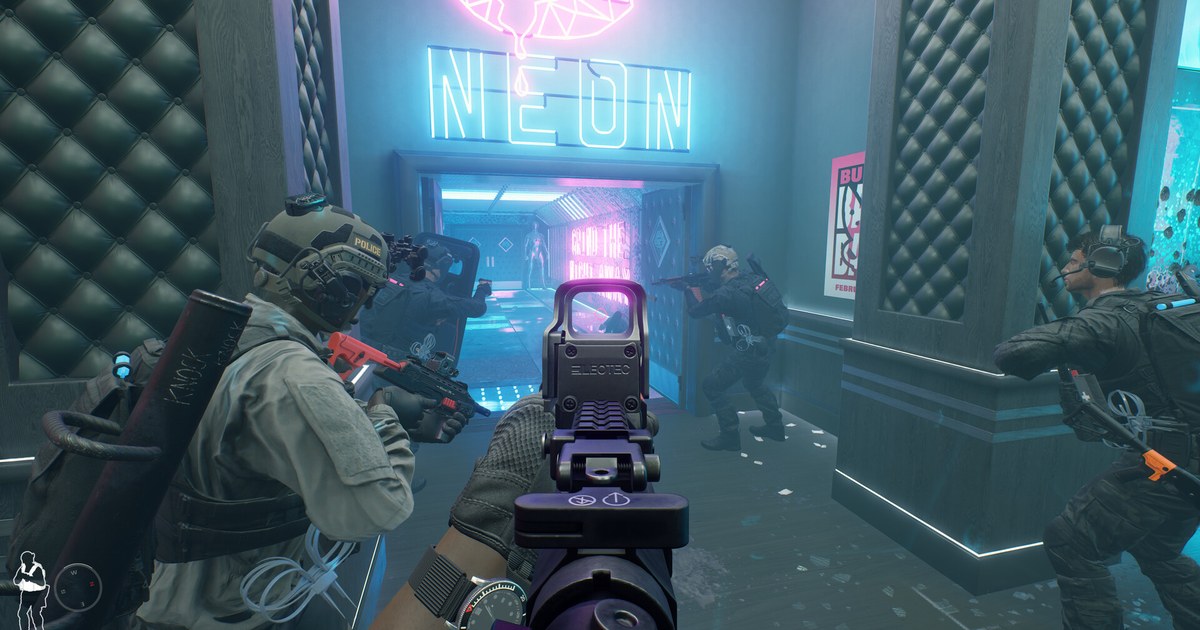

सीधा जवाब: Ready or Not के लिए बेस्ट clipping software वह ऐप है जो ऑप शुरू होते ही पूरा ऑपरेशन रिकॉर्ड करता रहे।
Ready or Not पांच खिलाड़ियों तक का tactical SWAT co-op शूटर है, और ऑप साफ निकले या बिगड़ जाए, असली वजह तभी समझ आती है जब आप शुरू से देखें कि किसने कौन सा दरवाज़ा खोला और कौन सा कोना कवर किया।
जो टूल सिर्फ आखिरी कुछ सेकंड सेव करते हैं (NVIDIA App Instant Replay, Xbox Game Bar, Medal का clip hotkey, OBS replay buffer), वे अक्सर गोलीबारी के बाद का हिस्सा ही रखते हैं, और उससे पहले का इंतज़ार, कॉल और entry का क्रम छूट जाता है।
DOR एक फ्री Windows ऐप है जो Ready or Not लॉन्च होते ही उसे पहचान लेता है और लॉन्च से exit तक रिकॉर्ड करता है, तो ऑप के बाद आपको बस My Clips में वह हिस्सा चुनना है जिसका debrief करना है।
नीचे टेबल में दिखाया है कि हर टूल फुटेज कैसे सेव करता है और Ready or Not के लिए क्या ध्यान रखना है, फिर अंधेरे मैप की क्वालिटी और squad के साथ शेयरिंग की टिप्स हैं। यहां सब कुछ नवंबर 2026 तक सही है।
फैसला: debrief के लिए पूरा session रिकॉर्ड करें, एक highlight के लिए आखिरी सेकंड सेव करें
असली सवाल यह है कि आप फुटेज का करेंगे क्या। अगर आपका squad ऑप के बाद बैठकर entry का क्रम और engagement की कॉल्स रिव्यू करना चाहता है, तो आपको दरवाज़े पर stack होने से लेकर suspect के surrender करने तक एक बिना कटा वीडियो चाहिए। इसके लिए DOR सही बैठता है, जो पूरा session अपने आप रिकॉर्ड करता है।
अगर आपको सिर्फ एक साफ arrest का छोटा clip दिखाना है, तो आखिरी सेकंड वाला टूल काफी है। लेकिन उस तरीके में moment के ठीक बाद hotkey दबाना पड़ता है, और Ready or Not में गोलीबारी के बाद आपके हाथ बाकी कमरे clear करने और suspects को restrain करने में लगे रहते हैं।
आखिरी सेकंड सेव करने का तरीका how to save just that moment as a clip में समझाया है, और Medal व NVIDIA App का फर्क Medal vs ShadowPlay में है। Session recording ज़्यादा जगह लेती है, लेकिन DOR सबसे पुराने वीडियो तभी हटाता है जब पूरे गेमप्ले की recording वाली limit (डिफ़ॉल्ट 5GB) पार हो जाए, और हाल की recordings और आपके like किए वीडियो बचे रहते हैं। जो ops दोबारा देखने हैं, उन्हें like कर दें, वे सुरक्षित रहेंगे।
Ready or Not के clipping टूल की तुलना (नवंबर 2026 तक)
| टूल | moment कैसे सेव होता है | Ready or Not के लिए क्या जानें |
|---|---|---|
| NVIDIA App Instant Replay | हाल का हिस्सा memory में रखता है, hotkey दबाने पर ही सेव होता है | GeForce ग्राफिक्स कार्ड वाला ऐप है; entry से पहले का इंतज़ार चाहिए तो replay length लंबी रखें |
| Xbox Game Bar | background recording ON हो तो hotkey से डिफ़ॉल्ट रूप से आखिरी 30 सेकंड सेव करता है | Windows में पहले से मौजूद, कुछ install नहीं करना; length Settings > Gaming > Captures में बदलें |
| Steam Game Recording | background recording आपकी चुनी हुई disk limit के अंदर लगातार ओवरराइट होती रहती है | जो ops रखने हैं उन्हें clip बना लें, और mp4 चाहिए तो export करें |
| Medal | clip hotkey से तय length सेव होती है, और पूरे session की recording mode भी है | share लिंक बना सकता है; clip की length उसकी settings में तय होती है |
| OBS Studio | replay buffer से आखिरी हिस्सा सेव होता है, या record दबाने पर पूरा ऑप रिकॉर्ड होता है | फ्री और open source; scenes, sources और bitrate आपको खुद सेट करने पड़ते हैं |
| DOR | Ready or Not को पहचानकर लॉन्च से exit तक पूरा session अपने आप रिकॉर्ड करता है | फ्री ऐप जो चालू होते ही खुद रिकॉर्ड करता है; My Clips में scenes काटें और बिना watermark के सेव या शेयर करें |
Ready or Not का clipping टूल चुनने से पहले ये जांच लें
- तय कर लिया कि फुटेज सिर्फ single highlight के लिए है या पूरे ऑप के debrief के लिए
- सोचा कि गोलीबारी के ठीक बाद hotkey दबाने का समय मिलेगा या नहीं
- पहले ही ऑप में देख लिया कि रिकॉर्डिंग 1080p पर है ताकि अंधेरे मैप साफ दिखें
- game recording GB per hour से कई ops के लिए जगह का अंदाज़ा लगा लिया
- squad को फुटेज भेजने का तरीका तय कर लिया (लिंक या mp4)
Ready or Not के ऑप को debrief clips में कैसे बदलें
- 1deploy करने से पहले DOR चालू करेंDOR install करके चालू रखें, फिर Ready or Not लॉन्च करें। वह गेम को पहचानकर रिकॉर्डिंग शुरू कर देता है। loadout स्क्रीन से मिशन और retries तक, गेम बंद करने तक रिकॉर्डिंग चलती रहती है, इसलिए record बटन याद रखने की ज़रूरत नहीं और आप squad पर ध्यान दे सकते हैं।
- 2अंधेरे मैप के हिसाब से क्वालिटी चुनेंकम रोशनी वाले इंटीरियर जैसे अंधेरे सीन में bitrate कम हो तो तस्वीर में ब्लॉक जैसी banding आ जाती है। DOR में आप फ्री में 720p या 1080p, 30 या 60fps चुन सकते हैं, और debrief के लिए 1080p बेहतर है। resolution और bitrate की गाइडलाइन best game recording settings में टेबल में दी है।
- 3ऑप के बाद दोबारा देखने वाला हिस्सा ढूंढेंरिकॉर्डिंग ऐप के My Clips में जमा होती हैं। वहां उस moment पर जाएं जब आप दरवाज़े पर stack हुए थे, flashbang और entry का हिस्सा, या surrender और गोलीबारी वाला पल, और दोनों तरफ थोड़ा ज़्यादा margin छोड़ें। entry से ठीक पहले के इंतज़ार के कुछ सेकंड फैसला समझने के लिए सबसे अहम हैं।
- 4सही aspect ratio में काटेंsquad debrief के लिए 16:9 रखें ताकि पूरी स्क्रीन दिखे, और Shorts या TikTok पर जाने वाले scenes के लिए 9:16। ऐप में 16:9, 9:16 या 1:1 चुनें, और एक ही ऑप से review वाला वर्शन और दिखाने वाला वर्शन दोनों काट सकते हैं।
- 5लिंक भेजें और साथ में देखेंकटे हुए clip को dor.gg लिंक के रूप में शेयर करें, तो आपका squad उसे सीधे ब्राउज़र में देख सकता है। कई entries जोड़नी हों तो DOR Studio (dor.gg/studio) में merge करें, text जोड़ें और mp4 export करें। Discord में पोस्ट करने की टिप्स how to share Ready or Not breach videos में हैं।
DOR चालू रखें, आपके Ready or Not ऑप अपने आप रिकॉर्ड होंगे
DOR एक फ्री Windows game recording ऐप है। Ready or Not लॉन्च करते ही वह गेम को अपने आप पहचान लेता है, लॉन्च से exit तक पूरा session रिकॉर्ड करता है, और फुटेज ऐप के My Clips में जमा हो जाता है।
आपको कभी hotkey दबाना नहीं पड़ता, इसलिए गोलीबारी के बाद भी दरवाज़े पर इंतज़ार से लेकर arrest तक सब कुछ पहले से वीडियो में होता है। ऐप में अपने पसंद के scenes 16:9, 9:16 या 1:1 में काटें, और DOR Studio में कई scenes merge करें या text, BGM और Shake Zoom जैसे effect templates जोड़ें।
recording क्वालिटी फ्री में 720p या 1080p, 30 या 60fps है, और RTX सीरीज़ जैसे supported NVIDIA ग्राफिक्स कार्ड पर DOR NVENC hardware encoding से रिकॉर्ड करता है। नतीजे को mp4 के रूप में export करें या dor.gg लिंक से शेयर करें, और record, edit व share सब बिना watermark के करें।

