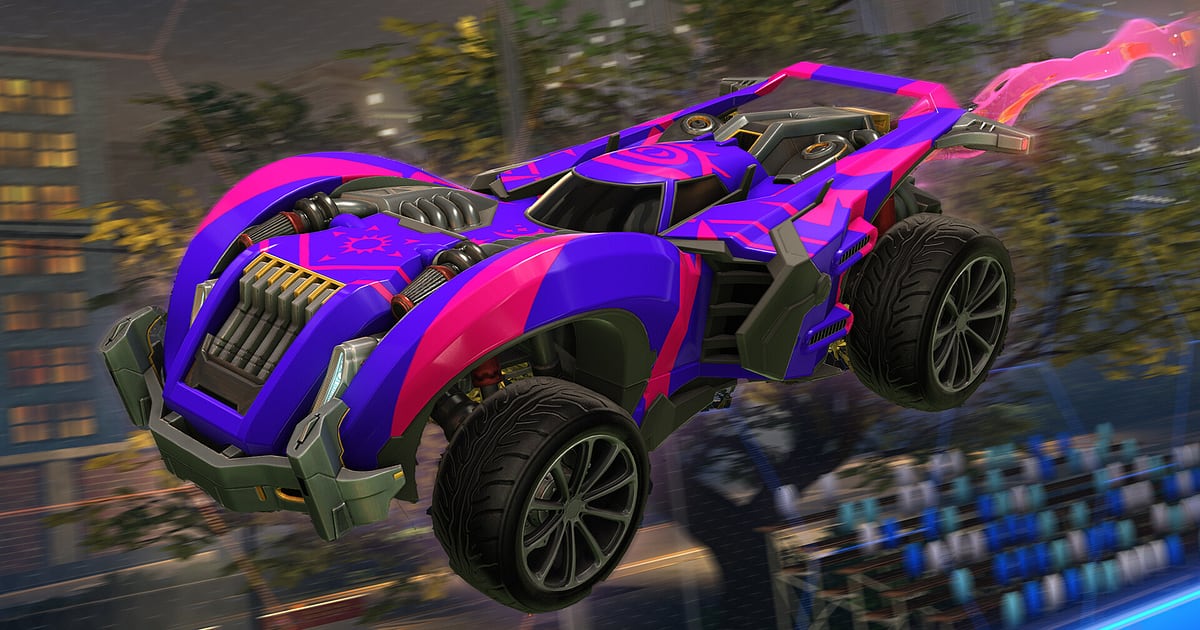

DOR install होते ही Rocket League अपने आप record होता है: game launch करें और बाकी काम DOR संभाल लेता है। अब हर game के अंत में Save Replay दबाने की ज़रूरत नहीं। पहले kickoff के countdown से पहले ही DOR record कर रहा होता है, और देर रात का पूरा ranked grind, आखिरी overtime तक, एक ही video में आ जाता है।
Rocket League के replays match data होते हैं जिन्हें कोई video player नहीं खोल सकता, लेकिन DOR आपकी देखी हुई screen को video file के रूप में रखता है, इसलिए अभी मारा गया aerial तुरंत trim करके भेजा जा सकता है।
यह गाइड PC पर Rocket League recording को क्रम से समझाती है: तैयारी, recording चल रही है या नहीं यह जाँचना, goals का clip बनाना, उन्हें दोबारा ढूँढना, montage और Shorts बनाना, और teammates को link भेजना।
- पाँच मिनट के कितने भी games एक video में रखें, पहले kickoff से आखिरी goal तक।
- Air dribble finish, backboard double tap या goal line पर jump save को अलग clips के रूप में save करें।
- AI Voice Notes से duo या trio की calls जैसे ‘boost नहीं है, rotate कर रहा हूँ’ ढूँढें और देखें कि rotation कहाँ बिगड़ा।
- Rank up वाली रात के सारे goals AI Highlight से एक montage में जोड़ें।
- अभी मारा गया flip reset एक dor.gg link से अपनी team के Discord चैनल में भेजें।
Rocket League record करने से पहले: install और recording mode
Rocket League का एक game पाँच मिनट का होता है और कोई एक game खेलकर नहीं रुकता, इसलिए हर match पर capture चालू बंद करने से कहीं बेहतर full session recording है। DOR एक free Windows app है, और आपके PC पर save होने वाली recordings में कोई watermark नहीं होता।
Rocket League खुला रहते जितने games खेलेंगे, सब एक video में जुड़ते हैं, यानी जिस game का replay save करना भूल गए वह भी मौजूद रहता है। In game replays कहाँ save होते हैं और उन्हें video में कैसे बदलें, यह जानना हो तो Rocket League replay folder और replay से video पढ़ें। नीचे की table में Rocket League record करने से पहले की ज़रूरी बातें हैं।
| चीज़ | Rocket League के लिए | ध्यान रखें |
|---|---|---|
| इंस्टॉल | DOR, एक free Windows app | Recordings पर watermark नहीं, setup लगभग एक मिनट का |
| Game का version | Windows PC वाला Rocket League | आपके PC पर जैसा match दिखता है, DOR वैसा ही record करता है |
| Recording का mode | पूरे session की recording (full session) | Ranked, casual और private matches game बंद करने तक एक video में |
| In game replays से रिश्ता | अलग video file | जिन games का replay save नहीं किया, वे भी DOR recording में हैं |
| Resolution और frame rate | Default 1080p 30fps, 60fps भी उपलब्ध | Ball की चाल और car rotation smooth दिखे, इसके लिए 60fps बेहतर |
| Storage (जगह) | 1080p के 30 सेकंड clip के लिए लगभग 30MB | 60fps से file बड़ी होती है, लंबे grind से पहले free space देख लें |
DOR से Rocket League record करें: स्टेप बाय स्टेप
- 1DOR install करेंDOR download करें, install करें और चालू छोड़ दें। यह free है, इसलिए कोई payment स्टेप नहीं, और Rocket League शुरू करते समय कुछ और तैयार नहीं करना पड़ता। Ranked session से पहले एक बार कर लें, बस हो गया।
- 2Rocket League launch करेंRocket League वैसे ही खोलें जैसे रोज़ खोलते हैं। DOR जैसे ही game पहचानता है, recording main menu से ही शुरू हो जाती है, garage में car सजाते वक़्त भी। Free play में warm up करें या सीधे ranked की queue में जाएँ, recording पहले से चल रही होती है।
- 3पहले kickoff से पहले recording जाँचेंपहले countdown से पहले एक बार DOR app खोलें और देखें कि recording चल रही है। अगर game पकड़ में नहीं आया, तो recorder game detect न करे तो क्या करें देखें। उसके बाद recording हर game और हर requeue में चलती रहती है।
- 4Goal होते ही clip बनाएँAir dribble finish करें या line पर jump save से shot रोकें, तो goal explosion चलते समय clip save shortcut दबाएँ। Wall पर चढ़ने से लेकर finish तक का पूरा हिस्सा अलग clip बन जाता है।
- 5Game बंद करें और My Clips खोलेंरात का खेल खत्म हो तो Rocket League बंद करें। पूरा session video और save किए हर goal clip DOR app के My Clips में साथ दिखते हैं, replay list या Demos folder खंगालने की ज़रूरत नहीं।
अपनी recordings कहाँ मिलेंगी
Recordings DOR app के My Clips (जिसे library भी कहते हैं) से खोलें। हर बार Rocket League खोलना और बंद करना एक session बनता है, और clip save shortcut से पकड़े goals या saves अलग clips के रूप में दिखते हैं।
लंबे session में कोई खास goal ढूँढने के लिए दो निशान काम आते हैं: ball line पार होने के बाद चलने वाला goal replay, और अगले kickoff का countdown। सही game मिल जाए तो countdown से थोड़ा पहले से उस पल तक पीछे जाएँ जब आपने ball हवा में उठाई थी, वही आपका start point है।
Start और end सेट करके सिर्फ़ वह हिस्सा रखें, फिर 16:9, 9:16 या 1:1 में export करें। पूरा तरीका game clips trim कैसे करें में है। जो videos हमेशा रखने हैं, जैसे पहला flip reset या rank up कराने वाले game का winner, उन्हें Like कर दें। Space भरने पर पहले वे पुराने videos हटते हैं जिन्हें Like नहीं किया, इसलिए Like किए goals बचे रहते हैं।
जो पल रखने हैं उन्हें तुरंत save करें
पूरा grind record होने के बावजूद, goal उसी वक़्त clip करना बाद में ढूँढने से कहीं आसान है। Clip save shortcut दबाएँ और खेल का पिछला हिस्सा clip बन जाता है। Default लंबाई 30 सेकंड है, और settings में 15, 30, 45 या 60 सेकंड चुन सकते हैं।
Rocket League के goals बहुत तेज़ होते हैं, इसलिए 15 सेकंड रखने से ball उठाने वाले touch से goal explosion तक का हिस्सा ही बचता है। Shortcut दबाने के अच्छे मौके हैं: air dribble goal के ठीक बाद, flip से finish किए ceiling shot के बाद, opponent को demo करके goal मारने के बाद, और overtime winner के बाद।
लंबे overtime scramble के अंत में आए goal के लिए इसे 45 सेकंड कर दें ताकि उससे पहले के saves भी रहें। Shortcut और लंबाई की settings आखिरी कुछ सेकंड तुरंत save करना में समझाई गई हैं।
AI Voice Notes से ढूँढें कि किसने क्या कहा
Duo या trio में ranked खेलते समय calls लगातार चलती रहती हैं: ‘kickoff मेरा, तुम पीछे रहो’, ‘boost नहीं है, rotate कर रहा हूँ’, ‘wall पर जा रहा हूँ, pass दो’। DOR game audio और आपका mic साथ record करता है, और AI Voice Notes उन calls को recording की timeline पर text के रूप में लिख देता है।
जिस game में rotation बिगड़ गया था उसे दोबारा देखते समय timeline text में वह पल ढूँढें जब किसी ने ‘overtime है, बस whiff मत करना’ कहा था, और उसे चुनकर सीधे वहाँ पहुँचें। यह भी दिख जाता है कि जिस kickoff को एक ने call किया था उस पर दोनों तो नहीं चले गए, इससे team review बहुत ठोस हो जाता है। अगर आपकी team Discord पर बात करती है, तो call भी recording में लाने के लिए Discord call audio record करना देखें।
AI Highlight से montage बनाएँ
Rank चढ़ाते समय जमा किए goals AI Highlight से एक montage बन जाते हैं। Library में अपना air dribble finish, backboard double tap, goal line jump save, ceiling shot flip goal, demo के बाद वाला goal और overtime winner चुनें, फिर AI Highlight दबाएँ। DOR चुने हुए पलों को एक video में जोड़ देता है।
सिर्फ़ rank up वाली रात के goals चुनें और पूरा session एक montage में सिमट जाता है। अगर goals का क्रम खुद तय करना है, समय के हिसाब से या मुश्किल के हिसाब से, तो game clips merge कैसे करें देखें।
DOR Studio में edit करें
DOR Studio आपके browser में खुलता है, कुछ install नहीं करना पड़ता। Goal को touch से पहले के दो सेकंड तक trim करें और hit पर shake zoom लगाएँ ताकि shot में दम दिखे।
जिन goals को थोड़ा context चाहिए, जैसे flip reset, उन पर ‘ceiling touch से flip’ जैसी छोटी text line डालें और रफ़्तार के लिए नीचे background track रखें।
9:16 में export करें तो वही vertical format मिलता है जो हर Rocket League Shorts चैनल इस्तेमाल करता है; goals के बीच rhythm बदलने के लिए punch zoom या handheld effect आज़माएँ। Vertical frame में ball की चाल बनाए रखने के लिए vertical Shorts के लिए game recording पढ़ें। काम पूरा हो तो result को mp4 में download करें या तुरंत link से share करें।
dor.gg link से share करें
Trim किए goals dor.gg link के रूप में भेजें। Link खोलने वाला बिना कुछ install किए सीधे browser में देख लेता है, इसलिए ताज़ा flip reset team के Discord चैनल में डाल सकते हैं या साथ queue करने वाले दोस्त को ‘वो पहले वाला save’ भेज सकते हैं।
Overtime winner में पूरी team होती है, इसलिए वह team चैनल में जाए, जबकि free play में आखिरकार लगा air dribble सीधे दोस्त को भेजना बेहतर है। Goal के पल चुनना और भेजना Rocket League goal clips share करना में है, और Discord पर पोस्ट करना Discord पर clips share करना में।
Rocket League के लिए recommended settings और troubleshooting
अगर आप Rocket League 144Hz या 240Hz पर खेलते हैं, तो recommended spec वाला GPU recording के दौरान भी high refresh rate बनाए रखता है। शुरुआत default 1080p 30fps से कर सकते हैं, लेकिन ball और cars इतनी तेज़ चलती हैं कि 60fps पर aerial goals कहीं ज़्यादा smooth दिखते हैं।
कमज़ोर PC पर हल्का 720p/30fps mode load कम रखता है। Fullscreen, windowed और borderless तीनों record होते हैं, इसलिए game की display settings न छेड़ें। जहाँ anti cheat game capture रोकता है, वहाँ DOR monitor capture पर चला जाता है और recording जारी रखता है।
RTX series जैसे supported NVIDIA graphics cards पर DOR NVENC hardware encoding से record करता है, इसलिए in game frame rate पर असर कम रहता है। इसमें कोई cheat feature नहीं है और यह आपकी game files या play data को कभी नहीं छूता। Recording के दौरान frame rate डगमगाए तो recording में FPS drop ठीक करना देखें।
| समस्या | क्या जाँचें | हल |
|---|---|---|
| Recording में काली screen | Game settings में display mode | DOR fullscreen, windowed और borderless सब record करता है। फिर भी काला दिखे तो fullscreen recording ठीक करना देखकर monitor capture पर जाएँ। |
| Boost और goal explosion की आवाज़ गायब | Windows output device और DOR audio settings | Game किस device से आवाज़ देता है यह पक्का करें, फिर game recording में आवाज़ न आए तो के स्टेप्स करें। |
| Recording के दौरान in game FPS गिरता है | Recording frame rate और resolution, monitor refresh rate | RTX series जैसे supported NVIDIA cards पर NVENC hardware encoding असर कम रखता है, फिर भी high refresh rate संभालना मुश्किल हो तो 720p/30fps mode पर जाएँ। |
| Replay list में कोई game नहीं है | Match खत्म होने की screen पर replay save किया था या नहीं | बिना save किए games भी DOR recording में हैं, library में वह session खोलें। |
| डर है कि recorder से account पर असर पड़ेगा | DOR कैसे काम करता है | DOR सिर्फ़ screen capture करता है, इसमें कोई cheat feature नहीं, और यह game files या play data नहीं बदलता। |

