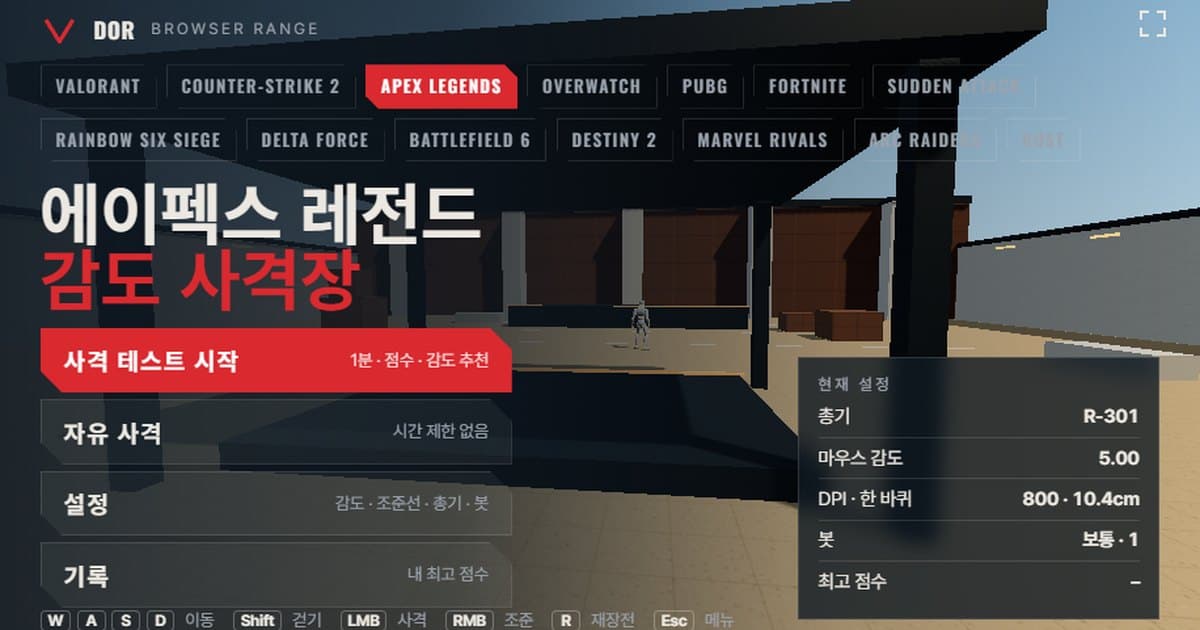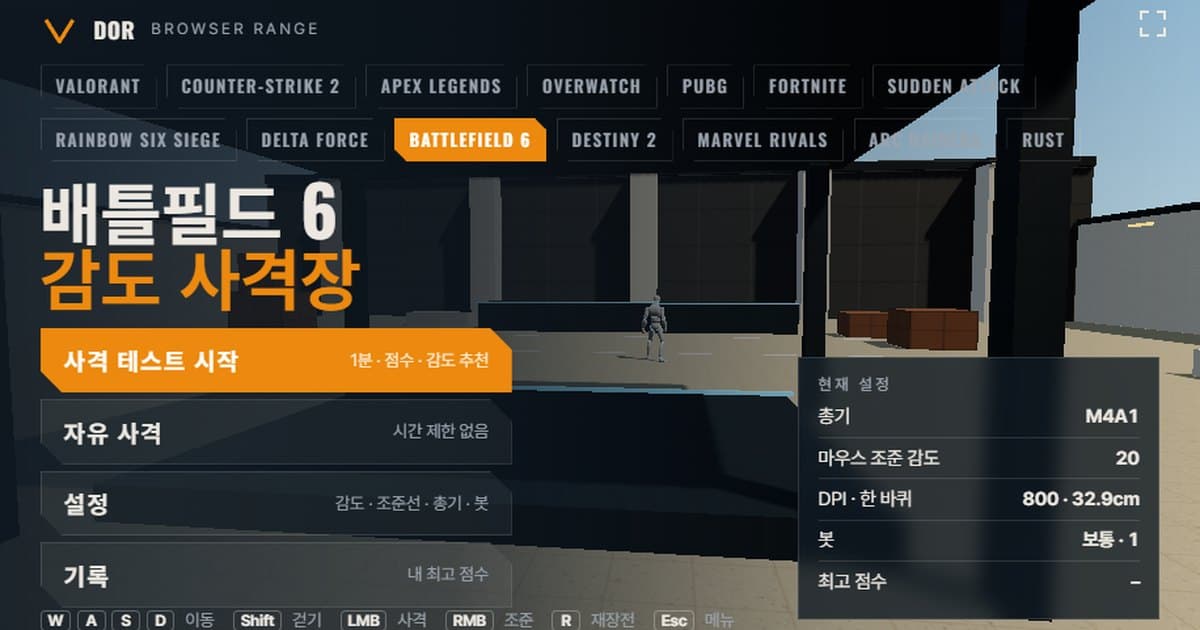
Sensitivity Battlefield 6 diatur dengan slider Mouse Aim Sensitivity di Settings (ikon gear) > Mouse & Keyboard > Infantry, sebagai bilangan bulat 0 sampai 100; default bawaan belum didokumentasikan, tapi nilai awal rekomendasi EA dan default range ini sama-sama 20. Layar di atas adalah range browser untuk mengecek angka itu. Range menyamakan turn rate mouse dan FOV horizontal 90° dari profil game. Masukkan infantry sensitivity dan DPI di menu Settings persis seperti di game, jalankan tes 1 menit, dan kamu mendapat kill, akurasi, headshot rate, serta rata-rata waktu dari target muncul sampai mati. Di setiap kill, range menilai apakah crosshair melewati target atau berhenti sebelum sampai, dan di layar hasil menyarankan apakah sensitivity perlu diturunkan atau dinaikkan 10%. Tidak ada yang perlu diinstal; range langsung terbuka di Chrome atau Edge di PC. Karena memakai raw input dengan mouse terkunci di layar, pakai Chrome atau Edge di PC untuk hasil yang tepat.
Setting aim di Battlefield 6 tidak selesai di satu angka sensitivity. Infantry sensitivity 0–100, zoom sensitivity coefficient, dan slider FOV saling berkaitan, dan situs konverter sensitivity memakai konstanta putar yang berbeda, sehingga hasil cm/360 juga berbeda. Karena itu artikel ini dimulai dengan menjelaskan apa yang diambil range dari game apa adanya dan apa yang disederhanakan, lalu membahas sistem setting dan poin-poin yang belum pasti secara berurutan. Range untuk game lain dan catatan pemakaian umum ada di panduan range sensitivity browser.
Apa yang sama dengan setting Battlefield 6 dan apa yang tidak
Tujuan range adalah 'masukkan angka yang sama, berputar sejauh yang sama'. Turn rate dan FOV memakai nilai game apa adanya; kecepatan gerak dan HP target berasal dari sumber publik, dengan bagian yang belum dikonfirmasi diisi asumsi. Cek tabel di bawah untuk melihat sel mana yang nilai game dan mana yang asumsi range.
| Item | Battlefield 6 | Range | Catatan |
|---|---|---|---|
| Turn rate | °/count = 0.0017362 × infantry sensitivity (menurut situs konverter komunitas) | Rumus yang sama diterapkan | Belum dikonfirmasi dokumentasi resmi. Konstanta berbeda sampai 45% antarsitus konverter |
| Field of view | Slider Field Of View di Camera Settings, basis horizontal, nilai reset 90 (menurut panduan komunitas) | Horizontal 90°, tetap 16:9 | EA Help menyarankan 110 sebagai titik awal. Apakah turn rate hipfire berubah dengan FOV belum dikonfirmasi |
| Kecepatan gerak | Sprint 5.99 m/s (hasil ukur komunitas) | Sprint 5.99 m/s, jalan 3.29 m/s | Belum ada angka publik untuk kecepatan jalan, jadi ini asumsi range |
| HP/armor bot | 100 HP (dihitung balik dari tabel damage dan TTK), HP armor plate belum dipublikasikan | 100 HP, heavy armor 150 HP | Heavy 150 adalah asumsi range |
| Senjata | Semua senjata infantry, stat berubah dengan attachment | 7 senjata: M4A1, PW7A2, M87A1, SVK-8.6, L110, P18, dan M2010 ESR | Perkiraan berdasarkan attachment default |
Cara menjalankan tes 1 menit
- 1Masukkan sensitivity dan DPIDi menu, buka Settings > General lalu masukkan angka dari Settings > Mouse & Keyboard > Infantry > Mouse Aim Sensitivity di game persis apa adanya, lalu ketik DPI mouse kamu. Input range menerima 1–100. DPI tidak dipakai di perhitungan putar; hanya untuk angka cm/360 di bagian Calculated.
- 2Pilih senjataDi tab Weapons, pilih salah satu dari 7 senjata. Kalau ini tes pertamamu, M4A1 pilihan aman karena bisa dipakai untuk spray maupun tap tunggal. Fire rate, magazine, dan damage tiap senjata tampil di dalam tab.
- 3Mulai tesTekan Start test di menu; mouse terkunci di layar dan hitung mundur 1 menit dimulai. Tekan tombol Fullscreen lebih dulu supaya kursor tidak tersangkut di tab browser atau address bar.
- 4Tembak selama satu menitBidik dan tembak saat target muncul. Menekan ESC menjeda tes dan mengembalikan kursor; tekan Resume untuk melanjutkan. Kalau muncul pesan mouse lock terlepas, tunggu 1–2 detik lalu tekan Resume lagi.
- 5Baca hasilnyaLayar Round result menampilkan kill dibanding target yang muncul di bagian atas, lalu Accuracy, Headshot rate, Avg kill, Spawn → first shot avg, Shots per kill, Overshoot / undershoot, Missed targets, dan Best (same setup), dengan saran sensitivity di bawahnya.
- 6Ulangi 2–3 kali di hari yang samaTekan Retry same setup atau Retry with suggested sens untuk mengulang. Saat dua atau tiga hasil mengarah ke arah yang sama, masukkan sensitivity itu ke game.
Settings terbagi jadi lima tab, General, Crosshair, Weapons, Bots, dan Audio & Video, dan tersimpan di browser ini. Di tab Bots kamu bisa mengubah berapa lama target bertahan sebelum hilang (Easy, Normal, Hard), heavy armor, jumlah target sekaligus, dan strafing. Biarkan nilai-nilai ini tetap selama membandingkan sensitivity supaya ronde-rondenya bisa dibandingkan. Warna dan ketebalan crosshair tidak memengaruhi hasil, jadi atur supaya mirip dengan yang kamu pakai di game.
Cara membaca layar hasil
- Akurasi: persentase tembakan yang mengenai target. M87A1 menghitung satu tembakan sebagai hit kalau salah satu dari 8 pellet-nya kena, jadi akurasinya terbaca tinggi; jangan bandingkan langsung dengan senjata lain.
- Headshot rate: persentase hit yang mengenai kepala. Battlefield 6 memakai multiplier kepala 1.4× untuk senjata otomatis (amunisi standar), jadi M4A1 pun butuh 3 headshot atau 4 body shot; makin tinggi angka ini, makin sedikit tembakan per kill. Baca sebagai pengecekan tinggi aim kamu.
- Avg kill: rata-rata waktu dari target muncul sampai tumbang. Ini angka pertama yang bergerak saat kamu mengubah sensitivity.
- Rata-rata spawn → tembakan pertama: waktu dari melihat target sampai peluru pertama keluar. Angka ini lebih mencerminkan kecepatan reaksi daripada sensitivity, dan normal selama tidak berayun liar antarronde.
- Tembakan per kill: peluru yang dihabiskan untuk satu target. Melawan target 100 HP, rifle dengan damage badan 25 secara teori butuh 4; kalau jauh di atas itu, tracking kamu goyah.
- Overshoot / undershoot: di setiap kill range menilai apakah crosshair melewati target atau berhenti sebelum sampai, dan ini hitungan kumulatifnya. Kalau totalnya di bawah 5, sampelnya terlalu kecil dan saran tidak diberikan. Di atas 60% overshoot, range menyarankan sensitivity 10% lebih rendah; di atas 60% undershoot, 10% lebih tinggi. Di infantry sensitivity 20, itu berarti 18 dan 22.
Penjelasan setting sensitivity Battlefield 6: infantry sensitivity, zoom coefficient, FOV
Infantry sensitivity ada di Settings (ikon gear) > Mouse & Keyboard > Infantry > Mouse Aim Sensitivity, dan panduan setting PC dan controller EA menyebutnya Infantry Mouse Aim Sensitivity. Ini slider bilangan bulat 0 sampai 100 (input range menerima 1–100), dan Vehicle Mouse Aim Sensitivity ada terpisah di Vehicles. Panduan yang sama menyarankan Infantry Mouse Aim Sensitivity 20, Zoom Sensitivity Coefficient 178, dan Vehicle Mouse Aim Sensitivity 20–40 sebagai titik awal, dan menyarankan menguji nilainya di Firing Range dalam game. Range juga ber-default 20, tapi apakah 20 adalah nilai di instal baru tidak disebutkan di dokumentasi resmi. Menurut panduan komunitas, slider disimpan sebagai GstInput.MouseSensitivity di file PROFSAVE_profile di folder settings Battlefield 6 di dalam Documents, sebagai nilai menu dibagi 1333.33 (0.00075 per langkah). Ini juga cocok dengan struktur saran seorang desainer DICE (dilaporkan MP1st) bahwa menggandakan nilai slider Battlefield sebelumnya memberi feel yang mirip.
Perhitungan cm/360 dan ketidakpastian konstanta
0.0017362 adalah °/count per langkah slider, konstanta tidak resmi yang diturunkan dari tabel konversi aiming.pro (2.31496° per unit settings, nilai menu ÷ 1333.33). yawsens dan panduan Jotunn memakai 0.0025079, sementara West Games dan Recharge memakai 0.0022 (perkiraan), jadi situs konverter berbeda sampai 45%.
| Infantry sensitivity | °/count | cm/360 di 800 DPI | Dengan konstanta lain (0.0025079) |
|---|---|---|---|
| 15 | 0.0260 | 43.9 cm | 30.4 cm |
| 20 | 0.0347 | 32.9 cm | 22.8 cm |
| 30 | 0.0521 | 21.9 cm | 15.2 cm |
Uniform Soldier Aiming dan zoom sensitivity coefficient
Battlefield 6 punya opsi Uniform Soldier Aiming, dan menurut seorang desainer DICE opsi ini menyala secara default. Saat menyala, sensitivity aim-down-sights diatur oleh satu nilai, Zoom Sensitivity Coefficient (nama resmi EA). Ini monitor distance matching yang dipakai di Battlefield 4 dan 2042: 178 menyamakan 100% jarak horizontal di layar 16:9, 133 menyamakan 4:3, dan 0 adalah focal-length scaling. EA Help menyarankan 178 sebagai nilai awal untuk mouse, dan laporan komunitas menyebut default saat beta adalah 133. Saat opsi dimatikan, yang berlaku adalah slider Zoom Aim Sensitivity (0–100, seperti hipfire) dan penyesuaian per perbesaran (1.25x, 1.5x, 2x, 2.5x, 3x, 4x, 6x, 8x, masing-masing 0–200%); 1.25x adalah level zoom terendah, yang mencakup iron sight dan red dot.
Range menyederhanakan sistem ini jadi satu Scoped sensitivity multiplier (default 1.0) di tab General. Saat aim dengan klik kanan, range membagi turn rate hipfire dengan perbesaran senjata lalu mengalikannya dengan nilai ini, jadi default 1.0 bekerja sama seperti coefficient 0 di Battlefield 6 (focal-length scaling). Memasukkan horizontal 90° dan 16:9 ke rumus matching yang didokumentasikan komunitas, coefficient 178 memberi sensitivity ADS sekitar 7% lebih cepat dari focal-length scaling di 1.25x, sekitar 25% di 4.5x, dan sekitar 26% di 6x. Kalau kamu memakai 178 di game, mengatur multiplier range mendekati 1.07 (senjata 1.25x), 1.25 (SVK-8.6), atau 1.26 (M2010 ESR) membuatnya mendekati, tapi ini nilai hitungan, bukan hasil ukur.
Setting FOV dan 90° di range
Field of view ada di slider Field Of View pada Settings > Graphics > Camera Settings. Angka slider adalah horizontal (setara 16:9), dan menu juga menampilkan nilai vertikalnya. Panduan komunitas mencantumkan rentang 85–120 dengan nilai reset 90, dan EA Help menyarankan FOV 110 dan Weapon Field of View di Wide sebagai titik awal. Engine Frostbite menyimpan nilai vertikal, jadi di layar 21:9 atau 32:9, nilai slider yang sama menampilkan pandangan lebih lebar. Range ditetapkan di horizontal 90°, 16:9, jadi kalau kamu main di 110, target terlihat lebih kecil di game daripada di range dan gerakan crosshair di layar terasa berbeda meski cm/360 sama. Apakah turn rate hipfire berubah dengan FOV seperti di judul Frostbite sebelumnya belum dikonfirmasi untuk Battlefield 6, jadi cek sekali lagi di game sensitivity yang kamu atur di range.
7 senjata range dan mana yang dipilih per latihan
| Nama | Fire rate (rpm) | Magazine | Reload (dtk) | Damage kepala · badan | Zoom ADS |
|---|---|---|---|---|---|
| M4A1 | 900 | 30 | 2.2 | 35 · 25 | 1.25x |
| PW7A2 | 947 | 40 | 2.01 | 23 · 16 | 1.25x |
| M87A1 | 94 | 8 | 1.17 | 134 · 134 | 1.25x |
| SVK-8.6 | 149 | 10 | 2.97 | 99 · 66 | Scope 4.5x |
| M2010 ESR | 43 | 5 | 3.23 | 175 · 100 | Scope 6x |
| L110 | 720 | 100 | 6.5 | 35 · 25 | 1.25x |
| P18 | 400 | 17 | 1.97 | 34 · 25 | 1.25x |
Untuk latihan one-tap, M2010 ESR dan SVK-8.6 cocok. M2010 ESR memberi 100 ke badan, jadi di range setiap hit adalah one-shot dan yang tersisa hanya akurasi 'berhenti lalu tembak' (di game, hit sniper rifle ke perut dan anggota badan kena 0.67× sejak Update 1.3.3.0, jadi one-shot tidak dijamin). SVK-8.6 memberi 99 ke kepala dan 66 ke badan, jadi target 100 HP selalu butuh dua hit, yang menunjukkan seberapa cepat kamu membidik ulang untuk tembakan kedua. Untuk latihan spray, PW7A2 dengan damage 16 dan 947 rpm butuh 7 hit untuk menghabisi, jadi paling jelas menunjukkan kualitas tracking, dan belt 100 peluru L110 membuatmu bisa mengejar bot yang strafing selama satu menit penuh tanpa reload. Untuk latihan flick, P18 bagus: semi-auto 400 rpm dengan 4 body shot berarti kamu harus menahan titik aim selama empat klik, dan hitungan overshoot/undershoot terkumpul paling jelas. Jadikan M4A1 senjata patokan dan jalankan masing-masing tiga latihan sekali dengannya.
Karakteristik range browser dan cara melengkapinya
- Raw input dan akselerasi OS: range meminta gerakan tanpa akselerasi di bawah pointer lock, tapi di beberapa lingkungan akselerasi bisa ikut masuk kalau Enhance pointer precision di Windows menyala. Matikan supaya kondisinya sama dengan game.
- Interval pemrosesan input: browser mengelompokkan event mouse per frame, jadi timing input halus mouse 4.000–8.000 Hz bisa berbeda dari game. Total jarak putarnya sama, tapi kalau terasa berbeda, turunkan polling rate ke 1.000 Hz untuk perbandingan.
- Pola recoil: recoil range memakai model yang hanya mengatur besarnya; arah recoil per senjata Battlefield 6 dan penyesuaian attachment dilatih di game sebenarnya, termasuk kontrol spray.
- Error gerak yang disederhanakan: menyalakan Movement & firing error di settings membuat crosshair mengembang saat bergerak; perubahan akurasi setelah slide atau lompat, serta perbedaan kecepatan berdasarkan stat mobilitas senjata (hasil ukur komunitas 7.12 m/s dengan pisau), dirasakan langsung di game.
- FOV tetap di 16:9: range memakai horizontal 90°, 16:9. Kalau kamu memakai layar 21:9 atau FOV 110, ukuran target dan distorsi tepi berbeda, jadi pakai range untuk perbandingan A/B sensitivity dan konfirmasi nilai absolutnya di game.
- Cara melengkapinya: gantian hanya dua sensitivity dengan senjata dan setting bot yang sama, lalu ambil keputusan akhir setelah main dua atau tiga match di game dengan cm/360 yang sama.
Memindahkan sensitivity dari game lain ke Battlefield 6
Kalau ingin mempertahankan cm/360 yang kamu pakai di game lain, cari dulu cm/360 game itu, lalu selesaikan rumus di atas untuk infantry sensitivity: infantry sensitivity = 2.54 × 360 ÷ (DPI × 0.0017362 × cm/360), yang memberi 20 kalau ingin mempertahankan 32.9 cm di 800 DPI. Konstanta per game dan kalkulatornya ada di konverter sensitivity & DPI, dan membandingkan dengan panduan setting sensitivity CS2, di mana raw input dan konstanta putar dipublikasikan resmi, menunjukkan kenapa konstanta Battlefield 6 masih goyah. Unit slider-nya berbeda, tapi metode berbasis cm/360 yang sama juga berlaku untuk range Delta Force. Bagaimanapun, setelah konversi, jalankan tes 1 menit di sini dua atau tiga kali dan cek arah overshoot/undershoot.
Verifikasi di match sungguhan setelah mengatur sensitivity: DOR
Skor range adalah angka dalam kondisi terkontrol; apakah sensitivity yang kamu pilih juga bertahan di match sungguhan baru terlihat saat kamu menonton ulang fight kamu. Saat DOR mendeteksi Battlefield 6, DOR merekam match kamu otomatis, dan kamu bisa menyimpan klip momen apa pun dengan satu hotkey (F8, 30 detik terakhir). Potong klip di library atau DOR Studio lalu bagikan dengan link dor.gg. Gratis dan berjalan di Windows. Mengumpulkan klip dari hari kamu mengubah sensitivity menunjukkan apakah overshoot atau undershoot yang terlihat di range terulang di fight sungguhan. Cakupan dukungan dan instalasi ada di halaman rekam Battlefield 6, dan info game ada di halaman resmi EA Battlefield 6.
 #Battlefield 6