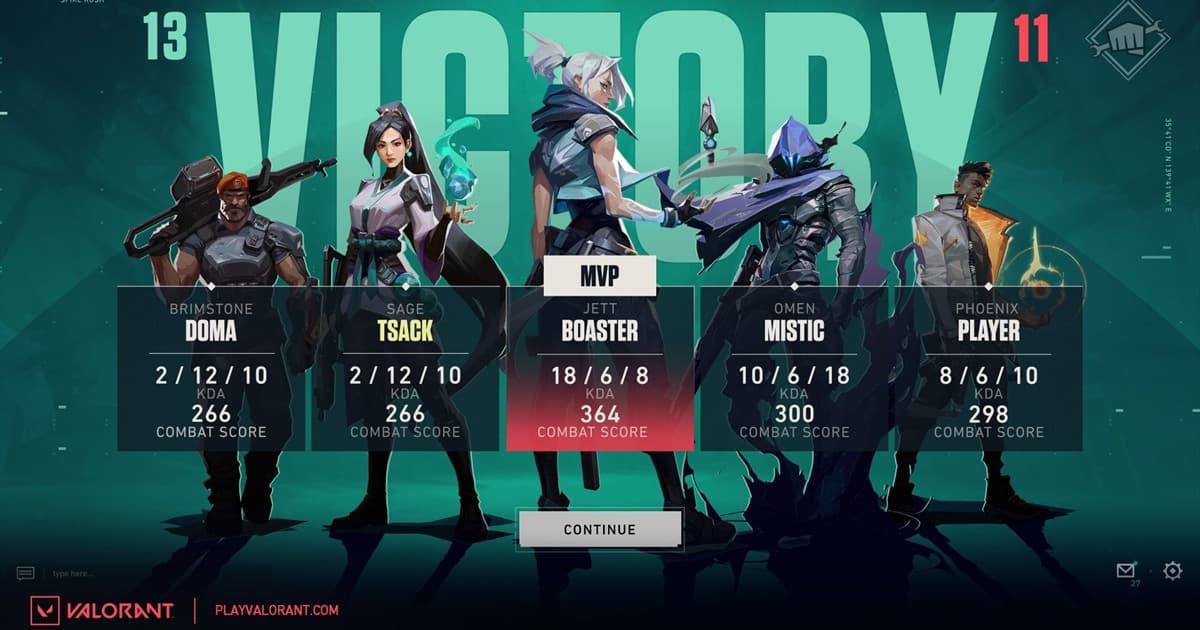
Aplikasi clip VALORANT terbaik tergantung kebutuhanmu. Tentukan dulu apakah kamu butuh 30 detik terakhir, satu match penuh, atau footage yang bisa diedit. Setelah itu, rekam adegan ramai 60 detik yang sama dengan tiap kandidat, lalu bandingkan frame time, audio game, sinkronisasi mikrofon, dan ukuran file.
Tentukan alur kerja sebelum memilih aplikasi
DOR adalah opsi praktis untuk merekam sesi berikutnya di game yang didukung, OBS memberi kontrol scene dan track yang detail, dan NVIDIA App menyediakan perekaman berbasis overlay di hardware GeForce yang kompatibel. Replay bawaan VALORANT berguna untuk review, tapi data replay bukan ekspor video biasa; rekam pemutaran replay atau match live berikutnya kalau kamu butuh MP4. Perekam VALORANT sebaiknya diuji di dalam ronde, bukan hanya di practice range. Masukkan voice tim saat buy phase, perubahan eksposur di tepi smoke, pemulihan setelah kena flash, utility yang bertumpuk saat masuk site, dan perpindahan ke tampilan spectator setelah mati. Di setup 144 Hz atau 240 Hz, catat FPS 1% low dan frame time, bukan hanya rata-rata, lalu pastikan shortcut simpan tidak bentrok dengan tombol skill atau senjata. Sebelum publikasi, cek apakah voice teman setim, Riot ID, party chat, atau informasi streamer perlu izin, di-mute, atau di-crop.
Perbandingan perekam clip VALORANT
| Opsi | Unggul di | Cek dulu |
|---|---|---|
| DOR | Alur rekam yang lebih simpel untuk game yang didukung | Dukungan game dan satu clip uji |
| OBS Studio | Kontrol scene, resolusi, dan track audio | Waktu setup dan sisa kapasitas encoder |
| NVIDIA App | Overlay GeForce dan Instant Replay | GPU yang kompatibel, overlay, dan folder simpan |
| Replay VALORANT | Ganti sudut pandang untuk review match | Bukan file video yang siap diunggah |
Lakukan perbandingan 10 menit yang berguna
- 1Tulis satu prioritasPilih tugas utamanya: highlight terbaru, review match penuh, atau footage mentah untuk editing.
- 2Rekam menit yang samaPakai area latihan atau mode santai yang ada gerakan, efek, dan antarmuka yang mudah dibaca.
- 3Dengarkan semua sumber suaraPutar file dengan headphone dan pastikan suara game, voice chat, dan mikrofon tercampur sesuai keinginan.
- 4Ukur biaya sebenarnyaCatat lonjakan frame time, FPS rata-rata, dan ukuran file per menit, jangan hanya percaya preset umum.
- 5Uji shortcut untuk hari pertandinganPilih tombol yang tidak bentrok dengan game dan pastikan file muncul di folder yang diharapkan.
Checklist memilih aplikasi
- HUD tetap terbaca di resolusi target
- Frame pacing tetap stabil saat fight yang berat
- Audio game dan mikrofon masuk ke track yang dimaksud
- Ruang disk cukup untuk satu sesi penuh
- Indikator rekaman dan dampak privasinya sudah dipahami
- Outline musuh dan crosshair tetap jelas saat ada smoke dan flash
- FPS 1% low dan frame time tetap stabil di refresh rate target
- Voice teman setim dan nama pemain yang terlihat sudah aman untuk dipublikasikan
Posisi DOR untuk VALORANT
DOR berfokus pada perekaman permainan berikutnya di game yang didukung, dengan jalur setup yang lebih singkat: rekaman berjalan sendiri sejak match dimulai, tanpa perlu menyetel ulang OBS atau NVIDIA. Lanjutkan ke hub game VALORANT, panduan rekam khusus game, perbandingan perekam game gratis, rekam game otomatis DOR, dan panduan menyimpan replay untuk membandingkan alur kerjanya dan mengujinya di hardware kamu sendiri.
Cek aturan replay resmi
Dokumentasi replay resmi VALORANT menjelaskan kontrol, kemampuan, dan batasan replay saat ini. Karena data replay bisa berbeda dari video hasil ekspor dan bisa bergantung pada versi client terbaru, cek menu yang ada sekarang sebelum mengandalkan replay lama, lalu rekam hanya footage yang memang boleh kamu publikasikan.
 #Valorant
