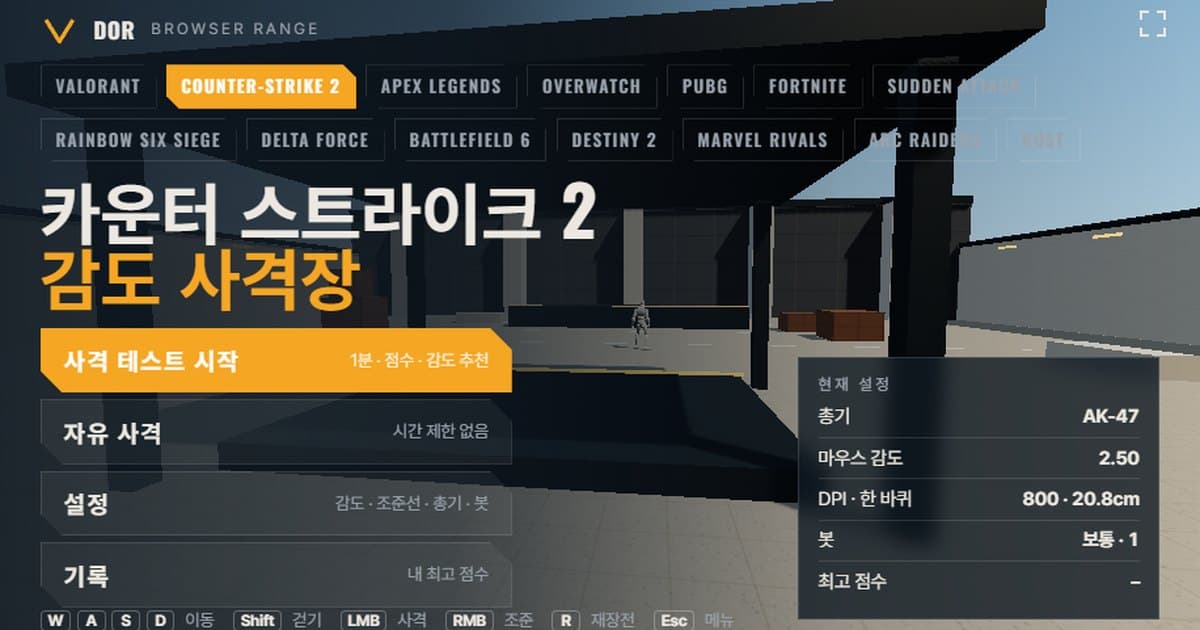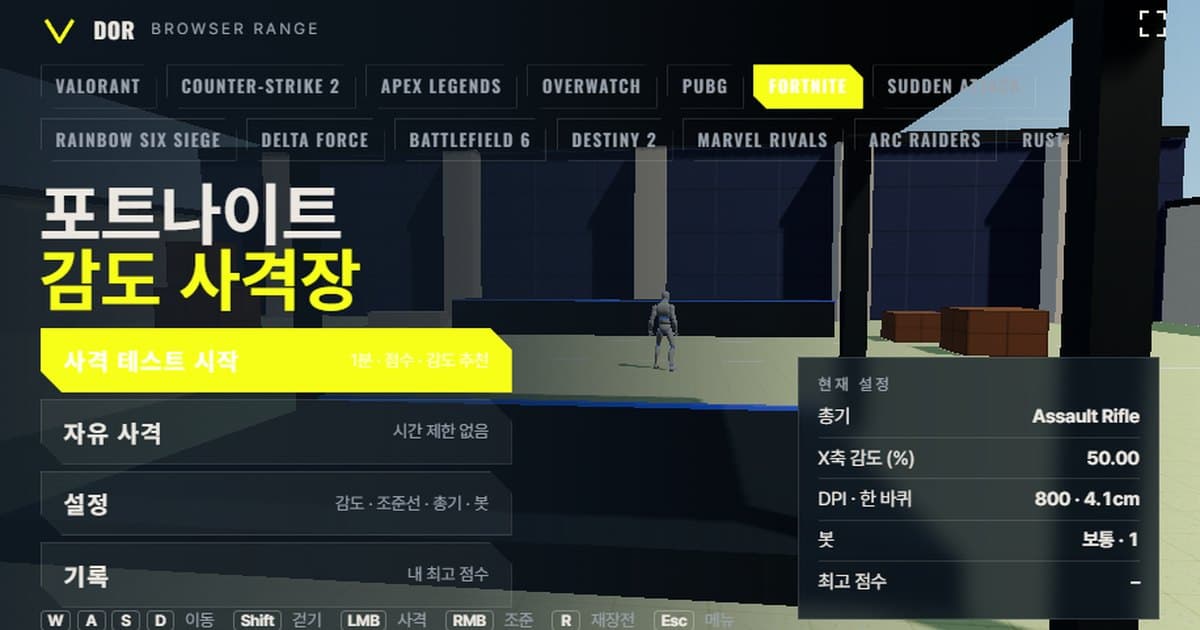
Tes sensitivity Fortnite ini adalah latihan browser 1 menit: kamu menembak target di range di bagian atas halaman ini sementara range mengukur akurasi, headshot rate, rata-rata waktu kill, dan seberapa sering kamu overshoot atau undershoot, lalu memberi tahu apakah sensitivity sumbu X perlu dinaikkan atau diturunkan 10%. Besar putaran pandangan per count mouse dan FOV horizontal 80° diatur sesuai nilai Fortnite, jadi kalau kamu memasukkan sensitivity sumbu X dan DPI mouse yang dipakai di game, tanganmu menempuh jarak yang sama seperti di match sungguhan. Setiap ronde juga menampilkan skor, tembakan per kill, dan waktu reaksi dari target muncul sampai tembakan pertama. Tidak ada yang perlu di-install; karena memakai pointer lock dan raw input, range ini berjalan di Chrome dan Edge di PC.
Fortnite secara default memakai sudut pandang orang ketiga dan range memakai orang pertama, jadi layarnya terasa berbeda. Tapi yang menentukan sensitivity bukan kameranya, melainkan seberapa jauh pandangan berputar per count mouse, jadi dengan turn rate yang sama, jarak tangan yang sama menghasilkan sudut yang sama. Struktur range dan versi untuk game lain dibahas di pengenalan range sensitivity browser.
Apa yang sama dengan setting Fortnite dan apa yang berbeda
Tabel di bawah menunjukkan apa yang diambil range dari Fortnite dan di mana range menyederhanakan. Turn rate dan FOV sama dengan game, sedangkan recoil dan sebaran peluru sulit ditiru dari data publik, jadi hanya besaran kasarnya yang disertakan.
| Item | Fortnite | Range |
|---|---|---|
| Turn rate (°/count) | Sensitivity sumbu X (%) × 0.005555 (berdasarkan situs converter komunitas, belum dikonfirmasi dokumentasi resmi) | Rumus yang sama · 1–100%, diisi dengan langkah 0.01 |
| FOV | Default 80° (bahwa nilai ini horizontal di 16:9 adalah konvensi komunitas) · menurut laporan komunitas, slider FOV minimum/maksimum hanya berlaku saat sprint | Tetap 80° horizontal |
| Kecepatan gerak | Lari 5.48 m/detik (pengukuran wiki komunitas, tidak ada angka resmi Epic) | Lari 5.48 m/detik · jalan 3.01 m/detik |
| HP/armor bot | 100 HP + shield sampai 100 (Zero Build menambah 50 Overshield) | 100 HP · 200 dengan armor berat aktif |
| Daftar senjata | Senjata di-vault dan di-unvault setiap season | 7 senjata: Pistol, Hand Cannon, SMG, AR, Pump Shotgun, Bolt-Action Sniper, LMG (stat rarity Legendary) |
Cara menjalankan tes 1 menit
Layar menu muncul saat kamu pertama kali membuka range. Masuk ke Settings, masukkan nilai yang sama seperti di game, lalu mulai tes. Urutannya seperti berikut.
- 1Masukkan sensitivity dan DPIDi tab General pada Settings, masukkan sensitivity sumbu X Fortnite (%) dan DPI mouse kamu. DPI tidak memengaruhi putaran; nilainya hanya dipakai untuk menampilkan eDPI dan jarak satu putaran penuh. Pastikan cm/360 di kotak hasil perhitungan sama dengan nilai yang kamu pakai di game.
- 2Pilih senjataPilih senjata untuk latihan di tab Weapons. Mulai dengan Pistol tembakan tunggal atau Assault Rifle membuat sensitivity lebih mudah dinilai. Atur kecepatan, armor, dan gerakan bot di tab Bots, tapi jangan diubah selama membandingkan sensitivity.
- 3Mulai tesTekan Start test di menu; setelah hitung mundur, mouse terkunci dan satu menit dimulai. Kalau layarnya kecil, perbesar dengan tombol Fullscreen sebelum mulai supaya crosshair lebih mudah terlihat.
- 4Tembak targetnyaSelama satu menit, bidik dan tembak target saat muncul. R untuk reload dan klik kanan untuk aim. Menekan Esc menjeda tes dan memunculkan kursor lagi; Resume melanjutkan. Menekan Quit membuang ronde itu tanpa mencatatnya.
- 5Baca hasilnyaDi layar hasil ronde, cek skor, akurasi, rasio overshoot/undershoot, dan saran sensitivity. Menekan tombol Retry with suggested sens langsung memasukkan nilai yang disarankan ke Settings.
- 6Ulangi 2–3 kali di hari yang samaSatu hasil bisa naik-turun. Ukur 2–3 kali lagi dengan setting yang sama dan ubah setting game hanya kalau arah saran terus muncul sama. Menu Records menampilkan skor terbaikmu untuk setiap setting.
Setting dibagi menjadi lima tab, General, Crosshair, Weapons, Bots, dan Audio & Video, dan disimpan di browser ini, jadi tetap ada saat kamu membuka range lagi. Menyamakan warna, garis dalam, dan garis luar di tab Crosshair dengan yang kamu pakai di Fortnite membuat kamu bisa menembak dengan feel yang biasa.
Cara membaca layar hasil
Hasil ronde menampilkan beberapa angka, dan ada urutan melihatnya saat memilih sensitivity.
- Akurasi: persentase tembakan yang mengenai target. Ini angka pertama yang bergerak saat sensitivity berubah, jadi jadi patokan untuk membandingkan setting.
- Headshot rate: persentase hit yang mengenai kepala. Multiplier headshot Fortnite berbeda per senjata (1.5x untuk assault rifle, 1.75x untuk SMG dan LMG, 2x untuk pistol, Hand Cannon, dan pump shotgun, 2.5x untuk sniper rifle), dan range juga menyimpan damage kepala terpisah per senjata.
- Avg kill: rata-rata waktu dari target muncul sampai kill. Kalau sensitivity terlalu rendah, tanganmu telat ke target jauh; kalau terlalu tinggi, kamu kehilangan waktu di aim halus.
- Rata-rata spawn → tembakan pertama: waktu reaksi dari melihat target sampai tembakan pertama. Angka ini lebih mencerminkan fokus dan kelelahan daripada sensitivity, jadi kalau nilainya jauh lebih lambat dari biasanya, anggap ronde itu sebagai referensi saja.
- Tembakan per kill: jumlah peluru yang dipakai untuk menjatuhkan satu target. Lihat bersama akurasi saat membandingkan setting dengan senjata yang sama.
- Overshoot / undershoot: berapa kali kamu berputar melewati target dan berapa kali berhenti sebelum target. Begitu salah satu sisi melebihi 60%, banyak overshoot berarti sensitivity cenderung tinggi, banyak undershoot berarti cenderung rendah, dan nilai yang digeser 10% disarankan. Kalau total kill yang tergolong overshoot atau undershoot kurang dari 5, sampelnya terlalu sedikit dan saran tidak muncul.
Saran memakai ±10% dari sensitivity sekarang sebagai satu langkah. Misalnya, di sensitivity sumbu X 8%, sering overshoot menghasilkan saran 7.2% dan sering undershoot menghasilkan 8.8%. Kalau seimbang, muncul pesan untuk mempertahankan nilai dan mengukur beberapa kali lagi di hari yang sama untuk melihat apakah hasilnya konsisten.
Sistem sensitivity Fortnite: slider persen, multiplier targeting dan scope, FOV
Sensitivity mouse Fortnite ada di Esc → Settings (ikon gerigi) → tab Mouse and Keyboard → Sensitivity. Sensitivity sumbu X dan sumbu Y diisi terpisah dalam persen, dan kotak sensitivity di range menerima nilai sumbu X. Rentang slider-nya 1–100% menurut situs converter komunitas dan menerima dua angka desimal. Default tepat setelah install banyak disebut 50%, tapi ini belum dikonfirmasi dokumentasi resmi Epic, jadi range juga memakai 50% hanya sebagai nilai awal.
Konstanta yang mengubah persen menjadi turn rate sedikit berbeda antar situs converter. Ada yang menyebut 100% setara 0.5556° per count dan ada yang 0.5515°, selisih sekitar 0.7%; range memakai 0.5555° yang paling umum (0.005555° per persen). Karena ini bukan nilai yang tertulis di dokumentasi resmi, baca angka cm/360 di bawah sebagai perkiraan.
Rumus jarak yang dibutuhkan untuk memutar mouse satu putaran penuh 360° dari sensitivity sumbu X Fortnite (%) dan DPI mouse. Konstanta putaran 0.005555 berasal dari situs converter komunitas. eDPI yang umum dipakai untuk Fortnite adalah DPI × sensitivity (%) ÷ 100, jadi 800 DPI di 7% berarti eDPI 56.
| Sensitivity sumbu X (%) | °/count | cm/360 di 800 DPI | eDPI |
|---|---|---|---|
| 5 | 0.0278 | sekitar 41.2 cm | 40 |
| 7 | 0.0389 | sekitar 29.4 cm | 56 |
| 10 | 0.0556 | sekitar 20.6 cm | 80 |
Sensitivity targeting dan sensitivity scope
Di bagian Sensitivity yang sama, sensitivity targeting dan sensitivity scope punya bar persen sendiri. Sensitivity targeting adalah multiplier yang dikenakan ke sensitivity dasar saat kamu klik kanan untuk membidik senjata tanpa scope, dan sensitivity scope berlaku saat melihat lewat scope berperbesaran seperti milik sniper rifle. Panduan komunitas menganggapnya perkalian sederhana, dengan 100% setara turn rate yang sama seperti hip fire (360° match), tapi apakah Epic menambahkan kompensasi FOV belum didokumentasikan. Default-nya juga tidak ada di materi resmi, jadi 50% yang sering disebut belum terkonfirmasi. Scoped sensitivity multiplier di range default-nya 1.0 dan bisa diubah di tab General, dan scope 4x sniper rifle adalah perbesaran perkiraan mengikuti notasi situs converter. Multiplier sensitivity build dan edit adalah setting terpisah (default 100%, maksimal 1000% menurut panduan komunitas) dan tidak berkaitan dengan range.
Slider FOV dan kamera orang ketiga
FOV dasar Fortnite tetap di 80°, dan bahwa nilai ini horizontal di 16:9 adalah konvensi komunitas. Menurut artikel dukungan Epic Games, slider Minimum FOV dan Maximum FOV ada di Settings → tab Game, dan Fortnite tidak mendukung rasio aspek 21:9 di mode Ranked atau kompetitif. Laporan komunitas menyebut slider ini hanya mengubah seberapa lebar pandangan saat sprint, sedangkan FOV saat diam dan membidik tetap 80°, jadi range hanya memakai 80° horizontal 16:9. Fortnite Battle Royale memakai orang ketiga, dan satu-satunya mode orang pertama yang dijalankan Epic sendiri adalah Ballistic, dari Desember 2024 sampai April 2026. Selain itu, kamu hanya main dengan orang pertama di island Creative yang pembuatnya menambahkan perangkat kamera orang pertama. Range memakai orang pertama, jadi karakter tidak menghalangi layar, tapi sudut putaran crosshair saat mouse digerakkan tetap sama apa pun sudut pandangnya. Rangkuman lengkap setting termasuk sensitivity build dan edit ada di panduan setting sensitivity Fortnite.
Senjata Fortnite di range
Tab Weapons berisi tujuh senjata yang sudah jadi andalan Fortnite Battle Royale, dengan stat rarity Legendary. Fire rate, magasin, waktu reload, dan damage mendekati angka wiki komunitas dari patch saat itu, dan banyak di antaranya sedang di-vault di Battle Royale.
| Senjata | Fire rate (rpm) | Magasin | Reload (detik) | Damage kepala · badan | Zoom ADS |
|---|---|---|---|---|---|
| Pistol | 408 | 18 | 1.22 | 60 · 30 | 1x |
| Hand Cannon | 48 | 7 | 1.98 | 168 · 84 | 1x |
| Submachine Gun | 660 | 36 | 1.98 | 33 · 19 | 1x |
| Assault Rifle | 330 | 30 | 2.25 | 54 · 36 | 1x |
| Pump Shotgun | 42 | 5 | 3.78 | 205 · 119 (gabungan 10 pelet) | 1x |
| Bolt-Action Sniper Rifle | 45 | 1 | 2.35 | 303 · 121 | Scope 4x |
| Light Machine Gun | 420 | 60 | 3.6 | 42 · 24 | 1x |
Untuk latihan flick, Bolt-Action Sniper Rifle dan Pump Shotgun yang sekali tembak adalah pilihan tepat. Sekali overshoot, kamu menunggu lebih dari satu detik untuk tembakan berikutnya, jadi overshoot/undershoot terlihat jelas di angkanya. Assault Rifle adalah pilihan aman untuk mencampur one-tap dan tracking, sedangkan Submachine Gun 660 rpm dan Light Machine Gun 60 peluru untuk latihan menjaga crosshair di target saat spray. Hand Cannon menembakkan 48 peluru per menit, cocok untuk mengecek setiap tembakan satu per satu.
Perbedaan range browser dengan game dan cara menyiasatinya
Beberapa perbedaan memang tidak terhindarkan di browser. Mengetahuinya sebelum membawa hasil ke game mengurangi salah paham.
- Jalur input: range menerima raw input lewat pointer lock, tapi kalau akselerasi mouse aktif di sistem operasi, hasilnya masih bisa terpengaruh. Matikan Enhance pointer precision di Windows supaya kondisinya sama dengan game.
- Timing input: browser mengumpulkan event mouse per frame layar, jadi interval halus mouse polling 4,000–8,000 Hz tidak tercermin seperti di game. Total putarannya sama tapi rasanya bisa berbeda, jadi membandingkan di 1,000 Hz lebih konsisten.
- Pola recoil disederhanakan: recoil per senjata Fortnite, sebaran yang melebar saat menembak terus, dan akurasi tembakan pertama diganti versi sederhana. Anggap hasil spray hanya sebagai perbandingan sensitivity dan pelajari kontrol recoil di map Creative di dalam game.
- Akurasi saat bergerak: menyalakan opsi move-and-shoot error membuat crosshair melebar, sedangkan perbedaan akurasi per kondisi seperti di Fortnite saat lompat, jatuh, atau build tidak ditiru.
- FOV dan rasio aspek: range memakai 80° horizontal 16:9. Di monitor dengan rasio lain, tepi layar bisa terlihat berbeda, jadi sesuaikan jendela mendekati 16:9 dalam fullscreen.
- Kamera orang pertama: kesan jarak antara crosshair dan karakter yang dibuat kamera dari belakang bahu di Fortnite tidak ada di range. Ini tidak memengaruhi perbandingan turn rate, tapi cek ulang duel shotgun jarak dekat di game.
Solusinya sederhana. Pakai range hanya untuk memutuskan mana dari dua setting yang lebih baik, lalu kunci nilai akhirnya di map aim Creative dalam game atau beberapa match sungguhan. Untuk membawa cm/360 yang kamu pakai di game lain, hitung dengan konverter sensitivity & DPI lalu pastikan di range.
Membuktikan di match sungguhan setelah mengatur sensitivity: DOR
Apakah sensitivity yang kamu pilih di range juga bertahan di match sungguhan hanya bisa diketahui dengan menonton ulang pertarunganmu. Saat DOR mendeteksi Fortnite, DOR merekam match otomatis, mendeteksi kill dan death, lalu menyimpan klipnya otomatis. Trim klip di editor browser dan bagikan dengan link dor.gg. Gratis dan berjalan di Windows. Setelah beberapa match dengan sensitivity baru, cek di klip kill dan death apakah crosshair kamu melewati target atau berhenti sebelum target, lalu bandingkan dengan hasil range. Detailnya ada di halaman rekam Fortnite.
 #Fortnite