Aplikasi pengganti Fraps tergantung kebutuhanmu: merekam, FPS counter di layar, atau keduanya. Menurut halaman resmi, OBS, NVIDIA app, Xbox Game Bar, dan AMD Software semuanya bisa merekam, dan NVIDIA app serta AMD Software mendokumentasikan overlay FPS. Per pengecekan 30 September 2026, situs Fraps sendiri mencantumkan 3.5.99 (26 Februari 2013) sebagai rilis terbaru dan halaman download-nya hanya menyebut Windows XP, 2003, Vista, dan 7, tanpa Windows 10 atau 11, jadi artikel ini tidak mengklaim apakah Fraps jalan di Windows 11. Panduan ini hanya membahas perekaman plus overlay FPS; untuk pengganti NVIDIA ShadowPlay, lihat alternatif ShadowPlay.
Intinya: tergantung apa yang kamu butuhkan
Daripada menunjuk satu pemenang, lebih tepat memilih berdasarkan kondisi. Kalau kamu ingin rekaman dan overlay FPS dalam satu program, lihat NVIDIA app untuk kartu grafis NVIDIA atau AMD Software untuk kartu AMD Radeon. Kalau ingin mengatur scene dan audio secara detail, OBS Studio jadi kandidat, dan kalau kamu menimbang pengganti OBS sendiri, lihat alternatif OBS. Kalau hanya ingin merekam dengan satu shortcut, Xbox Game Bar bawaan Windows layak dicek, dan kalau kamu tetap mau pakai Fraps, baca dulu daftar OS yang didukung di halaman resminya lalu tes sebentar di PC-mu sendiri.
Perbandingan isi halaman resmi (per pengecekan 30 September 2026)
| Aplikasi | Isi halaman resmi | Belum terkonfirmasi, atau perlu diketahui |
|---|---|---|
| Fraps | Rilis terbaru 3.5.99 (26 Februari 2013). Dibuat untuk game DirectX dan OpenGL, dengan FPS counter di salah satu sudut layar, pengukuran frame rate di antara dua titik, video capture, dan screenshot. Hotkey video capture default-nya F9. Versi terdaftar dihargai $37, dengan waktu rekam tanpa batas, tanpa watermark di video, dan update gratis. Halaman download mencantumkan Windows XP, 2003, Vista, dan 7. | Windows 10 atau 11 tidak tercantum. Batasan spesifik versi gratis tidak disebut di situs resmi. FAQ resmi menyebut file videonya besar dan perekaman bisa berdampak terasa pada game. |
| OBS Studio | Software gratis dan open source untuk merekam video dan live streaming. Versi saat ini 32.2.2, Windows 10 dan 11, serta GPU yang kompatibel dengan DirectX 10.1. Quick Start Guide menyebut Game Capture (khusus Windows), desktop audio dan mikrofon yang terekam secara default, dan Auto-Configuration Wizard. | Sistem yang kompatibel tidak menjamin rekaman lancar, dan kebutuhan CPU sangat bervariasi tergantung encoder, resolusi, frame rate, dan kompleksitas scene. Dock Stats ada, tapi isi yang ditampilkannya belum terkonfirmasi di dokumentasi resmi. |
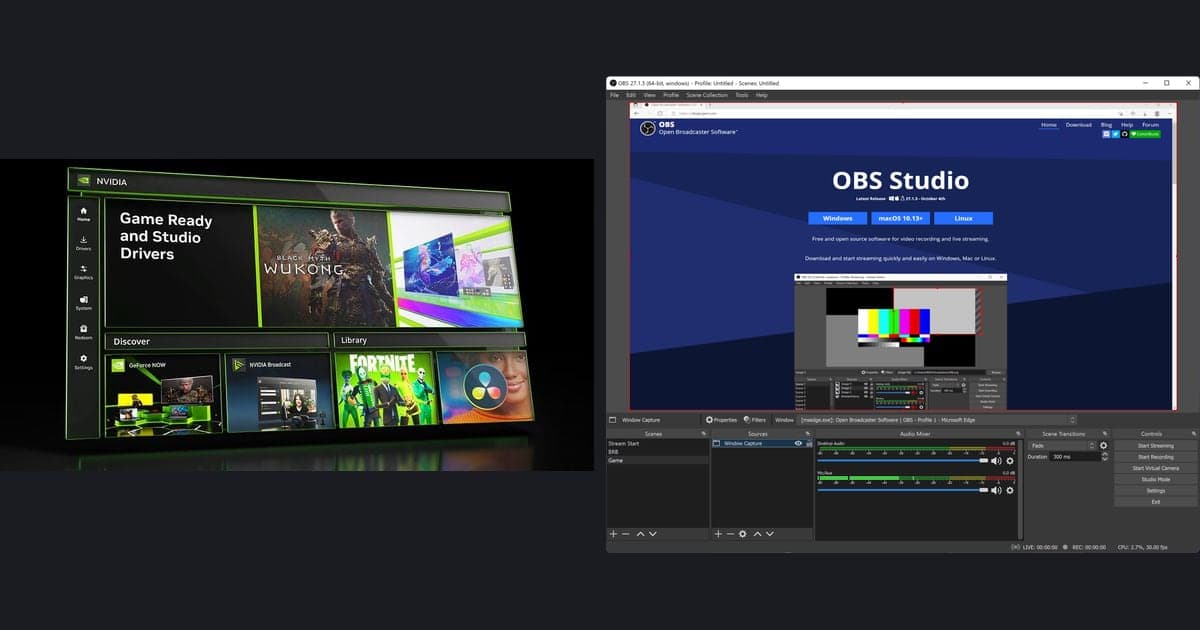
| NVIDIA app | Overlay menampilkan FPS real-time dan statistik performa, dan kamu bisa mengatur item seperti penggunaan GPU dan CPU serta FPS 1% Low. Tersedia perekaman ShadowPlay, Instant Replay ala DVR, dan screenshot, dengan rekaman manual tercantum sampai 8K HDR 30fps atau 4K HDR 120fps. | Hotkey berasal dari posting peluncuran November 2024 (overlay Alt+Z, rekam Alt+F9), jadi cek lagi di overlay versi sekarang. Generasi GPU yang didukung dan persyaratan sistem belum terkonfirmasi. |
| Xbox Game Bar | Buka dengan tombol Windows+G, mulai atau hentikan rekaman dengan Windows+Alt+R, dan nyalakan atau matikan mikrofon saat merekam dengan Windows+Alt+M. Klip disimpan sebagai MP4 di folder Captures di dalam Videos, dengan nama game atau aplikasi serta tanggal dan jam di nama file. | Tampilan FPS, batas waktu rekam, dan opsi kualitas tidak bisa dikonfirmasi dari sumber resmi yang disetujui, jadi tidak dicantumkan. |
| AMD Software: Adrenalin Edition | Fitur Record sudah bawaan dan tersedia dengan instalasi penuh. Frame rate, frame time, serta penggunaan GPU dan CPU bisa ditampilkan sebagai overlay atau dicatat ke file, dan hotkey default untuk menyalakan overlay adalah Ctrl+Shift+O. Profil rekaman tersedia Low, Medium, High, dan Custom, encoding-nya AV1, HEVC, atau AVC, dan ada Instant Replay serta track mikrofon terpisah. | Ditujukan untuk grafis AMD Radeon. Dokumennya diperbarui November 2024 dan menjelaskan Adrenalin 23.9.1, jadi tampilan sekarang bisa berbeda, dan beberapa resolusi serta 60fps tidak tersedia di GPU tertentu. |
| DOR | Aplikasi desktop Windows gratis. Mendeteksi game yang didukung secara otomatis dan merekam match penuh sebagai mp4, memakai hardware encoding NVENC secara default di kartu grafis NVIDIA, merekam audio game dan mikrofon bersamaan, dan menyimpan klip di library dalam aplikasi. | Fokusnya perekaman; untuk angka FPS di layar, pasangkan dengan NVIDIA app atau AMD Software. Klip highlight otomatis tersedia di tujuh game, sementara game lain yang didukung direkam penuh dan momennya bisa disimpan dengan F8 (30 detik terakhir). |
Checklist sebelum memilih
- Aku sudah menentukan apakah butuh perekaman, atau hanya FPS counter di layar.
- Aku sudah mengecek apakah kartu grafisku NVIDIA atau AMD Radeon dan memasukkan aplikasi vendor itu ke daftar pilihan.
- Aku sudah memastikan halaman resmi kandidatnya mencantumkan versi Windows-ku.
- Aku sudah membuat rekaman tes satu sampai dua menit dan mendengar audio game serta mikrofon.
- Aku sudah memastikan folder simpan dan format file cocok dengan cara aku mengedit dan berbagi.
- Aku sudah membandingkan frame rate di adegan yang sama dengan rekaman menyala dan mati.
Yang dibawa saat meninggalkan Fraps, dan yang perlu diatur ulang
- 1Catat nilai Fraps kamu saat iniTidak ada dasar resmi untuk memindahkan file setting Fraps ke aplikasi lain, jadi anggap ini menyalin nilai secara manual. Catat hotkey video capture (default F9), frame rate, Half-size atau Full-size, apakah Record Sound menyala, dan folder rekaman, supaya kamu tahu padanan apa yang dicari di aplikasi baru.
- 2Pasang hotkey baru untuk mulai dan berhenti merekamF9 adalah nilai Fraps, jadi aplikasi lain memakai hotkey sendiri. Di OBS kamu mengatur hotkey sendiri di setting, Xbox Game Bar memakai Windows+Alt+R, dan NVIDIA app memakai Alt+F9 di posting peluncurannya, yang bisa kamu cek di overlay. Pastikan juga tidak ada yang bentrok dengan tombol yang dipakai game.
- 3Samakan frame rate dan suaraPilih frame rate yang sama dengan yang kamu pakai di Fraps di setting rekaman aplikasi baru. OBS menjalankan Auto-Configuration Wizard saat pertama dibuka dan bisa dibuka lagi dari menu Tools, dan AMD Software menyediakan pilihan profil rekaman Low, Medium, High, atau Custom. Untuk suara, cari padanan opsi Record Sound di Fraps dan pastikan audio game serta mikrofon sama-sama terekam.
- 4Pastikan folder simpan dan format fileFraps memungkinkan folder rekaman diganti, Xbox Game Bar menyimpan file MP4 ke folder Captures di dalam Videos, dan AMD Software secara default memakai Radeon ReLive di dalam Videos. Di OBS, lihat item rekaman di layar Output pada Settings. Setelah rekaman pertama, buka foldernya dan cek ke mana file tersimpan dan apa formatnya.
- 5Cek posisi FPS counter dan apakah ikut terekamFraps menampilkan FPS di salah satu dari empat sudut layar. NVIDIA app memungkinkan kamu memilih item overlay, sedangkan AMD Software memungkinkan memilih posisi overlay Top Left, Top Right (default), Bottom Left, Bottom Right, atau Custom, serta mengatur apakah overlay ikut muncul di video rekaman. Rekam klip pendek dan lihat apakah angka FPS ikut tercetak di video.
Kalau kamu ingin merekam tanpa mengatur apa pun
Kalau kamu malas memilih hotkey dan profil dan hanya ingin perekaman berjalan begitu game dimulai, DOR bisa jadi pilihan ketiga. DOR adalah aplikasi desktop Windows gratis yang mendeteksi game yang didukung secara otomatis dan menyimpan match penuh sebagai mp4. Di kartu grafis NVIDIA, encoding ditangani hardware encoding NVENC secara default. Audio game dan mikrofon terekam bersamaan, dan kamu bisa memotong klip di library aplikasi atau di DOR Studio di browser. Untuk angka FPS di layar, pasangkan DOR dengan salah satu aplikasi di atas. Klip highlight otomatis tersedia untuk League of Legends, Valorant, PUBG, FC Online, Fortnite, Counter-Strike, dan Overwatch, sedangkan game lain yang didukung direkam penuh dan momen yang mau disimpan cukup diamankan dengan F8 (30 detik terakhir). Untuk dasarnya, lihat cara merekam gameplay gratis, dan untuk memilih perekam, lihat cara memilih perekam game yang ringan.
 #Minecraft