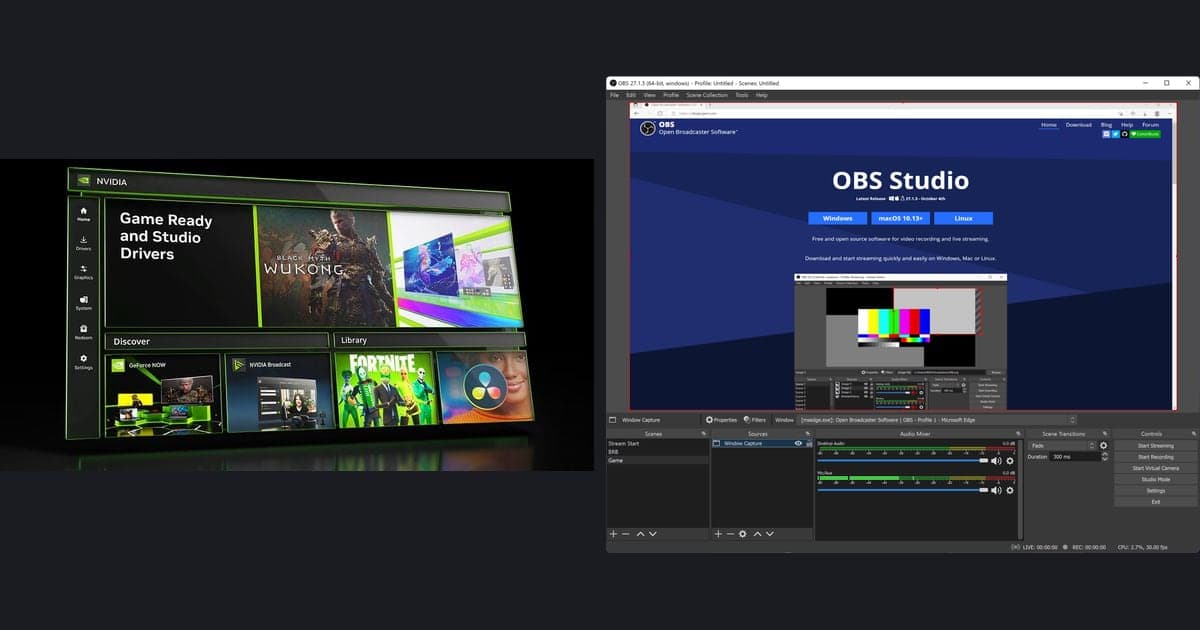
XSplit vs OBS Studio tidak punya satu pemenang, karena pilihan yang tepat tergantung batasanmu. Kalau kamu ingin alat gratis dengan scene tanpa batas dan dukungan plugin untuk rekam sekaligus streaming, OBS Studio cocok; kalau alur kerja XSplit menarik bagimu dan kamu bisa menerima batas paket Free (watermark di atas 720p atau 30 fps, 4 scene), XSplit Broadcaster layak dipertimbangkan. Semua nilai di bawah berasal dari halaman resmi masing-masing produk yang dibuka pada 30 September 2026, dan harga serta versi sering berubah, jadi buka lagi halaman harganya sebelum membayar. Kalau sedang menimbang alat di luar dua ini, lihat alternatif OBS.
Kesimpulan satu baris per situasi
Kalau ingin tetap memakai alat gratis dalam jangka panjang dan menambah scene serta source dengan bebas, OBS Studio pilihan yang wajar: halaman utama resminya menyebutnya gratis dan open source dan menjelaskan scene tanpa batas. Kalau kamu menjalankan stream pribadi ringan di 720p dan 30 fps atau di bawahnya, XSplit Free layak dicoba; background removal (yang diberi watermark di Free), streaming ke banyak platform sekaligus, dan pemakaian komersial butuh paket Premium menurut halaman harganya. Halaman resmi tidak memberi dasar untuk menyebut salah satunya lebih baik secara keseluruhan, jadi tes paling bisa diandalkan adalah rekaman singkat di PC-mu sendiri dengan game-mu sendiri. Untuk memilih di antara program rekam lain sesuai rencana pemakaian, baca rekomendasi program rekam kami.
Tabel berdampingan dari halaman resmi (dicek 30 September 2026)
| Item | OBS Studio | XSplit Broadcaster |
|---|---|---|
| Harga | Gratis dan open source (halaman utama resmi: Free and open source software for video recording and live streaming) | Free $0, Premium $14.99 per bulan atau $59.99 per tahun (paket tahunan ditampilkan sekitar $5 per bulan). Harga Lifetime tidak dicantumkan di sini karena halaman resminya saling berbeda |
| Batas paket gratis | Halaman utama dan halaman unduh tidak memuat tulisan soal batas atau watermark (dan tidak ada pernyataan resmi bahwa tidak ada watermark) | Free mencantumkan watermark di atas 720p, di atas 30 fps (hingga 240 fps), dan saat memakai AI background removal atau virtual camera, plus hanya untuk pemakaian pribadi. FAQ-nya menyebut logo kecil ditambahkan ke stream di atas 720p; apakah file rekaman mengikuti aturan yang sama belum dipastikan |
| Scene | Scene tanpa batas | 4 di Free; Premium mencantumkan scene dan resolusi tanpa batas |
| OS yang didukung | Windows 10 dan 11 (x64), macOS (Intel dan Apple Silicon), Linux (Flatpak, Ubuntu PPA). Versi minimum macOS berbeda antarhalaman resmi, jadi cek halaman unduhnya | FAQ kebutuhan sistem mencantumkan Windows 10 64bit. Windows 11 dan macOS tidak disebut di dokumen itu |
| Kebutuhan sistem | GPU yang kompatibel DirectX 10.1 di Windows. Kebutuhan CPU sangat bervariasi tergantung encoder, resolusi, FPS, dan kerumitan scene | Minimum: Core i5 generasi ke-2 atau setara, RAM 8GB, kartu GeForce/Radeon DirectX 10.1+, ruang kosong 250MB, upload 500kbps+. Rekomendasi: Core i7 generasi ke-2 atau setara, upload 5Mbps+ untuk HD |
| Rekam | MKV disarankan karena crash tidak merusak seluruh file; MP4 lewat fitur Remux bawaan. Mode Advanced memungkinkan memilih encoder | Rekam dengan beberapa track audio dan cue point, gameplay mentah direkam terpisah saat streaming dengan kamera dan overlay, encoding NVIDIA (termasuk AV1). Format rekaman tidak disebut di halaman produk |
| Streaming dan fitur tambahan | Studio Mode, Multiview, transisi dan hotkey kustom, filter audio per source, plugin dan scripting (Lua/Python) | Scene dan efek animasi, background blur/removal/replacement, chroma key, noise suppression, toko ekstensi, streaming multi-platform (tercantum di Premium) |
| Performa | Tidak ada angka resmi yang membandingkannya dengan XSplit; Auto-Configuration Wizard disarankan | Tidak ditemukan angka resmi yang membandingkannya dengan OBS |
Checklist untuk memilih
- Saya sudah mengecek apakah batas paket Free (watermark di atas 720p atau 30 fps, 4 scene) cocok dengan setup streaming dan rekam saya.
- Saya sudah memutuskan apakah pemakaian saya komersial dan, untuk XSplit, memastikan di halaman harga apakah Premium diperlukan.
- Saya sudah memastikan sistem operasi saya ada di daftar OS yang didukung di halaman resmi masing-masing produk.
- Saya sudah mencatat fitur yang benar-benar saya butuhkan, seperti jumlah scene, plugin, background removal, atau streaming multi-platform, dan mencocokkannya dengan halaman tiap produk.
- Saya sudah merekam klip pendek dengan game dan setting yang sama di kedua alat dan membandingkan sendiri frame rate serta pemakaian CPU/GPU.
- Kalau memindahkan scene yang sudah ada, saya sudah mem-backup scene collection dan mengecek setiap source yang diimpor.
Cara pindah saat berganti alat
- 1Pisahkan yang bisa dipindah dari yang harus dibangun ulangMenurut dokumentasi OBS, scene collection menyimpan semua Scenes dan Sources plus sumber audio global dari Settings > Audio. Profile menyimpan Stream (termasuk akun yang terhubung), Video (termasuk base resolution), dan Output, tapi bukan scene. Tata letak scene dan setting output tersimpan di tempat berbeda, jadi kamu perlu memindahkan masing-masing secara terpisah.
- 2Dari XSplit ke OBS: impor scene-nyaDokumentasi OBS menyebut opsi Import di Scene Collection > Import Scene Collection mendukung migrasi scene dari OBS Classic, XSplit Broadcaster, dan Streamlabs Desktop. Dokumen itu tidak memberi prosedur langkah demi langkah maupun daftar source atau filter yang hilang, jadi setelah impor, buka setiap source dan pastikan gambar serta suaranya berfungsi.
- 3Dari OBS ke XSplit: backup duluHalaman produk XSplit mencantumkan kemampuan impor scene OBS, tapi saat artikel ini ditulis, prosedur dan apa saja yang ikut terbawa belum bisa dipastikan. Mulai dengan menyimpan scene saat ini lewat Scene Collection > Export Scene Collection di OBS, lalu bandingkan sendiri hasil impor dengan layout aslimu.
- 4Pindahkan setting output lewat profileOBS menyimpan Output Mode (Simple atau Advanced), Recording Format, dan Video Encoder di File > Settings > Output, dan semuanya tersimpan di profile, bukan di scene collection. Profile > Export Profile dan Import Profile (file JSON) memindahkan setting itu antarinstalasi OBS. Tidak ada pernyataan resmi bahwa setting itu terbawa ke XSplit, jadi setel ulang di sana.
- 5Atur ulang hotkey di masing-masing programDi OBS, hotkey diatur di File > Settings > Hotkeys. Dokumentasi resmi tidak menjelaskan impor hotkey dari program lain, jadi setel ulang tombol mulai dan berhenti rekam di keduanya, dan pastikan tidak bentrok dengan tombol yang dipakai di dalam game.
- 6Rekam tes singkat dan cek filenyaTepat setelah pindah, rekam klip pendek dan pastikan audio game dan mikrofon dua-duanya ada serta resolusi dan frame rate sesuai yang kamu mau. OBS menyarankan MKV dan menyediakan File > Remux Recordings kalau kamu butuh MP4. Halaman produk XSplit tidak menyebut format simpannya, jadi nilai dari file yang benar-benar dihasilkan.
Pilihan ketiga kalau setup itu sendiri yang jadi hambatan
OBS dan XSplit sama-sama memintamu membangun scene dan source serta memilih opsi output sebelum merekam apa pun. Kalau persiapan itu bagian yang kamu hindari dan yang kamu butuhkan hanya menyimpan gameplay, DOR, aplikasi Windows gratis, layak dicoba. Saat game yang didukung dimulai, DOR mendeteksinya sendiri dan menyimpan seluruh match sebagai file mp4. Di kartu grafis NVIDIA, NVENC mengerjakan encoding secara default, dan suara game serta mikrofonmu masuk ke video yang sama. Artinya, match dengan komentarmu sendiri bisa tersimpan tanpa harus merancang scene atau memilih opsi output lebih dulu. DOR berfokus pada rekam game yang didukung, sedangkan live streaming dan multistream adalah ranah dua alat di atas. Kalau setup OBS membuatmu macet, baca cara beralih ke rekam otomatis saat OBS terlalu rumit, dan untuk melihat perekam gratis secara lebih luas, lihat perbandingan perekam game gratis.
 #Minecraft