Saat menonton montage game buatan kreator pro, momen kill jatuh tepat di ketukan musik dan layar terasa hidup di setiap potongan. Tapi saat mencoba membuatnya sendiri, rasanya bisa membingungkan, seperti tidak tahu harus mulai dari mana. Padahal membuat montage sebenarnya terbagi jadi tiga langkah yang cukup sederhana. Montage selesai kalau pertama kamu mengumpulkan klip keren, kedua menyamakan potongan dengan ketukan musik, dan ketiga menutupnya dengan teks dan efek. Di artikel ini kami bahas tiga langkah itu berurutan supaya pemula pun bisa mengikutinya.
Pertama, mari luruskan istilahnya. Montage adalah video highlight pendek yang menyunting momen terbaik sebuah game mengikuti irama musik. Format ini sama dengan yang di Korea disebut 'mad movie', dan kedua istilah itu pada dasarnya merujuk hal yang sama. Kuncinya adalah merangkai momen singkat yang berdampak bersama musik dalam satu tarikan napas, bukan menyambung potongan gameplay panjang.
Cara Membuat Video Montage Game Sekilas: Highlight Otomatis → Gabung → Ekspor
Mencari situs atau program yang bisa membuatkan montage game untukmu? Ini jawaban jujurnya dulu. Tidak ada layanan yang menyelesaikan satu montage utuh sendirian, tapi dua langkah yang paling lama bisa dibuat hampir otomatis. DOR adalah aplikasi Windows gratis yang mendeteksi game yang didukung seperti League of Legends dan PUBG, merekam seluruh match sendiri, dan memotong highlight kill menjadi klip pendek untukmu. Klip itu bisa dibuka di editor browser tanpa perlu install apa pun, tempat kamu bisa memangkas durasinya, menggabungkan beberapa klip jadi satu video, menambahkan teks dan musik latar, lalu mengunduh hasilnya atau membagikannya sebagai link. Beat sync dan efek tetap butuh sentuhan tanganmu, jadi pelajari itu di Langkah 2 dan 3 di bawah.
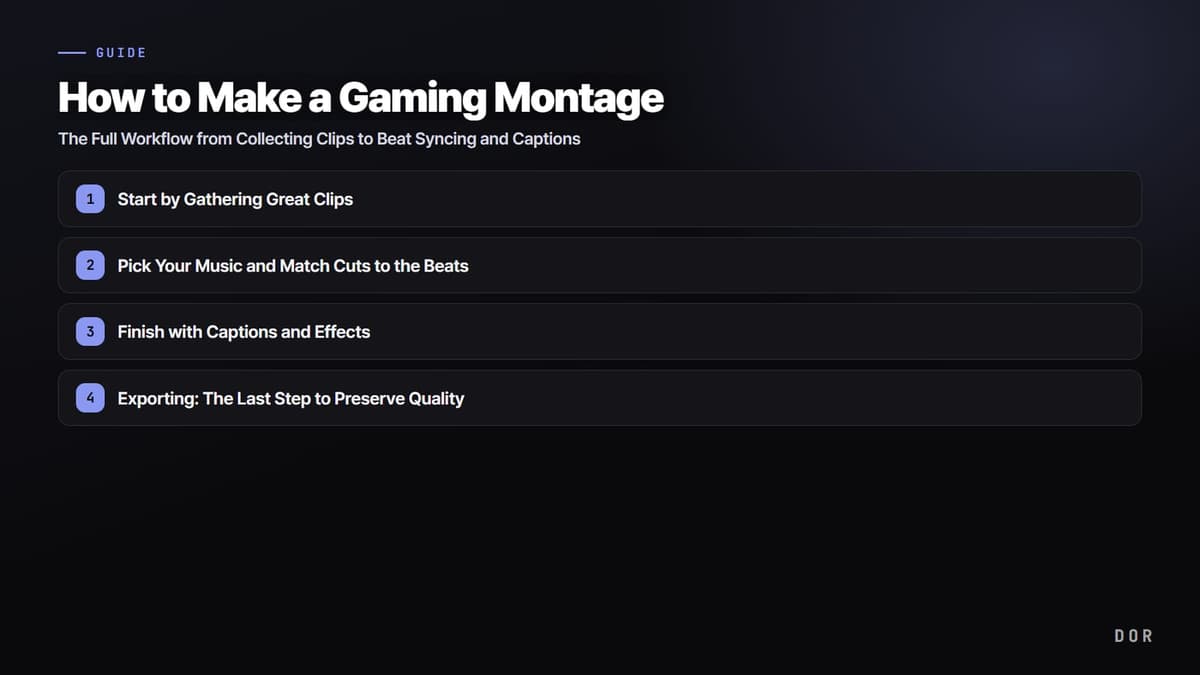
- 1Kumpulkan klip dengan highlight otomatisJalankan game dan DOR akan mendeteksinya, merekam seluruh match, dan menyimpan momen kill sebagai klip pendek. Tidak ada tombol rekam yang perlu ditekan.
- 2Potong dan gabungkan di editor browserAtur durasi tiap klip dan sambungkan yang kamu mau secara berurutan. Teks dan musik latar juga bisa ditambahkan di sini, jadi kompilasi kill sederhana bisa selesai di langkah ini.
- 3Beat sync, teks, dan efek secara manualSupaya potongan jatuh tepat di ketukan, pakai editor yang menampilkan waveform, taruh marker di setiap ketukan, lalu tempatkan potongan di sana. Tambahkan teks, zoom, dan slow motion hanya di bagian yang ingin ditekankan.
- 4Ekspor sebagai MP4H.264 dalam container MP4 adalah standar. Untuk YouTube 1080p, pakai minimal 8 Mbps di 30 fps atau 12 Mbps di 60 fps (nilai rekomendasi YouTube); untuk Shorts dan Reels, ekspor vertikal 9:16.
Efek Montage Game yang Sebaiknya Dipakai
- Zoom punch: dorongan zoom cepat di ketukan kuat lalu kembali. Ini efek andalan montage yang membuat hit terasa lebih berat.
- Speed ramp (lambat ke normal): perlambat momen sebelum kill, lalu langsung kembali ke kecepatan penuh saat beat drop.
- Camera shake: guncangan singkat di frame saat tembakan atau hit mendarat menambah dampak. Batasi 2 atau 3 frame; guncangan lebih lama hanya bikin pusing.
- Flash atau white cut: satu frame putih di ketukan tempat potongan jatuh membuat transisi lebih terasa. Simpan untuk bagian drop.
- Transisi (cut, fade, wipe): cut biasa di bagian cepat, dan fade atau wipe hanya di tempat suasana berganti.
- Color grading (LUT) dan vignette: samakan nuansa warna antar game dan map, lalu gelapkan sedikit pinggiran untuk menarik mata ke tengah.
Langkah 1: Mulai dengan Mengumpulkan Klip Keren
Kualitas montage lebih dari separuhnya ditentukan bahan mentah, bukan kemampuan editing. Seberapa rapi pun beat sync-nya, kalau klipnya sendiri membosankan hasilnya akan hambar; sebaliknya, kalau momen berdampaknya cukup banyak, editing kasar pun tetap enak ditonton. Jadi hal paling pertama yang harus dilakukan adalah mengamankan stok klip yang bisa dipakai dalam jumlah banyak.
Momen seperti apa yang cocok untuk montage? Ace dan multikill di Valorant, pentakill dan comeback clutch saat teamfight di League of Legends, environmental kill dan ultimate penentu di Overwatch, yaitu momen yang singkat dan meledak dengan sendirinya, sangat cocok. Utamakan klip yang langsung berdampak secara visual dibanding permainan strategis yang butuh penjelasan panjang.
- Momen dengan dampak jelas: multikill, clutch, comeback, momen yang hasilnya langsung terlihat
- Buat singkat: sekitar 3 sampai 8 detik per klip, mulai tepat sebelum klimaks dan simpan intinya saja
- Kumpulkan berlebih: siapkan 2 sampai 3 kali footage yang ingin kamu pakai di video akhir supaya leluasa memilih
- Jaga kualitas tetap seragam: rekam di resolusi dan frame rate yang sama bila memungkinkan untuk mengurangi penurunan kualitas saat konversi di editing
Di sinilah kebanyakan orang paling sering mentok. Permainan luar biasa selalu terjadi saat rekaman tidak menyala, dan menekan tombol rekam manual setiap kali main itu merepotkan. Kalau klipnya kurang, produksi montage bahkan tidak pernah dimulai, jadi seberapa lancar kamu melewati Langkah 1 menentukan tempo seluruh proyek.
Otomatiskan Pengumpulan Klip, Langkah 1 pun Hilang
DOR otomatis mendeteksi saat game dijalankan, merekam di latar belakang, dan memotong highlight seperti kill, ace, dan pentakill menjadi klip pendek dengan sendirinya. Tidak perlu menekan tombol rekam atau menyisir footage panjang untuk mencari momen terbaik. Cukup main seperti biasa, dan bahan montage terkumpul sendiri di satu folder, jadi begitu game ditutup, klipmu sudah siap diedit. Pada dasarnya, pekerjaan paling repot di Langkah 1 hilang sepenuhnya.
Langkah 2: Pilih Musik dan Samakan Potongan dengan Ketukan
Setelah klip terkumpul, saatnya masuk ke jantung montage: musik dan beat sync. Langkah inilah yang membedakan montage dari video highlight biasa. Saat potonganmu jatuh serempak dengan ketukan musik, video jadi bertenaga dan penonton ikut terbawa irama.
Tentukan Musiknya Dulu
Urutan yang benar adalah memilih musik sebelum mengedit, karena musik menentukan suasana video. Makin jelas dan dinamis ketukannya, makin mudah menyamakan potongan. Tapi ingat, kalau kamu memakai musik komersial berhak cipta begitu saja, video bisa kena klaim hak cipta di YouTube dan platform lain yang memblokir monetisasi atau menurunkan video, jadi lebih aman pakai lagu royalty-free dari YouTube Audio Library atau situs musik gratis.
Temukan Ketukan Lewat Waveform
Sebagian besar program editing menampilkan waveform yang menunjukkan keras-pelannya suara saat musik ditaruh di timeline. Saat ketukan jatuh, waveform melonjak naik-turun dengan tajam, dan lonjakan itulah tempat yang pas untuk menaruh potongan. Kalau kamu memutar musik dan menaruh marker di timeline setiap kali ketukan terdengar, marker itu menjadi kisi untuk memotong dan menyusun klip.
Tempatkan Potongan di Ketukan
Sekarang susun klipmu mengikuti marker ketukan yang sudah dibuat. Kuncinya adalah mengatur durasi tiap klip supaya titik potong tempat klip baru dimulai bertepatan dengan saat ketukan jatuh. Di bagian cepat, potong klip pendek-pendek dan ganti dengan cepat; di bagian lambat, biarkan satu klip tampil lebih lama. Anggap saja kamu menerjemahkan dinamika musik langsung ke kecepatan pergantian klip.
- Menaruh momen kill atau benturan di beat drop paling keras membuat dampaknya terasa dua kali lipat
- Tempatkan klip paling berdampak di bagian chorus atau drop musik
- Mulai intro dengan lambat, lalu pacu potongan dengan cepat di chorus untuk membangun ketegangan dan pelepasan
- Tidak harus satu potongan per ketukan; pakai potongan di ketukan kuat dan efek seperti zoom atau shake di ketukan lemah untuk variasi
Langkah 3: Selesaikan dengan Teks dan Efek
Setelah potongan dan ketukan terkunci, kerangka video sudah jadi. Langkah terakhir adalah menambahkan teks dan efek untuk menaikkan tingkat kerapian. Ingat saja, soal efek, lebih banyak bukan berarti lebih bagus; efek paling ampuh kalau dipakai secukupnya di momen saat ketukan ditekankan.
Tambahkan Konteks dan Irama dengan Teks
Teks punya dua peran. Pertama, menyampaikan konteks. Memberi tahu penonton secara singkat jenis permainannya dan champion, agent, atau senjata apa yang dipakai membantu mereka cepat memahami adegan. Kedua, menekankan irama. Memunculkan jumlah kill atau seruan singkat di layar mengikuti ketukan membuat teks itu sendiri jadi bagian dari beat sync. Buat teks besar dan singkat, dan tempatkan di posisi yang tidak menghalangi pandangan.
Pakai Efek Hanya di Tempat Ketukan Ditekankan
Efek yang paling sering dipakai di montage adalah zoom punch yang sedikit memperbesar layar di ketukan, transisi yang menjembatani potongan dengan halus, dan slow motion yang menekankan aksi yang diperlambat. Kalau slow motion dipasang tepat sebelum momen paling berdampak lalu langsung kembali ke kecepatan normal saat beat drop, dampaknya jadi terasa jauh lebih dramatis. Tapi memasang efek di setiap potongan hanya membuat video jadi ramai, jadi jawaban yang tepat adalah memilih dan memakainya hanya di momen kunci yang ingin ditekankan.
- Zoom punch: perbesar layar sesaat di ketukan kuat lalu kembalikan untuk memvisualkan irama
- Slow motion: pasang tepat sebelum klimaks untuk membangun ketegangan, lalu lepaskan ke kecepatan normal di ketukan
- Transisi: menjembatani potongan dengan halus, tapi di bagian cepat cut biasa terlihat lebih bersih
- Color grading: menyamakan nuansa warna seluruh video menyatukan footage dari game berbeda menjadi satu karya
Ekspor: Langkah Terakhir untuk Menjaga Kualitas
Setelah editing selesai, video diekspor. Sesuaikan setting dengan platform tujuan upload. Untuk video horizontal standar, rumus dasarnya adalah codec H.264, file MP4, dan bitrate yang cukup besar sesuai resolusi. Untuk YouTube, atur 1080p ke 12 Mbps atau lebih supaya adegan game yang banyak gerakan tidak jadi buram. Kalau di-upload sebagai Shorts atau Reels, buat dalam rasio vertikal 9:16 berukuran 1080x1920 supaya layar penuh tanpa bar hitam di atas dan bawah.
Pelajari Lebih Dalam, Langkah demi Langkah: Seri Editing Video Game
- Menggabungkan beberapa klip game: urutan, transisi, dan menyamakan resolusi dalam 5 langkah
- Memotong klip game: simpan bagian yang dibutuhkan saja tanpa menurunkan kualitas
- Menambahkan musik dan efek suara: dari memilih lagu sampai beat sync dan keseimbangan volume
- Mencari musik gratis yang aman hak cipta: sumber yang bisa dipakai tanpa kena klaim
- Menambahkan teks ke klip dan Shorts: teks yang tetap menahan penonton meski suara dimatikan
- Menambahkan slow motion: speed ramping untuk menekankan momen kill
- Ekspor tanpa kehilangan kualitas: optimasi bitrate, codec, dan upload
- Mengubah klip jadi highlight reel: dari ekstraksi otomatis sampai reel jadi
- Alur lengkap editing video game: 7 langkah dari memilih klip sampai ekspor
Menyelesaikan Pengumpulan Klip dan Editing di Satu Tempat
Kalau melihat lagi tiga langkah tadi, bagian yang paling makan waktu ternyata bukan editing, melainkan Langkah 1, mengumpulkan klip, dan pekerjaan persiapan memindahkan klip ke editor. DOR menyelesaikan keduanya sekaligus. DOR otomatis menjadikan kill dan highlight sebagai klip sehingga bahan montage terkumpul sendiri, dan klip yang terkumpul bisa langsung diedit di editor browser gratis. Tanpa memasang program berat terpisah atau memindah-mindahkan file, alur memotong klip, menambahkan musik, dan menyelesaikan montage berlanjut di satu tempat.

Ringkasnya, begini cara membuat montage. Kumpulkan banyak klip yang berdampak, pilih musik dengan ketukan jelas dan samakan potongan dengan titik ketukan di waveform, tekankan irama dengan teks dan efek untuk penyelesaian, lalu ekspor dengan setting yang sesuai platform. Montage pertama memang butuh waktu, tapi setelah pengumpulan klip diotomatiskan dan kamu terbiasa dengan beat sync, temponya akan cepat meningkat. Lihat contoh klip otomatis di halaman game yang paling sering kamu mainkan: Valorant, League of Legends, Overwatch.
 #Valorant