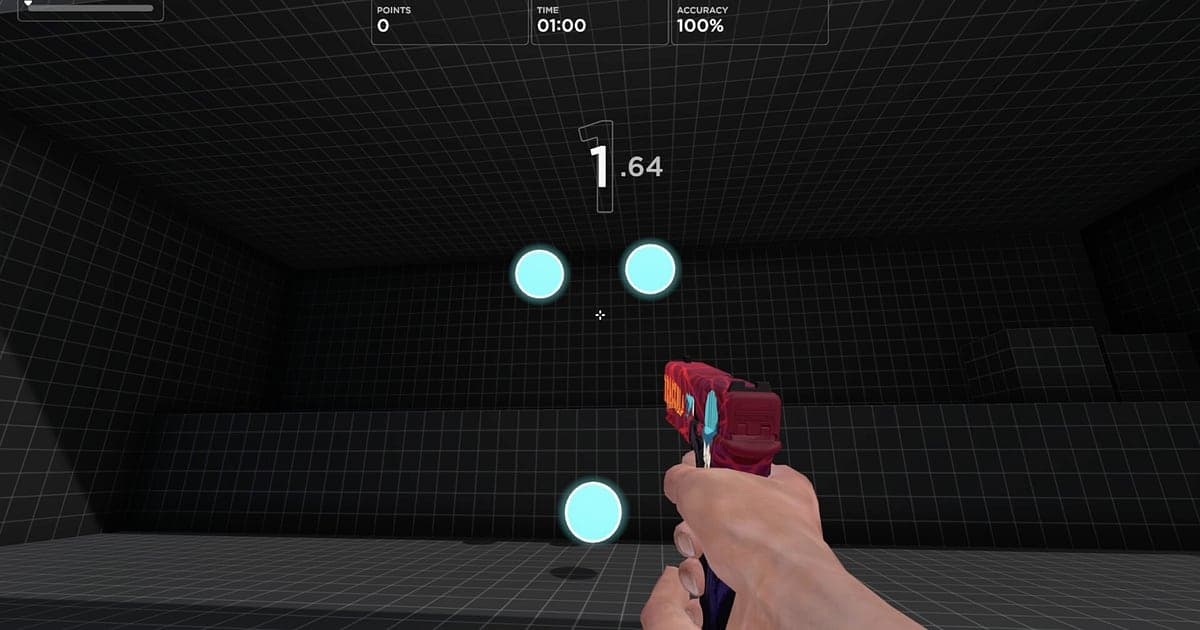
Aimlabs terekam otomatis begitu DOR terinstal: jalankan game dan AI mengurus rekamannya. Kamu tidak perlu menekan tombol record atau memilih jendela. Begitu Aimlabs dibuka, DOR mendeteksinya dan menyimpan skenario pemanasan pertama sampai run terakhirmu dalam satu video, tanpa memecahnya di akhir setiap skenario. Menonton ulang latihan yang selama ini hanya kamu kenal dari skor memperlihatkan dari gerakan crosshair apakah flick-mu kebablasan atau di mana tracking-mu tertinggal. Panduan ini untuk siapa pun yang baru pertama kali merekam Aimlabs. Isinya meliputi persiapan, memastikan rekaman jalan, menyimpan run rekor, mencari run di dalam sesi, membuat video sebelum dan sesudah satu bulan, berbagi bukti skor, dan setting untuk monitor refresh rate tinggi.
- Simpan rutinitas seharian berisi Gridshot, Spidershot, dan skenario tracking dalam satu video.
- Simpan run saat kamu mencetak personal best Gridshot atau akurasi Spidershot melonjak sebagai klip tersendiri.
- Pakai AI Voice Notes untuk menemukan kalimat seperti 'sens kuturunin dikit dan tracking-nya jadi nempel' atau masukan pelatih, lalu lompat ke run itu.
- Gabungkan baseline pertamamu sebulan lalu dengan run terbaik hari ini jadi video sebelum dan sesudah.
- Kirim run rekor, dari awal skenario sampai layar hasil, ke duo-mu lewat satu link dor.gg.
Sebelum merekam Aimlabs: instalasi dan mode rekaman
Yang kamu butuhkan untuk merekam Aimlabs hanya DOR. Aplikasi Windows ini gratis dan tidak pernah menambahkan watermark ke videomu. Aimlabs memakai rekaman sesi penuh, jadi meski kamu menjalankan skenario yang sama lebih dari sepuluh kali, tidak ada file terpisah per run: semuanya dari game dibuka sampai ditutup jadi satu video. Baik rutinitasmu disesuaikan dengan sensitivity VALORANT atau shooter lain, layar Aimlabs terekam persis seperti tampilannya apa pun setting sensitivity-nya. Cara DOR mendeteksi game dan mulai merekam dijelaskan di rekaman game otomatis DOR. Tabel di bawah berisi hal yang perlu diketahui sebelum rekaman Aimlabs pertamamu.
| Item | Untuk Aimlabs | Catatan |
|---|---|---|
| Instalasi | DOR, aplikasi Windows gratis | Tanpa watermark di rekamanmu |
| Versi game | Versi Windows PC di Steam | DOR mendeteksi dan merekam Aimlabs yang berjalan di PC-mu |
| Mode rekaman | Rekaman sesi penuh | Tidak dipecah di akhir setiap skenario; satu video sampai kamu keluar |
| Mode tampilan | Fullscreen, windowed, dan borderless semuanya terekam | Pertahankan mode yang sudah kamu pakai di setting game |
| Resolusi dan frame rate | Default 1080p 30fps | 60fps cocok untuk review flick frame per frame, plus mode lebih ringan 720p/30fps |
| Monitor refresh rate tinggi | Latihan di 144Hz atau 240Hz | GPU dengan spek rekomendasi disarankan untuk menjaga frame rate game saat merekam |
Rekam Aimlabs dengan DOR: langkah demi langkah
- 1Instal DOR dan pilih 60fpsDownload DOR, instal, lalu biarkan berjalan. Rekaman Aimlabs kebanyakan dipakai untuk mereview gerakan crosshair nanti, jadi pilih 60fps di pengaturan DOR sebelum membuka game supaya flick cepat tidak blur di antara frame.
- 2Jalankan AimlabsBuka Aimlabs dari Steam dan DOR langsung mendeteksi game lalu mulai merekam. Menu tempat kamu memilih skenario juga ikut terekam, jadi tidak ada yang perlu dilakukan sebelum memulai rutinitas pemanasan.
- 3Cek rekaman sebelum skenario pertamaSebelum run Gridshot pertama, buka aplikasi DOR sekali dan pastikan sedang merekam. Kalau game tidak terdeteksi, ikuti yang harus dilakukan saat perekam tidak mendeteksi game. Setelah itu, fokus saja latihan.
- 4Simpan klip begitu rekor munculSaat personal best baru muncul di layar hasil, langsung tekan hotkey simpan klip. Run dari skenario yang sama terlihat hampir identik dalam sesi panjang, tapi kalau disimpan seperti ini, kamu tidak perlu mencarinya lagi.
- 5Keluar dan buka My ClipsSelesaikan rutinitasmu lalu tutup Aimlabs. Video sesi dan semua klip yang kamu simpan muncul bersama di My Clips di aplikasi DOR. Sesi tersusun per tanggal, jadi mudah membandingkan skenario yang sama seminggu kemudian.
Menemukan rekamanmu
Buka rekamanmu di My Clips di aplikasi DOR, yang juga disebut library. Setiap kali kamu membuka dan menutup Aimlabs dihitung satu sesi, dan run rekor yang kamu simpan dengan hotkey simpan klip muncul terpisah di daftar klip. Dalam sesi yang berisi skenario sama berkali-kali, satu run dimulai saat skenario mulai dan target pertama muncul, dan berakhir saat skor tampil di layar hasil. Kalau kamu mencatat nama skenario dan jam setiap kali mencetak rekor, kamu bisa langsung lompat ke run itu tanpa mengecek setiap layar hasil. Untuk bukti skor, jangan potong layar hasilnya saja; simpan seluruh run dari awal skenario sampai hasil tanpa jeda. Banyak skenario memunculkan target di tepi layar, jadi 16:9 adalah format ekspor yang aman, meski 9:16 dan 1:1 juga tersedia. Tips menentukan titik akhir ada di cara memotong klip game. Beri Like pada run baseline pertamamu supaya bisa dibandingkan nanti. Saat ruang penyimpanan penuh, video lama yang belum kamu Like dihapus lebih dulu.
Simpan momen yang ingin kamu pertahankan
Latihan Aimlabs berarti mengulang skenario yang sama, jadi cara paling pasti menyimpan run rekor adalah langsung membuat klip saat itu juga. Tekan hotkey simpan klip dan bagian terakhir tersimpan sebagai klip. Panjang default-nya 30 detik, dan kamu bisa memilih 15, 30, 45, atau 60 detik di pengaturan. Kalau satu run skenariomu sekitar satu menit, atur klip ke 60 detik supaya menekan hotkey di layar hasil tetap menangkap skenario dari awal. Momen yang pas untuk menekannya adalah tepat setelah personal best Gridshot, tepat setelah akurasi Spidershot melonjak, tepat setelah kamu terus menempel target bergerak sampai akhir skenario tracking, dan tepat setelah run pertama dengan sensitivity baru. Untuk detik-detik penentuan match 1v1 multiplayer, 15 detik sudah cukup. Pengaturan panjang klip dibahas di menyimpan beberapa detik terakhir secara instan.
Temukan apa yang diucapkan dengan AI Voice Notes
Latihan aim kelihatannya sunyi, tapi ujung-ujungnya kamu bilang hal seperti 'barusan PB Gridshot', 'flick-ku kebablasan terus', dan 'satu rutinitas lagi sebelum VALORANT'. Kalau kamu latihan sambil call dengan teman atau pelatih, masukan seperti 'pakai pergelangan lebih banyak' juga bolak-balik. DOR merekam suara game dan mikrofonmu bersama, dan AI Voice Notes menuliskan apa yang diucapkan di timeline rekaman sebagai teks. Untuk menemukan run saat kalian sepakat menurunkan sensitivity, cari 'sens' di teks timeline lalu pilih untuk langsung lompat ke sana, kemudian bandingkan gerakan crosshair sebelum dan sesudah masukan itu. Kalau suara mic-mu terdengar pelan, cek perangkat input dengan merekam game dengan audio mic.
Buat montage dengan AI Highlight
Ubah perkembangan yang selama ini hanya kamu lihat sebagai angka jadi satu video perbandingan. Di library, centang klip personal best Gridshot, lonjakan akurasi Spidershot, momen tracking terbaik, rentetan flick, run pertama dengan sensitivity baru, dan baseline dari sebulan lalu, lalu pilih AI Highlight. DOR menggabungkan latihan sebulan jadi satu video sebelum dan sesudah. Pilih klip dari satu skenario sesuai urutan tanggal untuk log perkembangan, atau pisahkan klip flick dan tracking untuk mereview kelemahan. Kalau ingin mengatur urutan sendiri, lihat cara menggabungkan klip game.
Edit di DOR Studio
DOR Studio terbuka di browser tanpa perlu instal apa pun. Gabungkan run pertama dan terbaik dari skenario yang sama, lalu tambahkan tanggal dan skor di masing-masing sebagai teks. Punch zoom di frame saat rekor baru muncul dan glitch transition di antara run membuat perbandingannya jelas. Tambahkan musik latar dan ekspor dalam 9:16 untuk Short perkembangan aim, tapi cek dulu, karena skenario yang memunculkan target di tepi bisa kehilangan sebagian target saat dipotong vertikal. Tips framing ada di merekam game untuk Shorts vertikal. Download hasilnya sebagai mp4 atau langsung bagikan link.
Bagikan dengan link dor.gg
Kirim run yang sudah dipotong sebagai link dor.gg. Siapa pun yang membukanya bisa langsung memutar di browser tanpa aplikasi, dan tidak ada watermark. Tempel run terbaikmu di server Discord atau thread komunitas dan hasilnya jauh lebih meyakinkan daripada screenshot angka, sekaligus cara bagus menunjukkan ke duo FPS-mu kenapa aim-mu membaik belakangan ini. Cara menyusun video bukti skor dibahas di membuat video bukti skor Aimlabs, dan cara posting ke Discord dibahas di membagikan klip di Discord.
Setting rekomendasi dan troubleshooting Aimlabs
Banyak pemain latihan Aimlabs di monitor refresh rate tinggi, jadi kalau kamu latihan di 144Hz atau 240Hz, GPU dengan spek rekomendasi disarankan untuk menjaga frame rate game saat merekam. Merekam di 60fps memudahkanmu memutar mundur setiap flick, dan di laptop mode 720p/30fps menjaga beban tetap rendah. DOR memakai hardware encoding GPU, jadi pengaruhnya ke frame rate game kecil. Jendela fullscreen, windowed, dan borderless semuanya terekam, jadi kamu tidak perlu mengubah setting game. Kalau latihan terasa berbeda saat rekaman aktif, ikuti mengatasi FPS drop saat merekam. DOR tidak punya fitur cheat dan tidak pernah menyentuh file game atau data permainanmu.
| Gejala | Yang perlu dicek | Solusi |
|---|---|---|
| Rekaman berupa layar hitam | Mode tampilan di setting game | DOR merekam fullscreen, windowed, dan borderless sama baiknya. Kalau masih hitam, ikuti [mengatasi rekaman fullscreen](fullscreen-recording-not-working) untuk beralih ke monitor capture. |
| Call dengan pelatih tidak terekam | Mikrofon yang dipilih di DOR | Pastikan headset yang biasa kamu pakai sudah dipilih, lalu ikuti [mengatasi mic yang tidak terekam](mic-not-recording-fix). |
| Frame rate goyah di refresh rate tinggi | Resolusi dan frame rate rekaman | Hardware encoding GPU menjaga dampaknya tetap kecil, tapi kalau masih mengganggu, turunkan ke mode 720p/30fps. |
| Latihan harian membuat file menumpuk | Resolusi rekaman dan ruang kosong di drive | Simpan klip untuk run rekor saja dan lihat [mengurangi ukuran file rekaman game](reduce-game-recording-file-size). |
| Khawatir perekam bisa memengaruhi akunmu | Cara kerja DOR | DOR hanya merekam layar, tidak punya fitur cheat, dan tidak mengubah file game atau data permainan. |