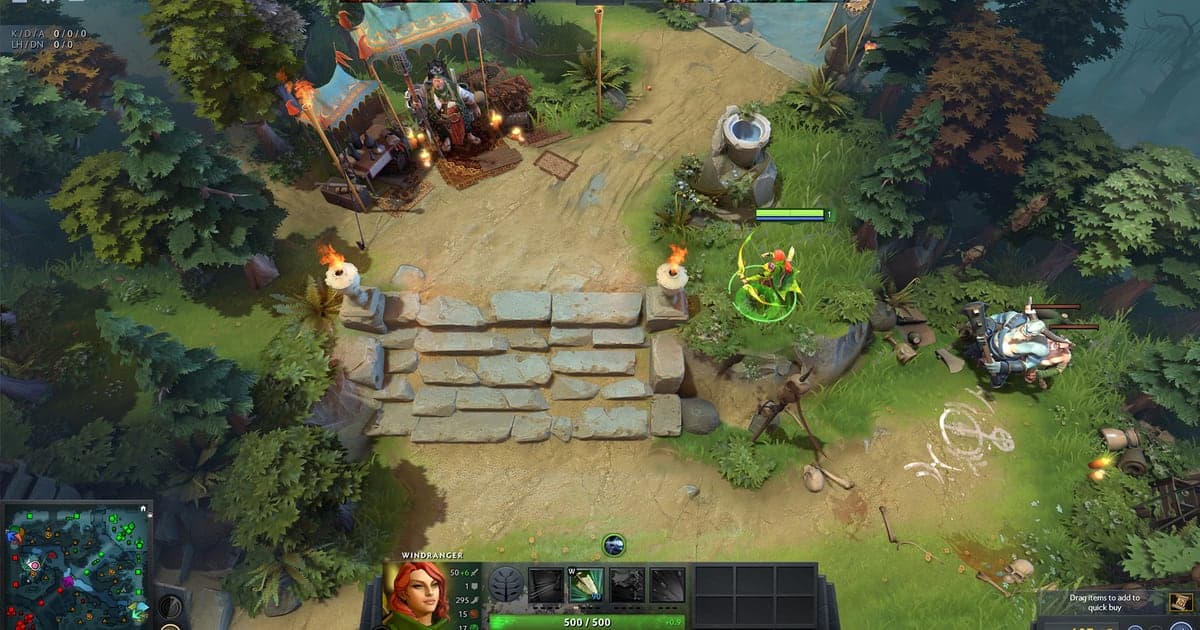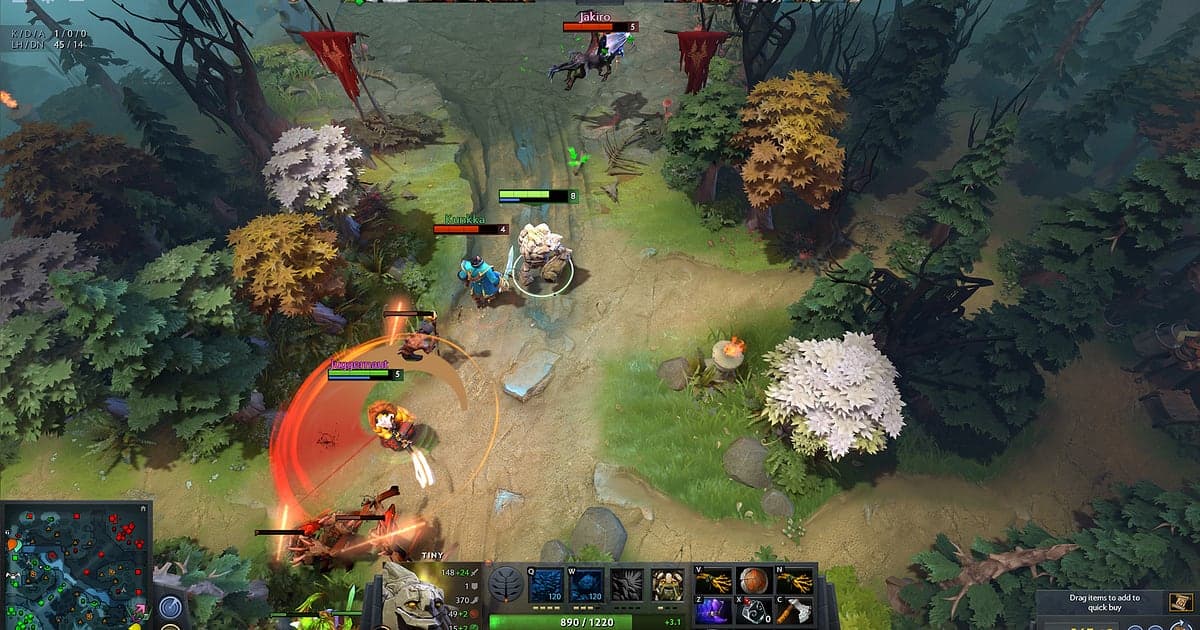
Dota 2 terekam otomatis: instal DOR, jalankan game, dan AI mulai merekam tanpa menekan tombol. DOR mendeteksi client Dota 2 saat dibuka dan menyimpan satu video tanpa putus selama matchmaking, draft, match itu sendiri, dan layar setelah match, lalu berhenti saat kamu keluar. Game 50 menit biasanya ditentukan oleh segelintir teamfight yang masing-masing kurang dari semenit, jadi panduan ini fokus pada cara cepat mengambil momen-momen itu dari rekaman panjang. Ikuti secara berurutan untuk menyiapkan DOR, menyimpan aksi yang penting, merekam replay sebagai video, mencari komando party, memotong montage, membagikannya, dan mengatasi masalah frame rate atau layar hitam.
- Simpan satu game Dota 2 utuh dalam video, dari pick pertama di draft sampai bangunan terakhir di high ground.
- Simpan teamfight Echo Slam atau aksi mencuri Aegis di pit Roshan beberapa detik setelah terjadi dengan hotkey simpan klip.
- Putar replay yang sudah didownload di client dan rekam layar itu sebagai file video biasa.
- Lompat ke menit saat seseorang bilang 'BKB terus jump ke Chrono' memakai AI Voice Notes.
- Ubah Black Hole atau Chronosphere jadi short 9:16 lalu kirim ke stack-mu lewat satu link dor.gg.
Sebelum merekam Dota 2: instalasi dan mode rekaman
Satu-satunya yang perlu disiapkan adalah DOR itu sendiri. Aplikasi Windows ini gratis dan tidak menambahkan watermark ke videomu. Panduan ini membahas Dota 2 versi PC (Windows) yang dijalankan lewat Steam. Dota 2 memakai rekaman per sesi: alih-alih memecah file per match, DOR merekam semuanya dari saat client dibuka sampai ditutup sebagai satu video, jadi semalam main lima game ranked berakhir sebagai lima match di dalam satu rekaman, sesuai urutan kamu memainkannya. Dota 2 ringan di hardware, jadi default 1080p 30fps adalah titik awal yang baik, dan laptop lama bisa beralih ke mode lebih ringan 720p/30fps. Cara lain menjaga rekaman tetap ringan di hardware sederhana ada di merekam game di PC low end.
| Item | Untuk Dota 2 | Catatan |
|---|---|---|
| Instal DOR | Aplikasi Windows gratis, siap begitu terinstal | Tanpa watermark di rekaman |
| Versi game | Dota 2 versi PC (Windows), dijalankan dari Steam | DOR mendeteksi client saat dibuka |
| Mode rekaman | Rekaman per sesi: satu video dari game dibuka sampai ditutup | Match berturut-turut tetap di rekaman yang sama |
| Mode tampilan | Fullscreen, windowed, dan borderless semuanya terekam | Beralih ke monitor capture kalau game capture terblokir |
| Resolusi dan frame rate | Default 1080p 30fps, 60fps tersedia | Mode lebih ringan 720p/30fps untuk PC lama |
| Penyimpanan | Sekitar 30MB untuk klip 1080p 30 detik | Video sesi penuh dikelola dalam jatah default 5GB, dan video yang di-Like tetap disimpan |
Rekam Dota 2 dengan DOR: langkah demi langkah
- 1Instal DOR dan biarkan berjalanInstal DOR lalu buka sekali. Setelah itu DOR menunggu di background sampai game dibuka, jadi tidak ada sumber capture atau area layar yang perlu dipilih untuk Dota 2. Kalau kamu main bareng stack di Discord, pastikan mikrofon yang dipilih di DOR adalah headset yang benar-benar kamu pakai bicara.
- 2Jalankan Dota 2 dari SteamBuka Dota 2 dari library Steam. DOR mengenali client dan langsung mulai merekam, saat kamu masih di menu utama atau sedang antre, jadi kamu tidak perlu buru-buru menekan record setelah match ditemukan. Layar draft juga ikut terekam, dan nanti jadi penanda termudah untuk melihat di mana setiap game dimulai.
- 3Pastikan rekaman berjalanDi game pertama, buka aplikasi DOR sekali saat laning stage sedang tenang, pastikan Dota 2 sedang direkam, lalu kembali ke game dan main seperti biasa. Rekaman memakai hardware encoding GPU, jadi beban tambahan saat teamfight sepuluh hero tetap kecil.
- 4Simpan klip tepat setelah aksi besarSaat kamu selesai membunuh Roshan dan mengambil Aegis, atau Echo Slam membalikkan pertarungan, tekan hotkey simpan klip. 30 detik terakhir jadi klip secara default sementara rekaman sesi penuh terus berjalan. Kamu bisa mengubah hotkey ke tombol apa pun di pengaturan DOR.
- 5Rekam replay sebagai videoUntuk menonton ulang game lama, buka tab Watch, masuk ke Replays, masukkan match ID di Search for Match ID lalu tekan Download Replay, kemudian putar. Selama DOR berjalan, layar replay juga terekam, jadi kamu bisa memotong pertarungan yang kamu mau lalu mengekspornya. Folder replay dan download yang macet dibahas di download replay Dota 2.
- 6Tutup game dan cek di My ClipsSaat kamu keluar dari Dota 2, rekaman sesi itu muncul di My Clips di samping klip yang kamu simpan saat bermain. Langsung buka untuk memastikan teamfight malam ini terekam, supaya kamu tidak perlu mencarinya besok.
Menemukan rekamanmu
Setiap rekaman masuk ke My Clips, library di aplikasi DOR. Setiap kali kamu membuka dan menutup Dota 2, kamu mendapat satu rekaman sesi, dan klip yang kamu simpan selama sesi itu tercantum terpisah. Kalau kamu main tiga game berturut-turut, ketiganya ada di dalam satu rekaman itu, jadi telusuri dan cari layar draft: di mana pun layar itu muncul, game baru dimulai. Di dalam satu game, pakai jam match di bagian atas layar. Kalau kamu ingat pertarungan Roshan terjadi sekitar menit 25, lompat ke kira-kira titik itu lalu geser maju atau mundur sampai jamnya cocok. Begitu menemukan pertarungannya, tentukan titik awal dan akhir untuk memotongnya, lalu ekspor dalam 16:9, 9:16, atau 1:1. Beri Like pada game yang ingin kamu simpan selamanya. Saat ruang penyimpanan penuh, video lama yang belum kamu Like dihapus lebih dulu, jadi game comeback yang sudah di-Like tetap di tempatnya. Tips memotong ada di cara memotong klip game, dan untuk menyimpan rekaman di drive lain, lihat mengubah lokasi penyimpanan rekaman.
Simpan momen yang ingin kamu pertahankan
Hotkey simpan klip menyimpan bagian permainan tepat sebelum kamu menekannya. Panjang default-nya 30 detik, dan kamu bisa memilih 15, 30, 45, atau 60 detik di pengaturan. Panjang momen di Dota 2 sangat bervariasi, jadi sebaiknya tentukan lebih dulu. Rampage dengan Rapier atau solo kill cepat di lane mudah muat dalam 30 detik. Rangkaian Roshan lebih panjang: smoke masuk ke pit, memukul Roshan, mengambil Aegis, dan pertarungan yang pecah tepat setelahnya biasanya butuh 45 atau 60 detik supaya terekam dari awal. Tekan hotkey setelah pertarungan selesai dan kill feed sudah tenang, atau tepat setelah buyback menyelamatkan high ground-mu, bukan di tengah pertarungan, supaya akhirnya ikut masuk. Kalau lupa, tidak ada yang hilang: rekaman sesi penuh masih menyimpannya, dan kamu bisa memotongnya dari library nanti. Cara kerja hotkey dan cara memilih panjang klip dijelaskan di menyimpan beberapa detik terakhir secara instan.
Temukan apa yang diucapkan dengan AI Voice Notes
AI Voice Notes mencatat apa yang kamu dan party-mu ucapkan dan menempelkan setiap kalimat ke titik yang sesuai di timeline rekaman. Di game yang satu komando bisa menentukan pertarungan, ini membuat review jauh lebih mudah. Kalimat seperti 'Rosh sekarang, support mereka mati', 'simpan buyback, kita harus tahan high ground', atau 'ward-nya nyala, mereka smoke ke jungle kita' muncul sebagai teks di menit saat diucapkan, dan memilih salah satunya langsung membawamu ke momen itu di video. Setelah kalah, kamu bisa membaca kapan smoke gank dipanggil dan menonton bagaimana jalannya secara berdampingan, tanpa menelusuri seluruh game. Untuk mencari sesuatu, cari kata yang benar-benar dipakai stack-mu, seperti Roshan, buyback, atau ward. Suara game dan mikrofonmu terekam bersama; untuk menyeimbangkan suaramu dengan suara game, lihat merekam audio game dengan mic.
Buat montage dengan AI Highlight
AI Highlight menggabungkan klip yang kamu centang di library jadi satu montage. Misalnya kamu menyimpan Black Hole lima orang, mencuri Aegis di pit, Echo Slam yang membalikkan pertarungan, dan push terakhir melawan mega creep. Centang keempat klip itu lalu tekan AI Highlight, dan kamu dapat satu video berisi aksi-aksi penentu game, tanpa laning stage dan waktu farming yang panjang. Ini juga bisa lintas game: centang klip terbaik dari setiap match yang kamu mainkan minggu ini dan kamu punya reel highlight mingguan. Kalau kamu mencentang pertarungan Roshan, teamfight mid game, dan push high ground bersamaan, penonton bisa mengikuti bagaimana game berbalik. Kalau kamu lebih suka mengatur urutan persis secara manual, lihat menggabungkan klip game.
Edit di DOR Studio
DOR Studio terbuka di browser tanpa perlu instal apa pun. Editor ini menggabungkan beberapa klip, memotongnya, menambahkan teks, musik latar, dan template efek, lalu mengekspor dalam 16:9, 9:16, atau 1:1 sebagai download mp4 atau link berbagi. Untuk Dota 2, pangkas bagian saling menunggu sebelum pertarungan, tambahkan punch zoom di frame saat Chronosphere mendarat dan shake zoom saat Echo Slam meledak, dan klip pendek pun jadi mudah dipahami. Pakai glitch transition di antara pertarungan dan label teks seperti 'Roshan menit 25' supaya penonton bisa mengikuti jalannya game. Pertahankan 16:9 untuk video review yang butuh minimap dan seluruh pertarungan, dan pakai 9:16 untuk short yang mengikuti satu hero. Daftar fitur lengkap ada di editor klip browser DOR, dan pengeditan vertikal dibahas di merekam short vertikal dari game.
Bagikan dengan link dor.gg
Kirim klip yang sudah dipotong atau hasil edit sebagai satu link dor.gg. Siapa pun yang membukanya bisa menonton di browser PC atau HP tanpa instal apa pun. Taruh link-nya di channel Discord stack-mu tepat setelah game dan kalian berlima bisa menonton ulang buyback itu sebelum antrean berikutnya muncul, atau posting di thread Reddit atau grup Steam tanpa perlu mengunggah file ke tempat lain dulu. Cara memilih adegan dari match panjang lalu mengirimnya dibahas di cara membagikan video gameplay Dota 2.
Setting rekomendasi dan troubleshooting Dota 2
Dota 2 terekam di mode tampilan apa pun, jadi pertahankan mode yang biasa kamu pakai, fullscreen atau borderless window. Rekaman dimulai di 1080p 30fps; ganti ke 60fps saat kamu ingin footage yang lebih mulus untuk short atau montage rampage. Kalau game-nya sendiri kekurangan frame, mengatur Dota 2 lebih berpengaruh daripada mengatur perekam. Nyalakan Performance Monitor di pengaturan in game Steam, cek apakah penggunaan GPU, video memory, atau RAM yang jadi batas, lalu turunkan satu opsi Video sekali waktu dan ukur lagi di teamfight yang mirip. Menjaga client tetap terupdate juga penting, karena Valve mengirim perbaikan performa lewat patch. Urutan lengkapnya ada di setting terbaik Dota 2 untuk FPS, dan kalau frame hanya turun saat merekam, mulai dari mengatasi FPS drop saat merekam. Gejala umum tercantum di bawah.
| Gejala | Yang perlu dicek | Solusi |
|---|---|---|
| Frame rate turun saat teamfight sambil merekam | Penggunaan GPU dan video memory di Performance Monitor Steam | Turunkan opsi Video Dota 2 satu per satu; kalau masih berat, ganti DOR ke mode 720p/30fps |
| Rekaman berupa layar hitam | Mode tampilan Dota 2 dan software capture atau overlay lain | DOR merekam fullscreen, windowed, dan borderless, dan beralih ke monitor capture saat game capture terblokir. Tutup perekam lain lalu buka ulang game |
| Tidak ada suara game atau suara party | Perangkat output Windows dan mikrofon yang dipilih di DOR | Samakan keduanya dengan perangkat yang benar-benar kamu pakai, lalu rekam tes singkat dan putar ulang |
| Rekaman tidak mulai saat Dota 2 dibuka | Apakah DOR sudah berjalan sebelum kamu membuka game | Buka DOR dulu, lalu buka ulang Dota 2 dari Steam |
| Khawatir perekam bisa membuat akunmu kena ban | Apa yang disentuh perekam | DOR hanya merekam layar, tidak pernah mengubah file game atau data gameplay, dan tidak punya fitur cheat |