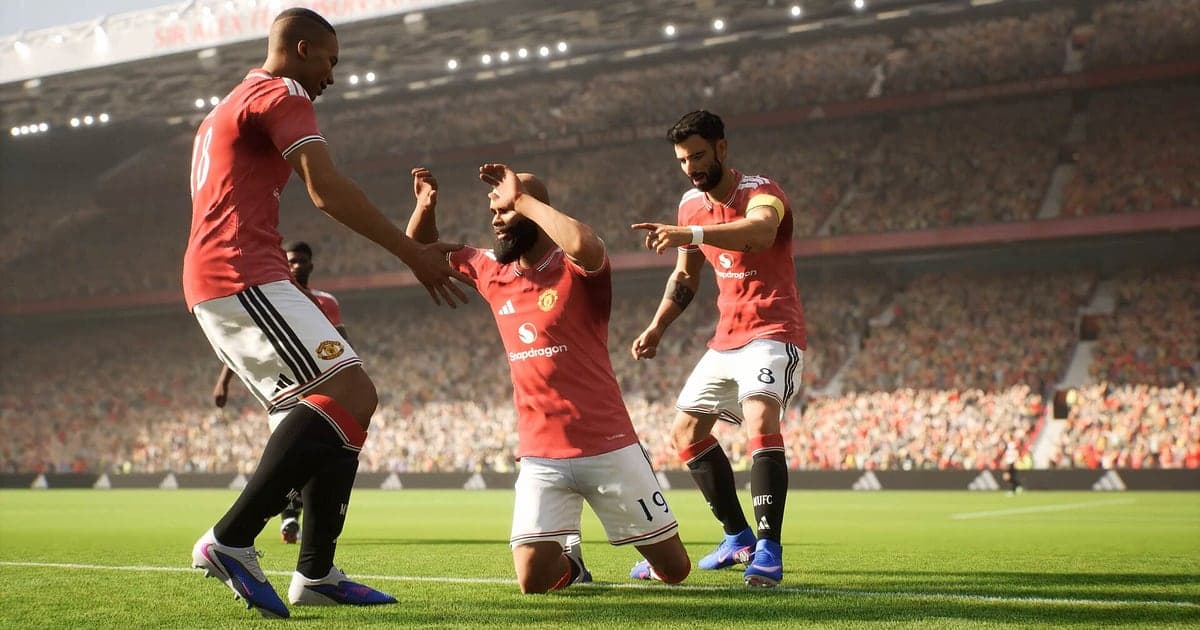
eFootball terekam otomatis begitu DOR terinstal: jalankan game-nya dan AI mengurusnya. Kamu tidak perlu menekan tombol rekam sebelum match atau menggambar area capture. Begitu layar judul eFootball muncul, DOR mulai merekam dan menyimpan friendly, event match, dan game Dream Team dalam satu video dari kick off sampai peluit akhir. Saat kamu menutup game, rekaman berhenti. Lewati replay di game setelah gol sesering yang kamu mau, karena permainan aslinya sudah ada di rekaman, jadi tidak ada replay yang perlu disimpan. Panduan ini untuk main eFootball di PC dan membahas cara instal DOR, menyimpan gol, menemukan obrolan saat friendly, membuat reel gol satu season dan Shorts gol, membagikan link, serta setting refresh rate tinggi dan solusi masalah.
- Simpan friendly, event match, dan game Dream Team dalam satu video eFootball, bahkan saat kamu memainkannya beruntun.
- Simpan tendangan bebas yang melengkung melewati pagar pemain atau gol kemenangan di injury time sebagai klip, entah kamu menonton replay-nya atau tidak.
- Pakai AI Voice Notes untuk menemukan momen seseorang bilang "Itu jarak tendangan bebas, aku lengkungkan" dan lompat ke gol itu.
- Gabungkan tendangan bebas, serangan balik one two dari tengah lapangan, dan kiper yang menang duel 1v1 jadi satu reel gol satu season.
- Potong momen jala bergetar jadi Shorts gol 9:16 dan kirim ke grup chat lewat link dor.gg.
Sebelum merekam eFootball: instalasi dan mode rekam
DOR merekam eFootball versi PC Windows yang kamu jalankan lewat Steam. DOR adalah aplikasi Windows gratis dan tidak pernah memasang watermark di videomu, jadi tidak ada yang menutupi gawang saat kamu memposting Shorts gol. DOR memakai rekaman sesi penuh: file tidak dipecah di akhir setiap match, dan semalaman main tetap dalam satu video sampai kamu menutup game. DOR berjalan terpisah dari fitur replay di game, jadi entah kamu menonton replay atau melewatinya, permainan aslinya ada di rekaman. Untuk melihat cara kerja deteksi dan rekaman secara umum, baca cara DOR merekam game secara otomatis. Tabel di bawah membahas apa yang perlu dicek sebelum rekaman pertamamu.
| Item | Untuk eFootball | Catatan |
|---|---|---|
| Instalasi | DOR, aplikasi Windows gratis | Tanpa watermark di videomu |
| Versi game | Versi PC Windows di Steam | Terdeteksi otomatis saat layar judul muncul |
| Mode rekam | Rekaman sesi penuh | Match beruntun tetap dalam satu video sampai kamu menutup game |
| Replay di game | Terpisah dari rekaman DOR | Lewati replay dan permainan aslinya tetap ada di rekaman |
| Resolusi dan frame rate | Default 1080p 30fps, tersedia 60fps | Atur frame rate game di eFootball dan frame rate rekaman di DOR |
| Penyimpanan | Sekitar 30MB untuk klip 1080p 30 detik | Menyimpan hanya gol sebagai klip membuat ruang penyimpanan mudah diatur |
Merekam eFootball dengan DOR: langkah demi langkah
- 1Instal DORUnduh dan instal DOR. Prosesnya sekitar satu menit dan gratis. Biarkan DOR berjalan setelah terinstal, dan tidak ada lagi yang perlu disiapkan bahkan di hari event match baru dibuka.
- 2Jalankan eFootballBuka eFootball dari Steam. DOR mulai merekam saat layar judul muncul, jadi wajar kalau menu dan layar pengaturan skuad ada di awal video.
- 3Cek rekaman sedang berjalanSebelum kick off pertama, lirik aplikasi DOR sekali untuk memastikan rekaman berjalan. Kalau game tidak terdeteksi, ikuti apa yang harus dilakukan saat perekam tidak mendeteksi game. Setelah itu, mainkan match-mu seperti biasa.
- 4Simpan klip tepat setelah golSaat tendangan bebas melengkung melewati pagar pemain masuk ke gawang atau gol kemenangan di injury time tercipta, tekan shortcut simpan klip saat selebrasi dimulai. 30 detik terakhir tersimpan sebagai klip terpisah, jadi kamu bisa melewati replay di game tanpa ragu.
- 5Tutup game dan buka My ClipsSetelah peluit akhir match terakhir berbunyi, tutup game. Video sesi penuh dan setiap klip yang kamu simpan muncul bersama di My Clips di aplikasi DOR.
Temukan rekamanmu
Rekaman match-mu tersimpan di My Clips di aplikasi DOR, yang juga disebut library. Setiap kali kamu membuka dan menutup eFootball jadi satu sesi, dan gol yang kamu simpan selama match muncul sebagai klip terpisah. Untuk menemukan match tertentu di sesi panjang, pakai momen pemain masuk lapangan sesaat sebelum kick off dan layar hasil setelah full time sebagai penanda, dan kamu bisa membagi rekaman per match. Di dalam satu match, jam dan skor di atas layar membawamu langsung ke ingatan seperti "gol penyama sekitar menit ke-80". Tentukan titik awal dan akhir untuk memotong bagian yang kamu butuhkan, lalu ekspor sebagai 16:9, 9:16, atau 1:1. Tips memotong ada di cara memotong klip game. Beri like pada video yang ingin kamu simpan, seperti match yang kamu menangkan lewat adu penalti. Saat ruang penyimpanan penuh, video lama yang belum di-like dihapus lebih dulu, jadi yang di-like tetap aman.
Simpan momen yang ingin kamu abadikan
Meski seluruh match terekam, menyimpan gol sebagai klip saat itu juga membuatnya jauh lebih mudah ditemukan. Tekan shortcut simpan klip dan bagian terakhir permainan tersimpan jadi klip. Panjang default-nya 30 detik, dan kamu bisa memilih 15, 30, 45, atau 60 detik di setting. Di eFootball, waktu yang pas untuk menekannya adalah tepat setelah tendangan bebas langsung masuk, tepat setelah kamu menuntaskan serangan balik one two dari tengah lapangan, tepat setelah kipermu menang duel 1v1, dan tepat setelah sundulan dari corner menyamakan skor. Tendangan bebas atau penyelamatan cukup 15 detik, tapi serangan balik yang dimulai dari tengah lapangan butuh 30 detik atau lebih untuk memperlihatkan build up-nya, dan adu penalti lebih pas di 60 detik supaya penendang terakhir ikut masuk. Untuk memilih panjang yang pas bagi tiap jenis momen, lihat menyimpan beberapa detik terakhir secara instan.
Temukan apa yang diucapkan dengan AI Voice Notes
Friendly dengan teman selalu penuh ejekan dan keluhan tanpa henti. Kalimat seperti "Serangan balik, one two ke belakang", "Itu jarak tendangan bebas, aku lengkungkan", "Kok bisa kipernya nahan itu", dan "Injury time semenit, crossing aja". DOR merekam audio game dan mikrofonmu bersama, dan AI Voice Notes menuliskan obrolan itu ke timeline rekaman seperti komentar teks langsung. Kalimat yang spontan kamu teriakkan tepat sebelum gol kemenangan ada di samping gol itu, jadi mencari "lengkungkan" di teks timeline lalu memilihnya langsung membawamu ke tendangan bebas itu. Kalau suaramu sendiri terdengar pelan, cek perangkat input dengan merekam game dengan audio mic.
Buat montage dengan AI Highlight
Untuk mengumpulkan gol satu season jadi satu video, pakai AI Highlight. Di library, centang tendangan bebas melewati pagar pemain, serangan balik one two dari tengah lapangan, kiper yang menang duel 1v1, sundulan penyama dari corner, dan tembakan keras di injury time, lalu pilih AI Highlight. Gol dari berbagai match tergabung jadi satu reel gol. Taruh penalti terakhir di adu penalti paling akhir untuk penutup yang rapi. Kalau lebih suka mengatur urutan klip sendiri, lihat cara menggabungkan klip game.
Edit di DOR Studio
DOR Studio terbuka di browser tanpa perlu instal apa pun. Potong awal build up, tambahkan punch zoom di frame saat bola menggetarkan jala, dan pasang musik latar bernuansa stadion di bawahnya, dan kamu punya Shorts gol. Coba shake zoom pada tembakan jarak jauh dan transisi glitch di antara gol, atau taruh teks seperti "gol kemenangan injury time" di layar. Ekspor satu gol sebagai Shorts 9:16 dan reel satu season dalam 16:9 supaya seluruh lapangan terlihat. Tips framing untuk video vertikal ada di merekam game untuk Shorts vertikal. Setelah selesai, unduh mp4 atau langsung bagikan sebagai link.
Bagikan dengan link dor.gg
Kirim gol yang sudah dipotong sebagai link dor.gg. Siapa pun yang membuka link bisa memutar videonya langsung di browser tanpa instal apa pun, jadi mudah mengirim gol kemenangan ke teman yang baru kamu kalahkan di friendly atau menaruh tendangan bebas di server Discord. Shorts gol juga disukai di grup chat teman yang mendukung klub yang sama. Tips menemukan tendangan bebas dan gol kemenangan di menit akhir dalam rekaman ada di membagikan video gol eFootball, dan cara posting ke Discord dibahas di membagikan klip di Discord.
Setting rekomendasi dan troubleshooting eFootball
Kalau kamu main eFootball di 144 atau 240Hz, GPU spek rekomendasi memungkinkanmu mempertahankan refresh rate tinggi itu saat merekam. Frame rate game diatur di eFootball dan frame rate rekaman diatur di DOR, jadi keduanya tidak saling mengganggu. Rekaman berjalan di 1080p 30fps secara default; ganti ke 60fps kalau ingin serangan balik dan dribel cepat terlihat lebih mulus. DOR memakai hardware encoding GPU, jadi pengaruhnya ke frame rate selama match kecil. Kalau frame masih goyang, turunkan rekaman ke mode 720p/30fps, dan kalau stutter hanya terjadi saat merekam, mulai dari mengatasi FPS drop saat merekam. Fullscreen, windowed, dan borderless semuanya bisa direkam, dan saat anti cheat memblokir game capture, DOR beralih ke capture monitor. DOR tidak punya fitur cheat dan tidak pernah menyentuh file game atau data permainanmu.
| Gejala | Yang perlu dicek | Solusi |
|---|---|---|
| Rekaman berupa layar hitam | Mode tampilan game dan metode capture | Ketiga mode tampilan bisa direkam. Kalau masih hitam, ikuti [mengatasi rekaman fullscreen](fullscreen-recording-not-working) untuk beralih ke capture monitor. |
| Suara penonton dan komentator tidak ada | Perangkat output Windows dan setting audio DOR | Pastikan perangkat yang dipakai game untuk memutar suara, lalu ikuti [mengatasi rekaman game tanpa suara](game-recording-no-sound-fix). |
| Frame rate goyang selama match | Frame rate rekaman dan setting grafis eFootball | Pertahankan rekaman di 30fps atau turun ke mode 720p/30fps, dan sesuaikan main di refresh rate tinggi dengan GPU spek rekomendasi. |
| Khawatir gol hilang karena replay dilewati | Rekaman DOR-mu | Permainan aslinya ada di rekaman, apa pun replay di game. Cari waktu itu di library lalu potong. |
| Khawatir perekam bisa memengaruhi akunmu | Cara kerja DOR | DOR hanya menangkap layar, tidak punya fitur cheat, dan tidak mengubah file game atau data permainan. |