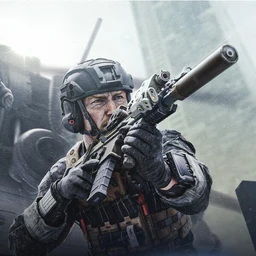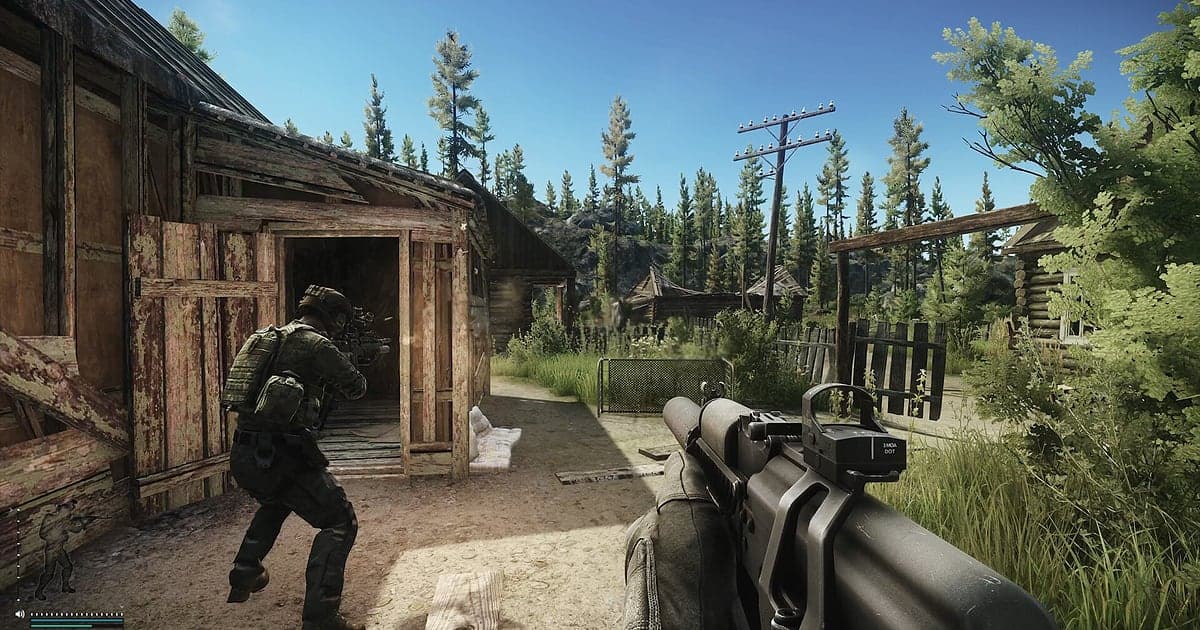
Escape from Tarkov terekam otomatis begitu DOR terinstal: jalankan game dan AI mengurus sisanya. Dari saat Tarkov dibuka sampai kamu keluar, menyiapkan gear di stash, layar loading raid, raid itu sendiri, dan hasil setelah raid berjalan dalam satu video. Saat kamu ingin tahu apa sebenarnya yang membunuhmu, kamu tidak perlu ingat apakah tadi sudah menekan record. Panduan ini membahas rutinitas lengkapnya secara berurutan: persiapan, memastikan rekaman jalan, menyimpan fight dan extract, menemukan satu raid di rekaman panjang, membuat highlight, dan mengirim link ke squad-mu.
- Simpan raid seharian dalam satu video, dari mengatur stash sampai layar hasil raid terakhir.
- Langsung simpan momen yang akan kamu tonton ulang, seperti fight di dorms Customs atau extract full kit, sebagai klip saat itu juga.
- Temukan callout squad seperti 'ada langkah di dorms lantai tiga' dengan AI Voice Notes lalu lompat ke momen itu.
- Gabungkan boss kill dan extract dari sepanjang wipe jadi reel raid yang berhasil kamu lewati dengan AI Highlight.
- Potong kematian yang mencurigakan lalu posting link dor.gg di Discord supaya squad bisa mereviewnya bersamamu.
Sebelum merekam Escape from Tarkov: instalasi dan mode rekaman
Tarkov berat di GPU, jadi PC dengan spek rekomendasi atau lebih menjaga frame rate game dan rekaman tetap stabil. DOR adalah aplikasi Windows gratis dan tidak pernah menambahkan watermark. Tarkov memakai rekaman sesi penuh, artinya hideout, antrean raid, dan setiap raid berjalan dalam satu video sampai kamu menutup game, dan kamu tidak pernah memulai rekaman per raid. Raid itu panjang dan kebanyakan pemain menjalankan beberapa raid sehari, jadi rekamannya juga panjang. Untuk rekaman berjam-jam yang stabil, lihat merekam gameplay panjang tanpa patah-patah. Tabel di bawah berisi hal yang perlu dicek sebelum rekaman pertamamu.
| Item | Untuk Escape from Tarkov | Catatan |
|---|---|---|
| Instalasi | DOR, aplikasi Windows gratis | Tanpa watermark di rekaman maupun hasil edit |
| Versi game | Versi Windows PC di Steam | DOR merekam Tarkov yang berjalan di PC-mu |
| Mode rekaman | Rekaman sesi penuh | Hideout dan setiap raid ada dalam satu video sampai kamu keluar |
| Mode tampilan | Fullscreen, windowed, dan borderless semuanya terekam | Kalau anti cheat memblokir game capture, DOR beralih ke monitor capture |
| Resolusi dan frame rate | Default 1080p 30fps | Pilih 60fps supaya siluet di kejauhan tetap terbaca, atau mode lebih ringan 720p/30fps |
| Audio | Suara game dan mic terekam bersama | Arah langkah kaki dan komunikasi squad masuk ke satu video, dan setting audio game-mu tidak diubah |
Rekam Escape from Tarkov dengan DOR: langkah demi langkah
- 1Instal DORDownload DOR lalu instal. Setelah setup selesai, DOR menunggu di background sampai game dibuka. Kalau kamu ingin raid pertama setelah wipe ikut terekam, instal sebelum itu.
- 2Jalankan Escape from TarkovBuka Tarkov dari Steam seperti biasa. Rekaman dimulai begitu DOR mendeteksi game, jadi wajar kalau layar hideout dan stash ada di awal video.
- 3Pastikan rekaman berjalanSebelum layar loading raid pertama muncul, lihat aplikasi DOR sekali untuk memastikan rekaman sedang berjalan. Kalau game tidak terdeteksi, ikuti yang harus dilakukan saat perekam tidak mendeteksi game. Setelah itu, tidak ada yang perlu disentuh di antara raid.
- 4Langsung simpan fight dan extractMenghabisi PMC di tangga dorms, atau masuk ke titik extract dengan tas penuh? Tekan hotkey simpan klip tepat setelahnya. 30 detik terakhir tersimpan sebagai klip terpisah, jadi kamu tidak perlu menelusuri raid 40 menit dari awal.
- 5Keluar dan buka My ClipsTutup Tarkov dan seluruh hari itu masuk ke My Clips sebagai satu video, dengan klip yang kamu simpan tercantum di sampingnya. Raid yang kamu jalankan sebagai Scav juga ada di video yang sama.
Menemukan rekamanmu
Rekamanmu terkumpul di My Clips di aplikasi DOR, yang juga disebut library. Setiap kali kamu membuka dan menutup Tarkov jadi satu sesi, dan apa pun yang kamu simpan dengan hotkey simpan klip muncul sebagai klip tersendiri. Di dalam satu sesi, setiap raid berada di antara layar loading raid dan layar hasil setelah raid, jadi pakai kedua layar itu untuk menghitung sampai raid yang kamu mau. Catatan satu baris setelah setiap raid, seperti 'raid ketiga, extract' atau 'raid kelima, mati', membuatnya lebih cepat lagi. Di dalam satu raid, tembakan pertama yang memecah kesunyian biasanya jadi awal momenmu. Tentukan titik awal dan akhir untuk memotong, lalu ekspor sebagai 16:9, 9:16, atau 1:1. Siluet kecil di kejauhan itu penting di Tarkov, jadi pertahankan klip review dalam 16:9. Panduannya ada di cara memotong klip game. Beri Like pada video yang ingin kamu simpan, seperti extract full kit. Saat ruang penyimpanan penuh, video lama yang belum kamu Like dihapus lebih dulu.
Simpan momen yang ingin kamu pertahankan
Fight di Tarkov ditentukan dalam hitungan detik dan sebagian besar raid berisi pergerakan yang sunyi, jadi menekan hotkey simpan klip tepat setelah setiap fight adalah kebiasaan yang paling bermanfaat. Panjang default-nya 30 detik terakhir, dan kamu bisa memilih 15, 30, 45, atau 60 detik di pengaturan. Atur 60 detik untuk fight di dorms Customs atau baku tembak tepat di titik extract supaya langkah kaki sebelum tembakan pertama ikut masuk. Satu tembakan jarak jauh di Woods cukup 15 detik. Fight yang berlarut seperti menumbangkan Reshala dan pengawalnya layak disimpan 60 detik begitu selesai, lalu sisanya dipotong dengan longgar dari video sesi. Untuk mengubah hotkey atau panjang klip, lihat menyimpan beberapa detik terakhir secara instan.
Temukan apa yang diucapkan dengan AI Voice Notes
Dalam squad, callout seperti 'ada langkah di dorms lantai tiga', 'pengawal boss, ada tiga, mundur', dan 'tas penuh, menuju extract' menentukan jalannya raid. DOR merekam suara game dan mikrofonmu bersama, dan AI Voice Notes menuliskan percakapan itu di timeline rekaman sebagai teks. Untuk menonton ulang momen saat seseorang bertanya 'barusan aku mati kena ammo apa', pilih kalimat itu di timeline dan kamu langsung sampai di sana. Di mana squad mengganti rute extract juga tersimpan sebagai teks, yang membantu merencanakan raid berikutnya. Supaya suara teman satu squad juga terekam, lihat merekam audio call Discord.
Buat montage dengan AI Highlight
Kalau klip dari wipe ini berserakan, kumpulkan dengan AI Highlight. Di library, centang fight di dorms Customs, Reshala tumbang, penyergapan di bunker Reserve, tembakan jarak jauh di Woods, fight di titik extract, dan extract full kit, lalu pilih AI Highlight untuk mendapatkan satu video berisi raid yang berhasil kamu lewati saja. Kamu juga bisa memisahkannya per map, dengan potongan Customs dan potongan Reserve. Untuk mengatur urutan sendiri, lihat cara menggabungkan klip game.
Edit di DOR Studio
DOR Studio terbuka di browser tanpa perlu instal apa pun. Sisakan hanya 30 detik baku tembak dari raid 40 menit, tambahkan punch zoom di tembakan dan shake zoom tepat setelah kamu terkena peluru. Taruh nama map dan teks seperti 'extract full kit' di adegan extract dengan musik latar, lalu sambungkan antar raid dengan glitch transition. Ekspor 16:9 untuk YouTube dan 9:16 untuk Shorts. Cara menyimpan mp4 dibahas di mengekspor klip, atau langsung bagikan hasilnya sebagai link.
Bagikan dengan link dor.gg
Kirim momen yang sudah dipotong sebagai link dor.gg. Siapa pun yang membuka link-nya bisa menonton di browser tanpa aplikasi, jadi memposting kematian yang janggal di Discord squad membuatmu cepat dapat vonis. Untuk klip review, momen kamu tumbang saja tidak cukup. Potong dari satu sampai dua menit sebelum kematian supaya awal gerakan terakhirmu dan langkah kaki yang kamu dengar ikut masuk. Sebaliknya, pamer extract full kit cukup 30 detik sampai satu menit terakhir. Teman satu squad dari raid yang sama bisa membuka link masing-masing berdampingan untuk membandingkan fight yang sama dari sudut berbeda. Panjang klip dan petunjuk untuk tiap momen ada di mengirim klip raid Tarkov ke teman.
Setting rekomendasi dan troubleshooting Escape from Tarkov
Tarkov memberi beban berat ke GPU, jadi mulai merekam di default 1080p 30fps dan naik ke 60fps hanya kalau frame rate game masih punya ruang. Kalau frame masih kurang, turunkan ke mode 720p/30fps. DOR memakai hardware encoding GPU, jadi pengaruhnya ke frame rate kecil. Jendela fullscreen, windowed, dan borderless semuanya terekam, dan kalau anti cheat memblokir game capture, DOR merekam lewat monitor capture. Rekaman menangkap suara game apa adanya dan tidak pernah mengubah setting suara di dalam game, jadi permainan yang mengandalkan langkah kaki tidak terpengaruh. Kalau frame drop hanya terjadi saat merekam, mulai dari mengatasi FPS drop saat merekam. DOR tidak punya fitur cheat dan tidak pernah menyentuh file game atau data permainan.
| Gejala | Yang perlu dicek | Solusi |
|---|---|---|
| Rekaman berupa layar hitam | Mode tampilan dan metode capture | Fullscreen, windowed, dan borderless semuanya terekam. Kalau masih hitam, ikuti [mengatasi rekaman fullscreen](fullscreen-recording-not-working) untuk beralih ke monitor capture. |
| Langkah kaki dan suara tembakan tidak terekam | Perangkat output Windows dan pengaturan audio DOR | Pastikan perangkat headset yang dipakai game untuk memutar suara, lalu ikuti [mengatasi rekaman game tanpa suara](game-recording-no-sound-fix). |
| Frame rate raid turun saat merekam | Frame rate rekaman dan beban grafis | Hardware encoding GPU menjaga dampaknya tetap kecil, tapi kalau masih berat, pertahankan rekaman di 30fps atau pakai mode 720p/30fps. |
| Sulit membedakan raid satu dengan lainnya | Layar loading dan layar hasil raid | Hitung raid memakai kedua layar itu, dan lain kali catat satu baris per raid. |
| Khawatir perekam bisa menyebabkan ban | Cara kerja DOR | DOR hanya merekam layar, tidak punya fitur cheat, dan tidak mengubah file game atau data permainan. |