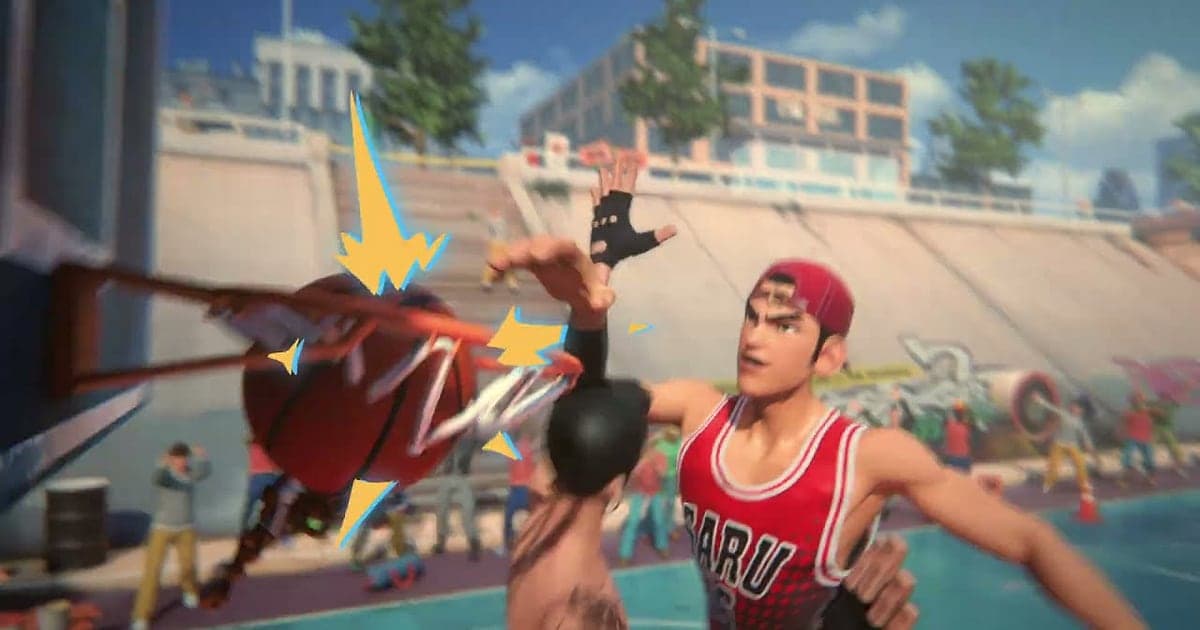
FreeStyle: Reboot terekam otomatis begitu DOR terinstal: jalankan game-nya dan AI mengurus sisanya. Tidak ada restart di antara game. Dari lobby sampai setiap game 3v3 di lapangan jalanan, semuanya menyatu dalam satu video sampai kamu menutup game. Dunk di antara dua defender atau tembakan tiga angka yang masuk saat buzzer berbunyi sudah terekam, jadi yang perlu kamu lakukan hanya memotong beberapa detik itu dan mengirimkannya. Panduan ini menjelaskan rutinitas lengkapnya secara berurutan: persiapan, memastikan rekaman berjalan, menyimpan highlight, menemukan adegan di rekaman berisi banyak game, membuat mixtape dan short, lalu mengirim link ke klub-mu.
- Simpan setiap game 3v3 malam itu dalam satu video, dari lobby sampai game terakhir.
- Simpan alley oop dua tangan atau crossover yang bikin lawan jatuh sebagai klip tersendiri saat itu juga.
- Temukan callout rekan tim seperti 'paint kosong, lempar lob' dengan AI Voice Notes dan lompat ke possession itu.
- Gabungkan block yang menjaga ring dan assist no look jadi mixtape street ball dengan AI Highlight.
- Potong tembakan tiga angka buzzer beater jadi short 9:16 dan kirim ke kru basket-mu lewat link dor.gg.
Sebelum merekam FreeStyle: Reboot: instalasi dan mode rekam
FreeStyle: Reboot memakai rekaman sesi penuh. Login sekali lalu mainkan beberapa game beruntun, dan game-game itu plus waktu tunggu di antaranya masuk ke satu video secara berurutan. Kamu tidak pernah memulai rekaman per game. DOR adalah aplikasi Windows gratis dan tidak pernah menambahkan watermark, jadi dunk ter-upload sebagai video asli yang bersih tanpa logo. Entah kamu membukanya lewat launcher atau Steam, FreeStyle: Reboot apa pun yang berjalan di PC-mu terdeteksi dan terekam. Cara rekaman dimulai sendiri saat game dibuka dijelaskan di rekaman game otomatis DOR. Tabel di bawah membahas apa yang perlu dicek sebelum rekaman pertamamu.
| Item | Untuk FreeStyle: Reboot | Catatan |
|---|---|---|
| Instalasi | DOR, aplikasi Windows gratis | Tanpa watermark di rekaman maupun edit |
| Versi game | FreeStyle: Reboot yang berjalan di PC Windows | Lewat launcher atau Steam, DOR mendeteksi dan merekamnya di PC |
| Mode rekam | Rekaman sesi penuh | Game dan waktu tunggu tetap dalam satu video sampai kamu keluar |
| Mode tampilan | Fullscreen, windowed, dan borderless semuanya bisa direkam | Kalau game capture diblokir, DOR beralih ke capture monitor |
| Resolusi dan frame rate | Default 1080p 30fps | 60fps menjaga dribel cepat dan dunk tetap mulus, atau pakai mode 720p/30fps yang lebih ringan |
| Audio | Audio game dan mic terekam bersama | Suara lapangan dan callout rekan tim ada di satu video |
Merekam FreeStyle: Reboot dengan DOR: langkah demi langkah
- 1Instal DORUnduh DOR lalu instal. Setelah instalasi selesai, DOR menunggu di latar belakang sampai game dibuka. Kalau klub-mu main 3v3 malam ini, instal sebelum login.
- 2Jalankan FreeStyle: RebootBuka game di PC seperti biasa. Rekaman dimulai begitu DOR mendeteksi game, jadi wajar kalau lobby dan ruang tunggu ada di awal video.
- 3Cek rekaman sedang berjalanSebelum tip off game pertama, lirik aplikasi DOR sekali untuk memastikan rekaman berjalan. Kalau game tidak terdeteksi, ikuti apa yang harus dilakukan saat perekam tidak mendeteksi game. Setelah itu, game berganti sementara video terus berjalan.
- 4Simpan klip tepat setelah dunkMenangkap lob di paint yang kosong lalu dunk dua tangan, atau menjatuhkan defender dengan crossover? Tekan shortcut simpan klip tepat setelahnya. 30 detik terakhir tersimpan sebagai klip terpisah.
- 5Keluar dan buka My ClipsTutup game dan setiap game di sesi itu masuk ke My Clips sebagai satu video, dengan klip yang kamu simpan di sampingnya. Game yang kamu balikkan dengan buzzer beater ada di video yang sama.
Temukan rekamanmu
Rekamanmu terkumpul di My Clips di aplikasi DOR, yang juga disebut library. Setiap kali kamu membuka dan menutup game jadi satu sesi, dan apa pun yang kamu ambil dengan shortcut simpan klip muncul sebagai klip tersendiri. Highlight basket hanya beberapa detik tapi rekamannya mencakup seluruh waktu online-mu, jadi catat sesuatu seperti 'game ketiga, akhir' setelah setiap game. Di antara game ada layar tunggu yang muncul sebentar, jadi hitung layar itu untuk langsung melompat ke game yang tepat. Di dalam game, saat skor berubah adalah penanda termudah. Mundur 3 sampai 4 detik dari situ untuk dunk atau 6 sampai 8 detik untuk drive, lalu atur titik awal. Kemudian atur titik akhir dan ekspor sebagai 16:9, 9:16, atau 1:1. Dunk dan block cocok di 9:16, sedangkan possession dengan beberapa operan cocok di 16:9 supaya seluruh lapangan terlihat. Panduannya ada di cara memotong klip game. Beri like pada momen yang ingin kamu simpan. Saat ruang penyimpanan penuh, video lama yang belum di-like dihapus lebih dulu.
Simpan momen yang ingin kamu abadikan
Highlight street ball selesai dalam 3 sampai 8 detik. Tekan shortcut simpan klip tepat setelahnya dan bagian terakhir tersimpan jadi klip. Panjang default-nya 30 detik, dan kamu bisa memilih 15, 30, 45, atau 60 detik di setting. Alley oop dua tangan atau block yang menjaga ring cukup 15 detik, sedangkan drive dari crossover yang menjatuhkan lawan sampai finish cocok di 30. Untuk possession dengan beberapa operan, seperti assist no look, atur 45 supaya operan pertama ikut masuk. Buzzer beater tiga angka baru terasa kalau jam dan skor terlihat, jadi simpan 60 detik begitu hasilnya muncul dan seluruh possession terakhir tersimpan. Untuk mengganti shortcut atau panjang klip, lihat menyimpan beberapa detik terakhir secara instan.
Temukan apa yang diucapkan dengan AI Voice Notes
Main 3v3 bareng rekan tim berarti callout tanpa henti seperti 'paint kosong, lempar lob', 'aku pasang screen, muter sini', 'rebound aku yang ambil', dan 'tembak tiga sebelum buzzer'. DOR merekam audio game dan mikrofonmu bersama, dan AI Voice Notes menuliskan callout itu ke timeline rekaman sebagai teks. Untuk mengecek siapa yang janji pasang screen atau siapa yang dapat tembakan terakhir, pilih kalimat itu di timeline dan langsung lompat ke play-nya. Untuk ikut merekam suara rekan timmu, lihat merekam audio panggilan Discord.
Buat montage dengan AI Highlight
Setelah klip dunk dan block menumpuk, buat mixtape lapangan. Di library, centang alley oop dua tangan, crossover yang menjatuhkan lawan, block yang menjaga ring, putback dari offensive rebound, assist no look, dan buzzer beater tiga angka, lalu pilih AI Highlight untuk memotong mixtape street ball. Hasilnya membawa energi khas FreeStyle dan siap disebarkan. Kamu juga bisa mengumpulkan hanya play dari satu karakter yang sudah kamu kembangkan. Untuk mengatur urutannya sendiri, lihat cara menggabungkan klip game.
Edit di DOR Studio
DOR Studio terbuka di browser tanpa perlu instal apa pun. Beri shake zoom di setiap dunk, punch zoom saat crossover-mu menjatuhkan defender, dan transisi glitch di antara game. Pasang beat hip hop di bawahnya lalu tambahkan nama karakter dan posisi sebagai teks untuk nuansa mixtape. Ekspor 9:16 untuk short basket atau 16:9 untuk highlight yang memperlihatkan seluruh lapangan. Untuk framing vertikal, lihat merekam game untuk Shorts vertikal. Setelah selesai, unduh mp4 atau langsung bagikan sebagai link.
Bagikan dengan link dor.gg
Kirim momen yang sudah dipotong sebagai link dor.gg. Siapa pun yang membuka link bisa menonton di browser tanpa aplikasi, jadi buzzer beater-mu langsung masuk ke Discord kru yang main bersamamu. Dunk jadi short TikTok, YouTube, atau Instagram dalam versi asli yang bersih, tanpa logo. Potong satu dunk dalam 9:16 dan possession operan dalam 16:9 supaya penonton langsung paham situasinya. Cara mengambil buzzer beater dan block dari rekaman seharian dibahas di membagikan klip dunk FreeStyle: Reboot, dan cara posting ke Discord ada di membagikan klip di Discord.
Setting rekomendasi dan troubleshooting FreeStyle: Reboot
Kalau kamu main FreeStyle: Reboot di monitor 144Hz atau 240Hz, GPU spek rekomendasi menjaga refresh rate tinggimu saat merekam. Rekaman default-nya 1080p 30fps. Untuk menjaga dribel cepat dan animasi dunk tetap mulus, pilih 60fps. Kalau PC-mu berat, turun ke mode 720p/30fps. DOR memakai hardware encoding GPU, jadi pengaruhnya ke frame rate kecil dan timing block tetap terasa pas. Fullscreen, windowed, dan jendela borderless semuanya bisa direkam, jadi pertahankan setting tampilan yang biasa kamu pakai. Kalau frame hanya turun saat merekam, mulai dari mengatasi FPS drop saat merekam. DOR tidak punya fitur cheat dan tidak pernah menyentuh file game atau data permainan.
| Gejala | Yang perlu dicek | Solusi |
|---|---|---|
| Rekaman berupa layar hitam | Mode tampilan game | DOR merekam fullscreen, windowed, dan borderless sama baiknya. Kalau masih hitam, ikuti [mengatasi rekaman fullscreen](fullscreen-recording-not-working) untuk beralih ke capture monitor. |
| Suara lapangan dan musik tidak ada | Perangkat output Windows dan setting audio DOR | Pastikan perangkat yang dipakai game untuk memutar suara, lalu ikuti [mengatasi rekaman game tanpa suara](game-recording-no-sound-fix). |
| Game tersendat saat merekam | Frame rate rekaman dan refresh rate game | Hardware encoding GPU menjaga dampaknya tetap kecil, tapi kalau berat, pertahankan rekaman di 30fps atau pakai mode 720p/30fps. |
| Sebuah play sulit ditemukan di antara banyak game | Layar tunggu dan perubahan skor | Hitung game lewat layar tunggu dan mundur dari perubahan skor, lalu lain kali simpan klip tepat setelah setiap dunk. |
| Khawatir perekam bisa bikin kena ban | Cara kerja DOR | DOR hanya menangkap layar, tidak punya fitur cheat, dan tidak mengubah file game atau data permainan. |