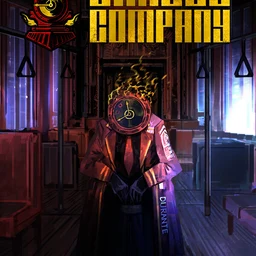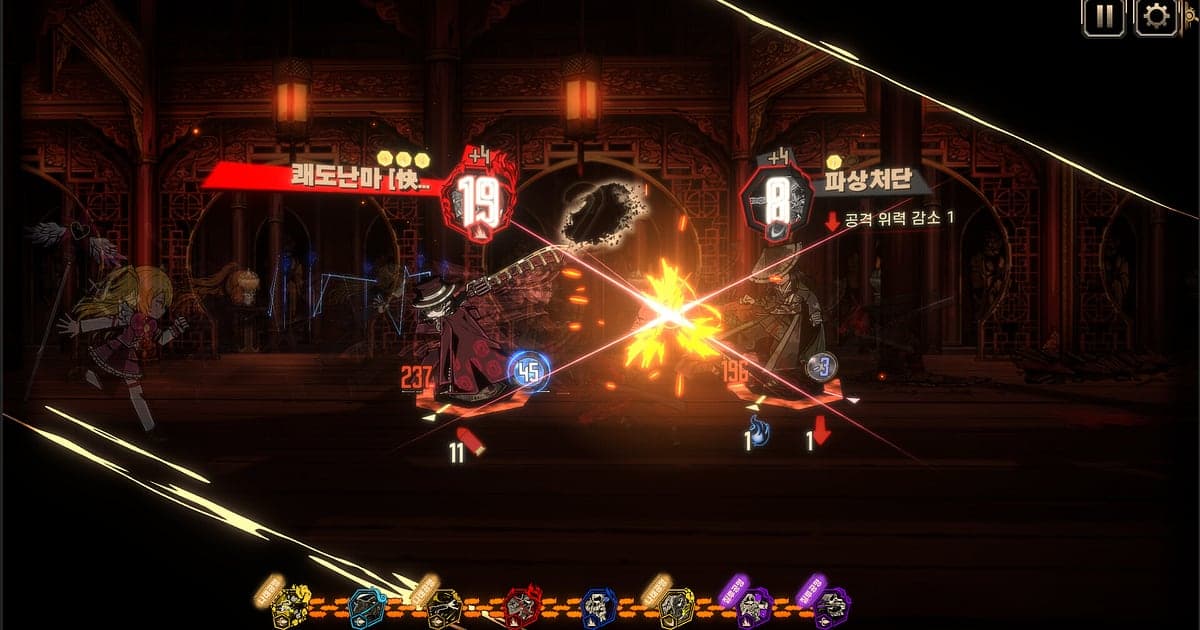
Limbus Company terekam otomatis begitu DOR terinstal: jalankan game di PC dan AI mengurus rekamannya. Tidak ada tombol rekam yang perlu ditekan. Dari saat jam Dante mulai berdetak sampai kamu menutup game, adegan cerita di bus, setiap clash, dan run Mirror Dungeon penuh masuk ke satu video. Panduan ini untuk para Manager yang baru pertama kali merekam Limbus dan membahas secara berurutan: instal DOR, cek rekaman, simpan clash yang menang dan animasi E.G.O, temukan lagi nanti, buat reel highlight, dan bagikan. Bahkan Mirror Dungeon yang memakan hampir satu jam tetap utuh dari lantai pertama sampai boss, jadi mudah mengulas permainan timmu.
- Simpan run Mirror Dungeon penuh dalam video, dari lantai pertama sampai final boss, supaya kamu bisa mengulas timmu.
- Simpan clash yang menang dengan semua heads atau manifestasi E.G.O sebagai klip saat itu juga.
- Pakai AI Voice Notes untuk menemukan ucapanmu, seperti 'keluarin E.G.O Ryoshu sekarang nggak', dan lompat ke giliran itu.
- Gabungkan comeback dari sanity rendah dan cutscene klimaks cerita jadi short 9:16.
Sebelum merekam Limbus Company: instalasi dan mode rekam
Limbus Company cukup ringan untuk hardware, jadi menjalankan perekam di sampingnya hampir tidak butuh persiapan. DOR adalah aplikasi Windows gratis dan tidak pernah menambahkan watermark, jadi artwork di animasi E.G.O tetap terlihat utuh. Limbus memakai rekaman sesi penuh: kalau kamu membaca satu chapter cerita, masuk ke Mirror Dungeon, lalu kembali ke lobby, semuanya satu video sampai kamu menutup game. Kalau kamu main di laptop atau PC lama, baca juga merekam game di PC kentang. Tabel di bawah merangkum apa yang perlu diketahui sebelum rekaman Limbus pertamamu.
| Item | Untuk Limbus Company | Catatan |
|---|---|---|
| Instalasi | DOR, aplikasi Windows gratis | Tanpa watermark, jadi animasi E.G.O tetap bersih |
| Versi game | Versi PC Windows di Steam | DOR merekam Limbus Company yang berjalan di PC-mu |
| Mode rekam | Rekaman sesi penuh | Satu video dari game dibuka sampai ditutup, tanpa terputus saat berpindah antara cerita dan Mirror Dungeon |
| Mode tampilan | Fullscreen, windowed, dan borderless semuanya bisa direkam | Limbus dalam mode windowed dengan team planner terbuka di sampingnya tetap terekam |
| Resolusi dan frame rate | Default 1080p 30fps | 60fps untuk animasi clash yang lebih mulus, atau mode 720p/30fps yang lebih ringan |
| Penyimpanan | Sekitar 30MB untuk klip 1080p 30 detik | Sisakan ruang drive lebih di hari kamu menjalankan beberapa Mirror Dungeon |
Merekam Limbus Company dengan DOR: langkah demi langkah
- 1Instal DORUnduh dan instal DOR. Prosesnya sekitar satu menit dan gratis. Biarkan DOR berjalan setelahnya, dan tidak ada yang perlu diatur setiap kali kamu membuka Limbus.
- 2Jalankan Limbus CompanyBuka Limbus Company dari Steam. Begitu DOR mendeteksi game, rekaman dimulai, jadi semuanya dari melewati layar judul sampai naik ke bus ikut terekam.
- 3Cek rekaman sedang berjalanSebelum pertempuran pertama, lirik aplikasi DOR sekali untuk memastikan rekaman berjalan. Kalau tidak ada yang mulai, ikuti apa yang harus dilakukan saat perekam tidak mendeteksi game. Setelah itu, fokus pada Sinner mana yang mengambil clash mana dan urutan skill-mu.
- 4Simpan klip tepat setelah animasi clashTekan shortcut simpan klip tepat setelah koinmu keluar heads berturut-turut dan kamu menang clash, atau tepat setelah manifestasi E.G.O selesai. 30 detik terakhir tersimpan jadi klip, jadi kamu tidak perlu mencari animasi itu di dalam pertarungan turn based yang panjang.
- 5Keluar dan buka My ClipsSetelah Mirror Dungeon selesai, tutup Limbus. Seluruh sesi dan setiap klip yang kamu simpan muncul bersama di My Clips di aplikasi DOR. Run yang berhasil clear dan run yang berantakan di mid boss tersimpan dengan cara yang sama.
Temukan rekamanmu
Rekamanmu ada di My Clips di aplikasi DOR, yang juga disebut library. Setiap kali kamu membuka dan menutup Limbus jadi satu sesi, dan momen clash yang disimpan dengan shortcut muncul sebagai klip terpisah di bawahnya. Untuk menemukan pertempuran tertentu di sesi panjang, pakai layar perpindahan lantai di Mirror Dungeon dan animasi masuknya boss sebagai penanda. Untuk adegan cerita, cari bagian saat judul chapter muncul. Tentukan titik awal dan akhir untuk memotong yang kamu butuhkan, lalu ekspor sebagai 16:9, 9:16, atau 1:1. Langkah lengkapnya ada di cara memotong klip game. Beri like pada video yang ingin kamu simpan, seperti clear Mirror Dungeon pertamamu. Saat ruang penyimpanan penuh, video lama yang belum di-like dihapus lebih dulu, jadi run itu tetap aman.
Simpan momen yang ingin kamu abadikan
Pertarungan turn based berlangsung lama, jadi menyimpan animasi yang ingin ditonton ulang tepat saat terjadi membuatnya jauh lebih mudah ditemukan. Tekan shortcut simpan klip dan bagian terakhir permainan tersimpan jadi klip. Panjang default-nya 30 detik, dan kamu bisa memilih 15, 30, 45, atau 60 detik di setting. Di Limbus, waktu yang pas untuk menekannya adalah tepat setelah menang clash dengan semua heads, tepat setelah manifestasi E.G.O selesai, tepat setelah kamu membalikkan pertempuran dari sanity rendah, dan tepat setelah final boss Mirror Dungeon tumbang. Animasi E.G.O cukup lama, jadi 45 atau 60 detik menangkap giliran sebelumnya, sedangkan satu clash cukup 15 detik. Lihat menyimpan beberapa detik terakhir secara instan untuk panjang yang cocok bagi tiap momen.
Temukan apa yang diucapkan dengan AI Voice Notes
Bahkan di game solo, kamu bicara lebih banyak saat bermain daripada yang kamu kira. Kalimat seperti 'menang clash ini, sanity naik', 'keluarin E.G.O Ryoshu sekarang nggak', dan 'sekali heads lagi, tolong', atau obrolan soal tim dengan teman lewat Discord, semuanya terhitung. DOR merekam audio game dan mic-mu bersama, dan AI Voice Notes menuliskan apa yang kamu ucapkan ke timeline rekaman sebagai teks. Saat ingin mengecek Sinner mana yang kamu kirim ke clash mana di giliran keberapa, cari nama Sinner itu di teks timeline lalu pilih untuk langsung melompat ke giliran itu. Catatan lisanmu berubah jadi log strategi. Kalau mic-mu terdengar pelan, cek perangkat input di merekam game dengan audio mic.
Buat montage dengan AI Highlight
Setelah run Mirror Dungeon, ubah klip yang tersimpan jadi reel highlight. Di library, centang clash yang menang dengan semua heads, manifestasi E.G.O, comeback dari sanity rendah, final boss Mirror Dungeon, dan clear sempurna tanpa ada Sinner yang tumbang, lalu pilih AI Highlight. DOR menggabungkannya jadi satu montage, dan run turn based yang panjang berubah jadi video singkat berisi animasi terbaik saja. Untuk mengatur urutannya sendiri, lihat cara menggabungkan klip game.
Edit di DOR Studio
DOR Studio terbuka di browser tanpa perlu instal apa pun. Potong sampai tinggal animasi clash, dan giliran yang memakan beberapa menit berubah jadi highlight beberapa detik. Tambahkan nama Sinner sebagai teks dan pasang musik di bawahnya. Punch zoom saat koin berubah jadi heads dan shake zoom tepat sebelum manifestasi E.G.O membuat animasinya terasa lebih menghantam. Untuk tips framing saat membuat short 9:16, baca merekam game untuk Shorts vertikal. Unduh hasilnya sebagai mp4 atau langsung bagikan sebagai link.
Bagikan dengan link dor.gg
Kirim momen yang sudah dipotong sebagai link dor.gg. Siapa pun yang membukanya bisa memutarnya di browser tanpa instal apa pun, jadi satu link sudah memperlihatkan ke server Discord-mu clash yang baru saja meledak. Tanpa watermark, animasi E.G.O sampai ke YouTube atau TikTok dengan artwork yang utuh. Tips memotong hanya bagian animasi dari pertarungan turn based ada di membagikan video clash Limbus Company.
Setting rekomendasi dan troubleshooting Limbus Company
Limbus Company cukup ringan, jadi default 1080p 30fps sudah menangkap art Sinner dan animasi skill dengan tajam. Kalau ingin koin yang berputar saat clash terlihat lebih mulus, ganti ke 60fps. Kalau kamu main lama di laptop, mode 720p/30fps menjaga bebannya tetap rendah. Fullscreen, windowed, dan jendela borderless semuanya bisa direkam, jadi pertahankan setting tampilan game apa adanya. DOR memakai hardware encoding GPU, jadi pengaruhnya ke frame rate kecil. Hari dengan Mirror Dungeon beruntun menghasilkan sesi panjang, jadi lihat merekam gameplay panjang tanpa stutter. DOR tidak punya fitur cheat dan tidak pernah menyentuh file game atau data permainanmu.
| Gejala | Yang perlu dicek | Solusi |
|---|---|---|
| Musik atau suara skill tidak ada | Perangkat output Windows dan setting audio DOR | Pastikan perangkat yang dipakai game untuk memutar suara, lalu ikuti [mengatasi rekaman game tanpa suara](game-recording-no-sound-fix). |
| Rekaman berupa layar hitam | Mode tampilan game dan metode capture | Coba borderless, atau ikuti [mengatasi rekaman fullscreen](fullscreen-recording-not-working) untuk beralih ke capture monitor. |
| Animasi pertempuran terlihat patah-patah | Resolusi dan frame rate rekaman | Hardware encoding GPU menjaga dampaknya tetap kecil, tapi kalau PC-mu masih berat, turun ke mode 720p/30fps. |
| Khawatir perekam bisa memengaruhi akunmu | Cara kerja DOR | DOR hanya menangkap layar, tidak punya fitur cheat, dan tidak mengubah file game atau data permainan. |