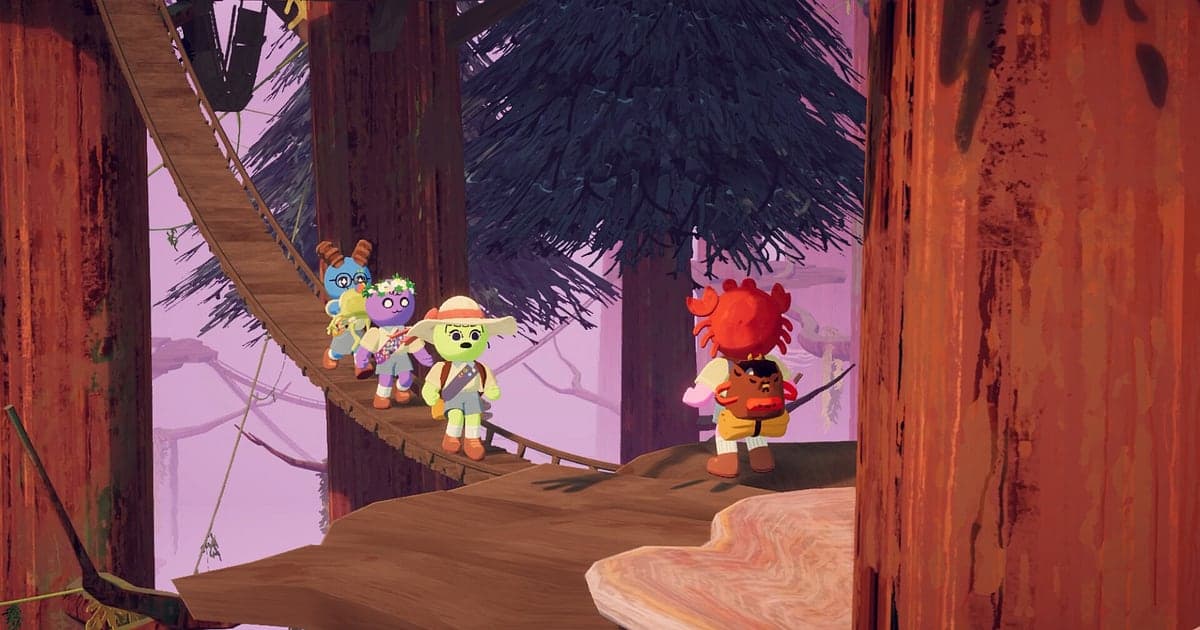
PEAK terekam otomatis begitu DOR terinstal: jalankan game-nya dan AI mengurus rekamannya. Tidak ada tombol rekam yang perlu diingat. Dari saat para scout terdampar di pantai sampai kamu menutup game, seluruh pendakian masuk ke satu video, lengkap dengan proximity voice chat teman-temanmu. Panduan ini mengajakmu melewati rutinitas lengkapnya secara berurutan: instal DOR, cek rekaman, simpan jatuh dan penyelamatan, temukan lagi nanti, buat reel fail, dan bagikan. Di game yang tidak ada seorang pun tahu siapa yang akan melepas pegangan duluan, rencana paling aman adalah membiarkan rekaman berjalan sejak awal.
- Simpan satu run PEAK penuh dalam video, dari pantai melewati setiap api unggun sampai puncak.
- Simpan jatuh satu tebing sebelum puncak, atau momen kalian berempat merosot bersamaan, sebagai klip saat itu juga.
- Pakai AI Voice Notes untuk menemukan teriakan seperti 'tahan, stamina-ku habis' dan langsung melompat ke momen itu.
- Gabungkan penyelamatan dengan tali, istirahat bakar marshmallow di api unggun, dan puncak jadi satu video highlight pendakian.
Sebelum merekam PEAK: instalasi dan mode rekam
PEAK ringan untuk hardware, jadi menjalankan perekam di sampingnya hampir tidak butuh persiapan. DOR adalah aplikasi Windows gratis dan tidak pernah menambahkan watermark. PEAK memakai rekaman sesi penuh, jadi bahkan saat run berakhir dan kalian mencoba pulau baru, video terus berjalan sampai kamu menutup game. Bersama teman, hingga empat orang mendaki dari PC masing-masing, dan aturan pemainnya dibahas di jumlah pemain maksimal PEAK. Kalau kalian berempat sama-sama menjalankan DOR, satu run tersimpan dari empat sudut pandang. Tabel di bawah merangkum apa yang perlu diketahui sebelum rekaman PEAK pertamamu.
| Item | Untuk PEAK | Catatan |
|---|---|---|
| Instalasi | DOR, aplikasi Windows gratis | Tanpa watermark, jadi klip bisa langsung ke TikTok atau YouTube |
| Versi game | Versi PC Windows di Steam | DOR merekam PEAK di PC-mu, dan setiap teman yang menjalankan DOR menyimpan sudut pandangnya sendiri |
| Mode rekam | Rekaman sesi penuh | Satu video dari game dibuka sampai ditutup, tidak terpotong saat run berakhir |
| Audio | Audio game dan mic terekam bersama | Suara proximity teman dan teriakanmu sendiri sama-sama tersimpan |
| Resolusi dan frame rate | Default 1080p 30fps | 60fps tersedia, plus mode 720p/30fps yang lebih ringan |
| Penyimpanan | Sekitar 30MB untuk klip 1080p 30 detik | Sisakan ruang drive lebih di malam kalian mendaki run demi run |
Merekam PEAK dengan DOR: langkah demi langkah
- 1Instal DORUnduh dan instal DOR. Prosesnya sekitar satu menit dan gratis. Biarkan berjalan setelahnya, dan tidak ada yang perlu diatur setiap kali grupmu berkumpul.
- 2Jalankan PEAKBuka PEAK dari Steam lalu masuk ke lobby teman. Begitu DOR mendeteksi game, rekaman dimulai, jadi semuanya sejak terbangun di pantai setelah pesawat jatuh ikut terekam.
- 3Cek rekaman sedang berjalanSebelum memegang tebing pertama, lirik aplikasi DOR sekali untuk memastikan rekaman berjalan. Kalau tidak ada yang mulai, ikuti apa yang harus dilakukan saat perekam tidak mendeteksi game. Setelah itu, fokus pada stamina dan tempat memasang tali.
- 4Simpan klip kecelakaan tepat setelah terjadiSaat teman kehilangan pegangan tepat di bawah puncak, atau kamu menarik seseorang dengan tali di detik terakhir, tekan shortcut simpan klip. 30 detik terakhir tersimpan jadi klip, dari sesaat sebelum teriakan sampai jatuhnya.
- 5Keluar dan buka My ClipsSaat pendakian selesai, tutup PEAK. Seluruh sesi dan setiap klip yang kamu simpan muncul bersama di My Clips di aplikasi DOR. Run yang sampai di puncak dan run yang habis di biome pertama tersimpan dengan cara yang sama.
Temukan rekamanmu
Rekamanmu ada di My Clips di aplikasi DOR, yang juga disebut library. Setiap kali kamu membuka dan menutup PEAK jadi satu sesi, dan klip yang disimpan dengan shortcut muncul di bawahnya. Untuk menemukan run tertentu di sesi panjang, pakai dua penanda: terbangun di pantai dan menyalakan api unggun. Keduanya membagi sesi per run dan per bagian dengan rapi. Tentukan titik awal dan akhir untuk memotong bagian yang kamu mau, lalu ekspor sebagai 16:9, 9:16, atau 1:1. Kalau kamu menghentikan ekspedisi di api unggun dan melanjutkannya selama beberapa malam, kamu dapat satu sesi per malam, jadi baca menyimpan dan melanjutkan run PEAK untuk aturan melanjutkannya. Beri like pada video saat pertama kali sampai di puncak. Saat ruang penyimpanan penuh, video lama yang belum di-like dihapus lebih dulu, jadi run itu tetap aman.
Simpan momen yang ingin kamu abadikan
Sebagian besar momen terbaik PEAK datang tiba-tiba dan selesai dalam hitungan detik. Meski seluruh sesi terekam, menekan shortcut simpan klip saat sesuatu yang lucu terjadi memangkas waktu pencarianmu nanti. Bagian terakhir tersimpan jadi klip. Default-nya 30 detik, dan kamu bisa memilih 15, 30, 45, atau 60 detik di setting. Waktu yang pas untuk menekannya adalah tepat setelah teman terpeleset tepat di bawah puncak, tepat setelah seseorang bertahan dengan stamina nol lalu akhirnya naik, tepat setelah teman yang makan jamur misterius mulai bertingkah aneh, dan tepat setelah empat orang bergelantungan di satu tali dan selamat. Atur 45 atau 60 detik untuk penyelamatan panjang supaya klipnya berjalan dari 'pasang tali di sini' sampai tarikan terakhir. Lihat menyimpan beberapa detik terakhir secara instan untuk panjang yang cocok bagi tiap momen.
Temukan apa yang diucapkan dengan AI Voice Notes
Separuh keseruan PEAK ada di proximity chat. 'Tahan, stamina-ku habis', 'jangan makan itu, bisa racun', dan 'pokoknya sampai api unggun dulu' tidak pernah berhenti. DOR merekam suara proximity teman lewat audio game bersama mikrofonmu, dan AI Voice Notes menuliskan kalimat-kalimat itu ke timeline rekaman sebagai teks. Untuk membuktikan siapa yang pertama berteriak minta tolong, atau siapa yang menyarankan makan jamur, cari kalimatnya di teks timeline lalu pilih untuk melompat ke adegannya. Kalau suaramu sendiri terdengar pelan, cek perangkat input di merekam game dengan audio mic.
Buat montage dengan AI Highlight
Saat run selesai, ubah klip yang tersimpan jadi reel fail. Di library, centang bergelantungan dengan stamina nol, terpeleset tepat di bawah puncak, penyelamatan dengan tali, seluruh tim merosot bersamaan, dan puncaknya sendiri, lalu pilih AI Highlight. DOR menggabungkannya jadi satu montage. Mencampur kecelakaan dari run yang gagal dengan puncak dari run yang berhasil memberimu diari pendakian yang seru ditonton ulang bersama grup. Untuk mengatur urutannya sendiri, lihat cara menggabungkan klip game.
Edit di DOR Studio
DOR Studio terbuka di browser tanpa perlu instal apa pun. Potong dari sesaat sebelum teriakan dan pasang shake zoom di frame saat pegangan terlepas. Tambahkan nama teman sebagai teks, pasang musik di bawahnya, lalu ekspor dalam 9:16 untuk klip jatuh yang cocok untuk TikTok dan Shorts. Punch zoom setelah sampai di puncak dan transisi glitch di antara run memberi reel fail ritme yang pas. Unduh hasilnya sebagai mp4 atau langsung bagikan sebagai link.
Bagikan dengan link dor.gg
Kirim momen yang sudah dipotong sebagai link dor.gg. Orang yang kamu kirimi bisa memutarnya di browser tanpa instal apa pun, jadi cukup taruh link-nya untuk teman yang jatuh, di Discord atau grup chat. Saat keempat pendaki membagikan klip dari sudut pandang masing-masing, satu kejadian jatuh yang sama bisa ditonton dari empat sudut. Tips memilih klip pendek untuk dikirim ada di membagikan video gameplay PEAK, dan cara posting ke channel Discord dibahas di membagikan klip di Discord.
Setting rekomendasi dan troubleshooting PEAK
PEAK ringan untuk hardware, jadi merekam di default 1080p 30fps hampir tidak mengganggu permainanmu. Kalau ingin terpeleset dan tali yang berayun terlihat lebih mulus, ganti ke 60fps. Di laptop atau PC lama, pakai mode 720p/30fps untuk menekan beban, dan lihat merekam game di PC kentang untuk tips lainnya. Fullscreen, windowed, dan jendela borderless semuanya bisa direkam, jadi pertahankan setting tampilan game apa adanya. DOR memakai hardware encoding GPU, jadi pengaruhnya ke frame rate saat mendaki kecil. DOR tidak punya fitur cheat dan tidak menyentuh file game atau data permainan.
| Gejala | Yang perlu dicek | Solusi |
|---|---|---|
| Suara proximity teman tidak ada | Perangkat output Windows dan setting audio DOR | Pastikan perangkat yang dipakai game untuk memutar suara, lalu ikuti [mengatasi rekaman game tanpa suara](game-recording-no-sound-fix). |
| Rekaman berupa layar hitam | Mode tampilan game dan metode capture | Coba borderless, atau ikuti [mengatasi rekaman fullscreen](fullscreen-recording-not-working) untuk beralih ke capture monitor. |
| Pendakian tersendat saat merekam | Resolusi dan frame rate rekaman | Hardware encoding GPU menjaga dampaknya tetap kecil, tapi kalau PC-mu masih berat, turun ke mode 720p/30fps. |
| File menumpuk setelah banyak run | Resolusi rekaman dan ruang kosong drive | Simpan klip yang ingin kamu pamerkan, dan biarkan sesi yang sudah ditonton tanpa like supaya terhapus lebih dulu saat ruang penuh. |


