Ready or Not terekam otomatis begitu DOR terinstal: jalankan game-nya dan AI mengurus sisanya. Dari layar loadout sebelum deploy, melewati adegan di Los Suenos, sampai debrief setelah setiap misi, semuanya menyatu dalam satu video selama game terbuka, jadi tidak ada tombol rekam yang perlu diingat sebelum kalian berbaris di depan pintu. Panduan ini menjelaskan rutinitas lengkapnya secara berurutan: persiapan, memastikan rekaman berjalan, menyimpan entry dan penangkapan, menemukan breach tertentu di rekaman berisi banyak misi, membuat video operasi, dan mengirim link ke squad. Operasi yang rapi dan run yang berantakan karena peluru menembus dinding sama-sama jadi bahan review yang bagus.
- Simpan setiap misi malam itu dalam satu video, dari pemilihan loadout sampai debrief terakhir.
- Simpan breach C2 yang kompak atau flashbang yang berujung penangkapan bersih sebagai klip tersendiri saat itu juga.
- Temukan callout stack seperti 'C2 dan bang, lalu masuk' dengan AI Voice Notes dan lompat ke entry itu.
- Gabungkan evakuasi sandera dan debrief saat semua tertangkap jadi satu video operasi SWAT dengan AI Highlight.
- Posting potongan review panjang sebuah entry di Discord squad dengan link dor.gg dan bahas bersama.
Sebelum merekam Ready or Not: instalasi dan mode rekam
Ready or Not berat di GPU, jadi PC dengan spek rekomendasi ke atas menjaga frame rate game dan rekaman tetap stabil. DOR adalah aplikasi Windows gratis dan tidak pernah menambahkan watermark. Ready or Not memakai rekaman sesi penuh, artinya misi tidak dipecah jadi file terpisah. Layar loadout, percobaan ulang setelah misi gagal, dan misi berikutnya semuanya menyatu dalam satu video sampai kamu menutup game. Cara rekaman dimulai sendiri saat game dibuka dijelaskan di rekaman game otomatis DOR. Tabel di bawah membahas apa yang perlu dicek sebelum rekaman pertamamu.
| Item | Untuk Ready or Not | Catatan |
|---|---|---|
| Instalasi | DOR, aplikasi Windows gratis | Tanpa watermark di rekaman maupun edit |
| Versi game | Versi PC Windows di Steam | DOR merekam Ready or Not yang berjalan di PC-mu |
| Mode rekam | Rekaman sesi penuh | Misi dan percobaan ulang tetap dalam satu video sampai kamu keluar |
| Mode tampilan | Fullscreen, windowed, dan borderless semuanya bisa direkam | Kalau game capture diblokir, DOR beralih ke capture monitor |
| Resolusi dan frame rate | Default 1080p 30fps | Pilih 60fps untuk entry ke ruangan gelap yang lebih mulus, atau mode 720p/30fps yang lebih ringan |
| Audio | Audio game dan mic terekam bersama | Flashbang dan callout squad ada di satu video, jadi review memperlihatkan persis apa yang terjadi |
Merekam Ready or Not dengan DOR: langkah demi langkah
- 1Instal DORUnduh DOR lalu instal. Setelah instalasi selesai, DOR menunggu di latar belakang sampai game dibuka. Kalau squad-mu akan menjalankan misi tingkat kesulitan tinggi malam ini, instal sebelum semua orang masuk Discord.
- 2Jalankan Ready or NotBuka Ready or Not dari Steam seperti biasa. Rekaman dimulai begitu DOR mendeteksi game, jadi wajar kalau menu dan layar loadout ada di awal video.
- 3Cek rekaman sedang berjalanSebelum deploy pertama, lirik aplikasi DOR sekali untuk memastikan rekaman berjalan. Kalau game tidak terdeteksi, ikuti apa yang harus dilakukan saat perekam tidak mendeteksi game. Setelah itu, mengulang atau berganti misi tetap menyimpan semuanya di video yang sama.
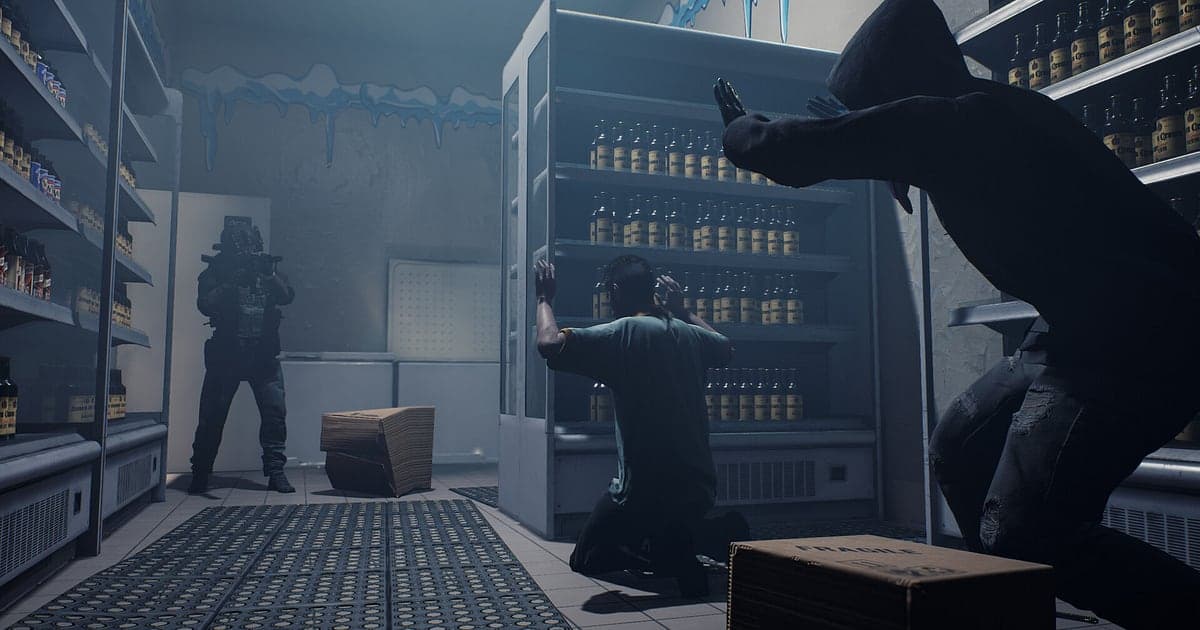
- 4Simpan klip tepat setelah entryBaru saja mengintip dengan mirror di bawah pintu, breach dengan C2, lalu membersihkan ruangan, atau melihat tersangka jatuh berlutut setelah flashbang? Tekan shortcut simpan klip tepat setelahnya. 30 detik terakhir tersimpan sebagai klip terpisah.
- 5Keluar dan buka My ClipsTutup game dan seluruh sesi masuk ke My Clips sebagai satu video, dengan klip yang kamu simpan di sampingnya. Misi yang gagal lalu diulang juga ada di video yang sama.
Temukan rekamanmu
Rekamanmu terkumpul di My Clips di aplikasi DOR, yang juga disebut library. Setiap kali kamu membuka dan menutup Ready or Not jadi satu sesi, dan apa pun yang kamu ambil dengan shortcut simpan klip muncul sebagai klip tersendiri. Karena beberapa misi menyatu dalam satu sesi, taruh nama misi, percobaan keberapa, dan perkiraan waktu entry yang menonjol di chat squad, dan kamu bisa langsung ke sana di library. Entry biasanya ada di tempat suara pintu, flashbang, dan teriakan squad menumpuk sekaligus, jadi cari titik saat audio tiba-tiba keras lalu mulai sekitar 10 detik lebih awal untuk menjaga ketegangan di depan pintu. Tentukan titik awal dan akhir untuk memotong, lalu ekspor sebagai 16:9, 9:16, atau 1:1. Panduannya ada di cara memotong klip game. Beri like pada video yang ingin kamu simpan, seperti operasi dengan nilai tertinggi. Saat ruang penyimpanan penuh, video lama yang belum di-like dihapus lebih dulu.
Simpan momen yang ingin kamu abadikan
Di Ready or Not, sebuah entry ditentukan beberapa detik setelah pintu terbuka. Tekan shortcut simpan klip tepat setelah ruangan bersih dan bagian terakhir tersimpan jadi klip. Panjang default-nya 30 detik, dan kamu bisa memilih 15, 30, 45, atau 60 detik di setting. Breach C2 yang kompak paling bagus di 45 atau 60 detik supaya saat berbaris ikut masuk, sedangkan flashbang yang berujung penangkapan bersih cukup 30 detik. Saat mirror gun menemukan ambush, simpan cepat 15 detik tepat setelahnya untuk bahan review yang bagus. Untuk sekuens panjang seperti evakuasi sandera atau membersihkan baku tembak di lorong, simpan 60 detik begitu selesai dan potong sisanya dari video sesi. Untuk mengganti shortcut atau panjang klip, lihat menyimpan beberapa detik terakhir secara instan.
Temukan apa yang diucapkan dengan AI Voice Notes
Saat menjalankan operasi sebagai squad, callout seperti 'mirror pintunya, tahan dulu', 'C2 dan bang, lalu masuk', 'angkat tangan, tiarap, aku borgol', dan 'sipil aman, ruangan berikutnya clear' menentukan urutan setiap entry. DOR merekam audio game dan mikrofonmu bersama, dan AI Voice Notes menuliskan callout itu ke timeline rekaman sebagai teks. Kamu bisa membaca siapa yang membuka pintu dan siapa yang melempar bang tanpa menonton ulang seluruh misi, lalu pilih satu kalimat untuk langsung melompat ke ruangan tempat formasi berantakan. Untuk ikut merekam suara rekan squad, lihat merekam audio panggilan Discord.
Buat montage dengan AI Highlight
Ubah operasi yang rapi jadi catatan yang layak. Di library, centang breach C2 dan entry yang kompak, mirror gun yang menemukan ambush, flashbang yang berujung penangkapan bersih, evakuasi sandera, baku tembak di lorong yang dibersihkan, dan debrief saat semua tertangkap, lalu pilih AI Highlight untuk memotong video operasi SWAT. Video ini bagus untuk mengenang run bernilai tertinggi bersama squad. Kamu juga bisa membuat satu per misi supaya setiap map punya catatan operasinya sendiri. Untuk mengatur urutannya sendiri, lihat cara menggabungkan klip game.
Edit di DOR Studio
DOR Studio terbuka di browser tanpa perlu instal apa pun. Potong dari sesaat sebelum breach dan tambahkan shake zoom saat flashbang meledak untuk menjaga nuansa bodycam. Coba punch zoom saat tersangka menyerah dan transisi glitch di antara ruangan. Tambahkan nama map dan nilai sebagai teks dengan musik latar, dan kamu punya video catatan operasi. Ekspor potongan review dalam 16:9 supaya seluruh layar terlihat, dan entry singkat untuk teman dalam 9:16. Untuk framing vertikal, lihat merekam game untuk Shorts vertikal. Setelah selesai, unduh mp4 atau langsung bagikan sebagai link.
Bagikan dengan link dor.gg
Kirim momen yang sudah dipotong sebagai link dor.gg. Siapa pun yang membuka link bisa menonton di browser tanpa aplikasi, jadi satu link membuat squad bisa menonton ulang operasi bersama di Discord. Potong rekaman yang sama dua kali: potongan review panjang dari entry sampai ruangan selesai dibersihkan yang memperlihatkan siapa mengambil sudut mana, dan potongan singkat di bawah 20 detik dari pintu terbuka sampai tersangka menyerah untuk teman yang tidak main. Cara memotong misi per fase dibahas di membagikan video breach Ready or Not, dan cara posting ke Discord ada di membagikan klip di Discord.
Setting rekomendasi dan troubleshooting Ready or Not
Ready or Not memberi beban berat ke GPU, jadi mulai rekaman di default 1080p 30fps dan pindah ke 60fps hanya kalau frame rate game masih punya ruang. Kalau frame masih kurang, turun ke mode 720p/30fps. DOR memakai hardware encoding GPU, jadi pengaruhnya ke frame rate kecil. Fullscreen, windowed, dan jendela borderless semuanya bisa direkam, jadi pertahankan setting tampilan yang biasa kamu pakai. Game ini punya banyak interior gelap, jadi kalau rekaman terlihat redup, cek brightness di game dulu. Kalau frame hanya turun saat merekam, lihat mengatasi FPS drop saat merekam. DOR tidak punya fitur cheat dan tidak pernah menyentuh file game atau data permainan.
| Gejala | Yang perlu dicek | Solusi |
|---|---|---|
| Rekaman berupa layar hitam | Mode tampilan game | DOR merekam fullscreen, windowed, dan borderless sama baiknya. Kalau masih hitam, ikuti [mengatasi rekaman fullscreen](fullscreen-recording-not-working) untuk beralih ke capture monitor. |
| Flashbang dan callout squad tidak ada | Perangkat output Windows dan setting audio DOR | Pastikan perangkat yang dipakai game untuk memutar suara, lalu ikuti [mengatasi rekaman game tanpa suara](game-recording-no-sound-fix). |
| Frame turun saat entry sambil merekam | Frame rate rekaman dan beban grafis | Hardware encoding GPU menjaga dampaknya tetap kecil, tapi kalau berat, pertahankan rekaman di 30fps atau pakai mode 720p/30fps. |
| Beberapa misi dalam satu video membuat entry sulit ditemukan | Titik saat audio jadi keras | Cari titik saat suara pintu, flashbang, dan teriakan bertumpuk, lalu lain kali simpan klip tepat setelah setiap ruangan dibersihkan. |
| Khawatir perekam bisa bikin kena ban | Cara kerja DOR | DOR hanya menangkap layar, tidak punya fitur cheat, dan tidak mengubah file game atau data permainan. |