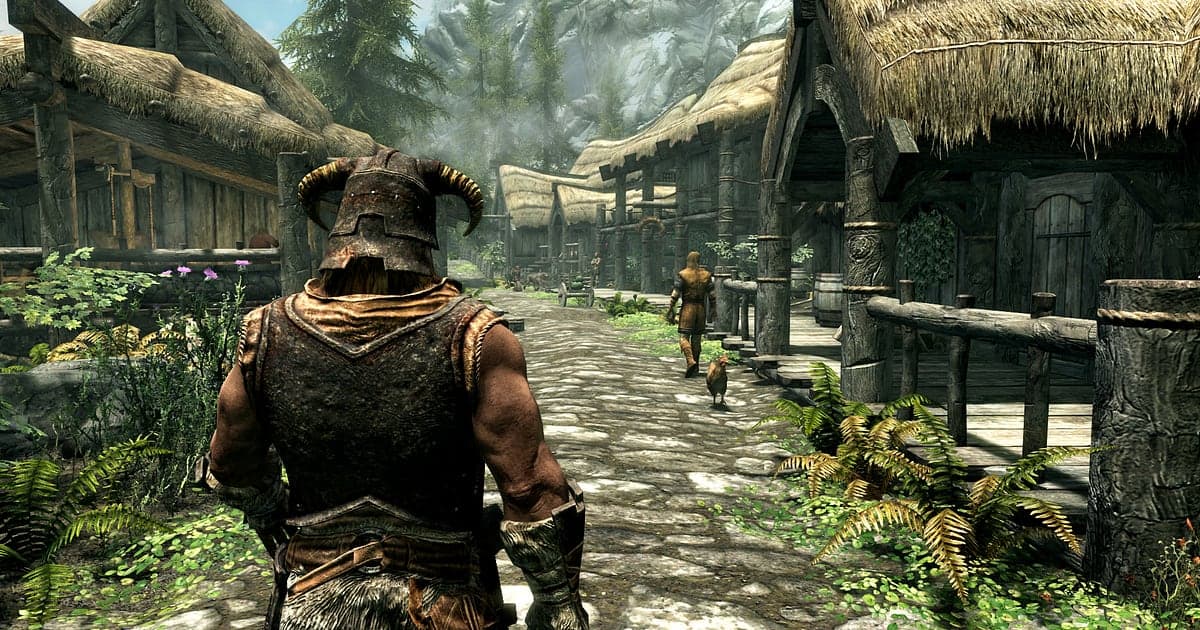
Skyrim Special Edition terekam otomatis begitu DOR terinstal: jalankan game dan AI mengurus sisanya. Jurnal video Dragonborn dimulai saat kamu terbangun di kereta menuju Helgen, dan jiwa naga pertamamu di menara pengawas Whiterun atau draugr yang kamu lempar dari tebing dengan Fus Ro Dah tersimpan tanpa sekali pun menekan tombol record. Setiap playthrough Skyrim punya cerita yang berbeda, jadi tidak ada yang tahu kapan atau di mana momen hebat akan terjadi. Justru itulah kenapa merekam seluruh petualangan terasa menenangkan. Panduan ini membahas cara merekam Skyrim di PC secara berurutan: persiapan, mengecek rekaman, menyimpan naga dan shout, mencari adegan di rekaman, membuat showcase mod, dan berbagi link.
- Simpan seluruh petualanganmu dalam video, dari memuat save sampai berkuda antar kota, menjelajahi barrow, dan percakapan.
- Simpan jiwa naga yang terserap, Fus Ro Dah dari tebing, atau terlempar ke langit oleh giant sebagai klip terpisah.
- Pakai AI Voice Notes untuk menemukan gumaman seperti 'naganya datang, shout-ku sudah siap belum?' dan langsung lompat ke adegan itu.
- Gabungkan perburuan naga, boss makam Nordic, dan aurora di atas tundra jadi kronik petualangan dengan AI Highlight.
- Pamerkan load order yang kamu atur dengan teliti di server Discord lewat link dor.gg.
Sebelum merekam Skyrim Special Edition: instalasi dan mode rekaman
Skyrim Special Edition cukup ringan di hardware, jadi game vanilla butuh sangat sedikit persiapan, dan kalau kamu memakai banyak mod, kamu hanya perlu mengecek seberapa banyak sisa tenaga PC-mu. DOR adalah aplikasi Windows gratis dan tidak pernah memasang watermark di videomu, jadi padang saljumu tetap bersih. Game ini memakai rekaman sesi penuh, artinya perjalanan, pertarungan, dialog, dan mengatur inventaris setelah memuat save semuanya masuk ke satu video sampai kamu keluar. Sesi Skyrim cenderung berlangsung berjam-jam begitu dimulai, jadi sebaiknya baca dulu merekam gameplay panjang tanpa patah-patah. Tabel di bawah berisi hal yang perlu diketahui untuk Skyrim.
| Item | Untuk Skyrim Special Edition | Catatan |
|---|---|---|
| Instalasi | DOR, aplikasi Windows gratis | Tanpa watermark, jadi showcase mod tetap bersih |
| Versi game | Skyrim Special Edition versi PC di Steam | DOR merekam game yang berjalan di PC-mu |
| Mod | Setup dengan mod juga terekam | Mod pengganti armor atau NPC tidak masalah selama kamu membuka Skyrim yang sama |
| Mode rekaman | Rekaman sesi penuh | Petualangan panjang antar dungeon dan kota tetap dalam satu video sampai kamu keluar |
| Resolusi dan frame rate | Default 1080p 30fps | 60fps tersedia, plus mode lebih ringan 720p/30fps |
| Penyimpanan | Sekitar 30MB untuk klip 1080p 30 detik | Sisakan banyak ruang kosong di hari kamu menjelajah berjam-jam |
Rekam Skyrim Special Edition dengan DOR: langkah demi langkah
- 1Siapkan DORDownload DOR, instal, lalu biarkan berjalan. Gratis, dan tidak ada lagi yang perlu disiapkan setiap kali kamu memulai Skyrim. Alur dasar merekam game PC apa pun juga dibahas di cara merekam game PC.
- 2Jalankan Skyrim dan muat saveBuka Skyrim Special Edition dari Steam. Saat DOR mendeteksi game, rekaman dimulai dari menu utama, jadi karakter baru terekam dari kereta menuju Helgen dan karakter lama dari saat save dimuat.
- 3Cek rekaman sebelum berangkatSebelum keluar kota, buka aplikasi DOR sekali dan pastikan rekaman sedang berjalan. Setelah itu, berkuda melintasi hold atau masuk jauh ke dalam barrow tanpa perlu memikirkannya.
- 4Klip naga tepat setelah tumbangSaat raungan menggema dari langit dan musik pertarungan berubah, pertarungan naga sudah dimulai. Begitu naga tumbang dan jiwanya mengalir ke tubuhmu, tekan hotkey simpan klip. Semuanya dari pukulan terakhir sampai jiwa terserap tersimpan sebagai klip.
- 5Keluar dan buka My ClipsSaat selesai berpetualang hari itu dan menutup game, video sesi penuh dan semua klip yang kamu simpan muncul bersama di My Clips di aplikasi DOR. Hari yang dihabiskan untuk main quest dan hari yang dipakai mengumpulkan bahan alchemy tersimpan dengan cara yang sama.
Menemukan rekamanmu
Buka rekamanmu dari My Clips di aplikasi DOR, yang juga disebut library. Setiap kali kamu membuka dan menutup Skyrim jadi satu sesi, dan apa pun yang kamu simpan dengan hotkey simpan klip muncul sebagai klip tersendiri. Untuk menemukan adegan di sesi berjam-jam, pakai layar loading yang muncul saat kamu melewati pintu. Bagian di antara dua layar loading mencakup satu lokasi, jadi cukup mengingat dungeon yang mana sudah mempersempit pencarian. Jiwa naga yang mengalir atau dengungan di depan Word Wall juga penanda yang mudah. Begitu menemukan adegannya, tentukan titik awal dan akhir, potong, lalu ekspor sebagai 16:9, 9:16, atau 1:1. Aturan yang bagus adalah membuat pertarungan pendek dan padat, serta pemandangan panjang dan santai; panduannya ada di cara memotong klip game. Beri Like pada video yang ingin kamu simpan selamanya, seperti kill naga pertamamu. Saat ruang penyimpanan penuh, video lama yang belum kamu Like dihapus lebih dulu, jadi petualangan yang sudah di-Like tetap aman.
Simpan momen yang ingin kamu pertahankan
Meski seluruh petualangan terekam, langsung membuat klip adegan yang layak dibicarakan menyelamatkanmu dari menggali footage berjam-jam. Tekan hotkey simpan klip dan bagian terakhir permainan tersimpan sebagai klip. Panjang default-nya 30 detik, dan kamu bisa memilih 15, 30, 45, atau 60 detik di pengaturan. Momen yang pas untuk menekannya di Skyrim adalah tepat setelah kamu menyerap jiwa naga, tepat setelah Fus Ro Dah melempar musuh dari tebing, tepat setelah giant melontarkanmu ke langit, dan tepat setelah takedown dengan sneak attack. Satu shout atau kecelakaan fisika cukup 15 detik, sedangkan pertarungan panjang seperti boss makam Nordic lebih pas di 60 detik supaya pukulan terakhirnya tersimpan. Untuk mengubah hotkey, lihat menyimpan beberapa detik terakhir secara instan.
Temukan apa yang diucapkan dengan AI Voice Notes
Skyrim adalah game single player, tapi menjelajahinya cenderung memancing komentar. Kalimat seperti 'pukul giant itu dan kamu bakal ke luar angkasa', 'reruntuhan Dwemer ini sedalam apa sih', dan 'mod salju ini kelihatan keren banget' keluar dengan sendirinya. DOR merekam suara game dan mikrofonmu bersama, dan AI Voice Notes menuliskan ucapanmu di timeline rekaman sebagai teks. Untuk menonton ulang momen tepat setelah kamu bilang 'jangan pukul giant-nya' lalu langsung terbang ke langit, cari kalimat itu di teks timeline lalu pilih untuk langsung lompat ke sana. Saat membuat panduan dengan komentar, memiliki ucapanmu sendiri dalam bentuk tulisan membuat pemilihan adegan jauh lebih mudah. Untuk mengatur input mic, lihat merekam game dengan audio mic.
Buat montage dengan AI Highlight
Perburuan naga dan kekacauan fisika layak dapat kronik. Di library, centang jiwa naga yang terserap, Fus Ro Dah dari tebing, terlontar oleh giant, boss makam Nordic, aurora di atas tundra, dan takedown dengan sneak attack, lalu pilih AI Highlight. DOR menggabungkan momen yang dicentang jadi satu video. Rangkai klip dari karakter yang sama sejak level 1 dan kamu dapat kisah kebangkitan Dragonborn dalam satu potongan. Untuk menyusun klip sesuai urutan quest sendiri, lihat cara menggabungkan klip game.
Edit di DOR Studio
DOR Studio terbuka di browser tanpa perlu instal apa pun. Shake zoom di momen shout mengenai sasaran sudah cukup mengubah rasa klip Skyrim. Untuk showcase mod, tampilkan nama setiap mod sebagai teks di atas musik latar yang tenang, dan pakai glitch transition di antara shot sebelum dan sesudah untuk memperlihatkan perbedaannya. Ekspor Shorts satu shout dalam 9:16 dan showcase atau panduan dalam 16:9. Cara mendapatkan hasilnya sebagai mp4 dibahas di mengekspor klip DOR, atau langsung bagikan sebagai link.
Bagikan dengan link dor.gg
Kirim adegan yang sudah dipotong sebagai link dor.gg. Siapa pun yang membuka link-nya bisa langsung memutar di browser tanpa instal apa pun, jadi kamu bisa memposting padang salju hasil modding telitimu di server Discord modding atau mengirim momen terlontar oleh giant ke grup chat. Kirim perbandingan sebelum dan sesudah ke teman yang memakai mod yang sama, dan kill naga pertamamu ke teman yang baru mulai main Skyrim. Berapa panjang potongan untuk tiap jenis adegan dan cara mengirimnya dibahas di membagikan video kill naga Skyrim, dan cara posting ke Discord dibahas di membagikan klip di Discord.
Setting rekomendasi dan troubleshooting Skyrim Special Edition
Skyrim Special Edition cukup ringan, jadi rekaman berjalan mulus bahkan di spek minimum. Default 1080p 30fps merekam padang salju dan aurora dengan tajam, dan 60fps jadi pilihan untuk pertarungan naga yang lebih mulus. Kalau mod grafis berat membuat frame rate game pas-pasan, atur rekaman ke mode lebih ringan 720p/30fps untuk meringankan beban. Jendela fullscreen, windowed, dan borderless semuanya terekam, jadi biarkan setting game apa adanya. DOR memakai hardware encoding GPU, jadi pengaruhnya ke permainan kecil. DOR tidak punya fitur cheat dan tidak pernah menyentuh file game atau data permainanmu. Di PC lama, lihat merekam game di PC low end.
| Gejala | Yang perlu dicek | Solusi |
|---|---|---|
| Rekaman berupa layar hitam | Mode tampilan di setting game | DOR merekam fullscreen, windowed, dan borderless sama baiknya. Kalau masih hitam, ikuti [mengatasi rekaman fullscreen](fullscreen-recording-not-working) untuk beralih ke monitor capture. |
| Raungan naga dan musik tidak terekam | Perangkat output Windows dan pengaturan audio DOR | Pastikan perangkat yang dipakai game untuk memutar suara, lalu ikuti [mengatasi rekaman game tanpa suara](game-recording-no-sound-fix). |
| Mod grafis membuat patah-patah saat merekam | Beban mod dan resolusi atau frame rate rekaman | Hardware encoding GPU menjaga dampaknya tetap kecil, tapi kalau mod membuat frame rate pas-pasan, turunkan rekaman ke mode 720p/30fps. |
| Menjelajah berjam-jam menghasilkan file besar | Ruang kosong di drive | Klip adegan yang layak dibagikan saja dan sesuaikan setting dengan [mengurangi ukuran file rekaman game](reduce-game-recording-file-size). |