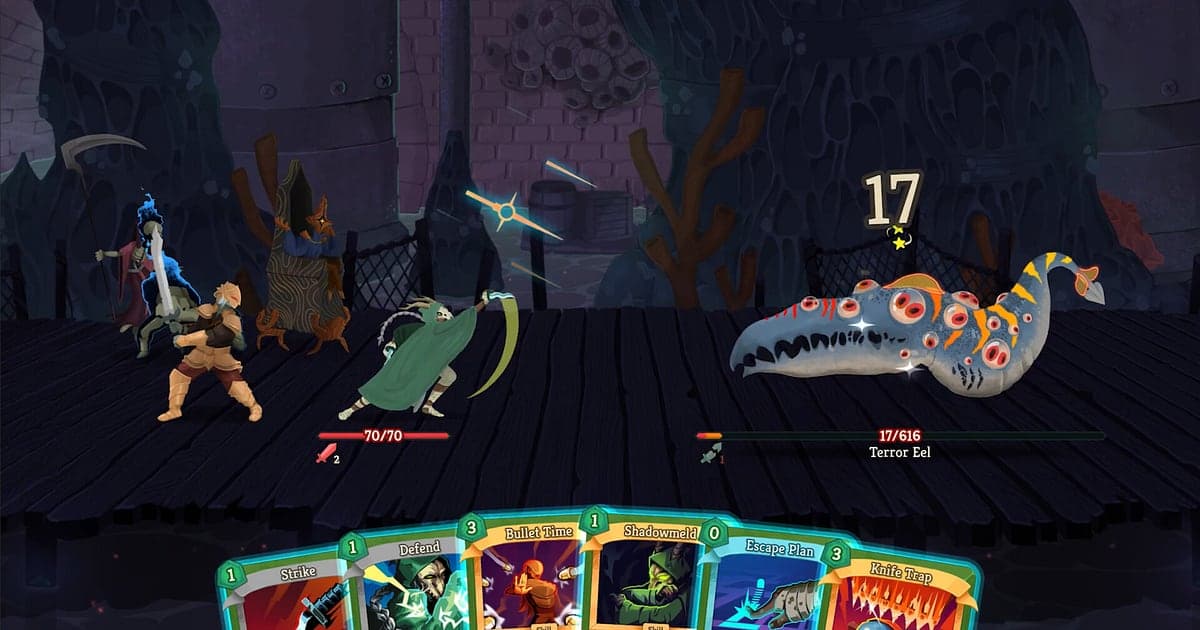
Slay the Spire 2 terekam otomatis begitu DOR terinstal: jalankan game-nya dan AI mengurus sisanya. Kamu tidak pernah menekan tombol rekam di awal run. Dari card reward pertama sampai giliran terakhir melawan boss act, seluruh pendakian tersimpan di video. Di deckbuilder, ceritanya ada di pilihan, jadi menonton ulang jalur mana yang melewatkan elite atau kartu mana yang kamu buang di shop mengubah cara kamu draft berikutnya. Panduan ini mengajakmu merekam Slay the Spire 2 secara berurutan: instal DOR, simpan klip giliran combo, temukan fight di rekaman panjang, buat rekap Ascension, dan kirim ke teman.
- Simpan satu run penuh dalam video, dari fight pertama di Act 1 sampai final boss, lalu ulas drafting-mu seperti VOD.
- Simpan giliran seperti Ironclad yang melepas ratusan damage atau bertahan dengan 1 HP melawan elite sebagai klip terpisah.
- Pakai AI Voice Notes untuk menemukan rencana co op seperti 'giliran ini aku block, kamu all in' dan lompat ke giliran itu.
- Gabungkan relic kunci yang didapat, giliran infinite combo, dan layar kemenangan Ascension jadi satu rekap dengan AI Highlight.
- Taruh klip deck tech di server Discord atau postingan Reddit dengan link dor.gg.
Sebelum merekam Slay the Spire 2: instalasi dan mode rekam
Slay the Spire 2 adalah deckbuilder turn based yang ringan, jadi persiapannya sangat sedikit. DOR adalah aplikasi Windows gratis dan tidak pernah menambahkan watermark. Game ini memakai rekaman sesi penuh, artinya run dan fight tidak dipecah jadi file terpisah; semuanya dari game dibuka sampai ditutup jadi satu video. Waktu yang kamu habiskan untuk menimbang pilihan kartu juga ikut terekam, jadi run beruntun menghasilkan rekaman yang panjang. Kalau kamu main di laptop lama, baca juga merekam game di PC kentang. Tabel di bawah membahas apa yang perlu diketahui untuk Slay the Spire 2.
| Item | Untuk Slay the Spire 2 | Catatan |
|---|---|---|
| Instalasi | DOR, aplikasi Windows gratis | Tanpa watermark di videomu |
| Versi game | Slay the Spire 2 untuk PC di Steam | DOR merekam game yang berjalan di PC-mu |
| Mode rekam | Rekaman sesi penuh | Beberapa run beruntun tetap jadi satu video sampai kamu keluar |
| Mode tampilan | Fullscreen, windowed, dan borderless | Pertahankan setting tampilan yang sudah kamu pakai |
| Resolusi dan frame rate | Default 1080p 30fps | Default menjaga teks kartu tetap terbaca, dan 60fps tersedia |
| Penyimpanan | Sekitar 30MB untuk klip 1080p 30 detik | Sisakan ruang kosong di hari kamu grinding beberapa run 40 menit |
Merekam Slay the Spire 2 dengan DOR: langkah demi langkah
- 1Instal DORUnduh DOR, instal, lalu biarkan berjalan. Aplikasinya gratis, dan setelah terinstal tidak ada lagi yang perlu dilakukan setiap kali membuka Slay the Spire 2. Cara aplikasi mengenali game dan mulai merekam dijelaskan di rekaman game otomatis DOR.
- 2Jalankan Slay the Spire 2Buka game dari Steam. Rekaman dimulai begitu DOR mendeteksinya, jadi memilih karakter dan mengambil card reward pertama sudah ada di video. Di run pertama dengan karakter baru, memilih relic awal juga ikut terekam.
- 3Cek rekaman sedang berjalanSebelum fight pertama di Act 1, lirik aplikasi DOR untuk memastikan rekaman berjalan. Setelah itu, pilih jalur di map dan buang kartu di shop tanpa perlu memikirkannya.
- 4Simpan klip giliran combo saat selesaiSaat relic-relicmu sejalan dan kartu menyala satu demi satu, atau kamu nyaris lolos dari elite dengan 1 HP, tekan shortcut simpan klip begitu giliran berakhir. Seluruh rantai dari kartu pertama sampai hit terakhir tersimpan sebagai klip tersendiri.
- 5Selesaikan run dan buka My ClipsEntah kamu sampai di layar kemenangan atau gugur di tengah jalan, biarkan daftar deck tampil di layar beberapa detik sebelum keluar supaya masuk ke rekaman. Tutup game dan sesi penuh plus klip giliranmu muncul bersama di My Clips di aplikasi DOR.
Temukan rekamanmu
Rekamanmu ada di My Clips di aplikasi DOR, yang juga disebut library. Setiap kali kamu membuka dan menutup Slay the Spire 2 jadi satu sesi, dan giliran yang kamu ambil dengan shortcut simpan klip muncul sebagai klip tersendiri. Game turn based tidak banyak berubah di layar, jadi menemukan fight di sesi panjang lebih sulit dari kedengarannya. Pakai layar card reward yang muncul setelah setiap fight dan map baru yang terbuka di setiap act baru sebagai penanda. Setelah menemukan fight-nya, atur titik awal di saat giliran dimulai dan titik akhir saat animasi kematian musuh selesai, lalu ekspor sebagai 16:9, 9:16, atau 1:1. Panduan lengkapnya ada di cara memotong klip game. Beri like pada run yang ingin kamu simpan, seperti clear pertamamu di level Ascension baru. Saat ruang penyimpanan penuh, video lama yang belum di-like dihapus lebih dulu, jadi run yang di-like tetap aman.
Simpan momen yang ingin kamu abadikan
Meski seluruh run terekam, menyimpan giliran yang ingin kamu pamerkan saat itu juga berarti kamu tidak perlu mencarinya. Tekan shortcut simpan klip dan bagian terakhir permainan tersimpan jadi klip. Default-nya 30 detik, dan kamu bisa memilih 15, 30, 45, atau 60 detik di setting. Waktu yang pas untuk menekannya di Slay the Spire 2 adalah tepat setelah giliran infinite combo, tepat setelah mengambil relic yang melengkapi deck-mu, tepat setelah bertahan dari elite dengan 1 HP, dan tepat setelah boss act mencapai nol. Giliran panjang saat kartu Replay menyala berulang-ulang dengan mudah lebih dari 30 detik, jadi atur panjangnya ke 60 dan hit terakhir akan muat. Untuk mengganti shortcut, lihat menyimpan beberapa detik terakhir secara instan.
Temukan apa yang diucapkan dengan AI Voice Notes
Mendaki bareng di co op berarti ada diskusi rencana setiap giliran: 'giliran ini aku block, kamu all in', 'dengan HP segini masih bisa ambil satu elite lagi?', 'buang satu Strike di shop berikutnya'. Bahkan saat solo, kamu mungkin bicara sendiri saat memilih kartu. DOR merekam audio game dan mikrofonmu bersama, dan AI Voice Notes menuliskan obrolan itu ke timeline rekaman sebagai teks. Saat ingin menonton ulang momen seseorang bilang 'relic ini yang melengkapi deck', cari kalimatnya di teks timeline lalu pilih untuk langsung melompat ke sana. Kamu juga bisa mengecek siapa yang sepakat menahan giliran mana, jadi review co op jauh lebih mudah. Untuk mengatur input mic, lihat merekam game dengan audio mic.
Buat montage dengan AI Highlight
AI Highlight mengubah run 40 menit jadi rekap beberapa menit. Di library, centang relic kunci yang didapat, giliran infinite combo, comeback melawan elite, bertahan dengan 1 HP, boss act yang tumbang, dan layar kemenangan Ascension, lalu pilih AI Highlight. DOR menggabungkannya sehingga momen saat deck-mu terbentuk langsung disambung giliran yang meleburkan boss. Buat satu run clear per karakter dan kamu punya arsip deck untuk dikenang. Untuk mengatur urutan klip per act sendiri, lihat cara menggabungkan klip game.
Edit di DOR Studio
DOR Studio terbuka di browser tanpa perlu instal apa pun. Pangkas giliran combo sampai tinggal bagian saat kartu saling berantai dan tambahkan punch zoom pada hit terakhir supaya sinerginya langsung terbaca. Tampilkan nama deck dan level Ascension sebagai teks di atas musik latar yang tenang, dan kamu punya intro panduan. Ekspor Shorts deck tech dalam 9:16 dan panduan lengkap dalam 16:9, lalu pakai transisi glitch di titik satu fight berganti ke fight berikutnya. Pilihan unduhan dan perbedaan format dibahas di mengekspor klip DOR, atau langsung bagikan hasilnya sebagai link.
Bagikan dengan link dor.gg
Kirim giliran yang sudah dipotong sebagai link dor.gg. Siapa pun yang membuka link bisa memutarnya di browser tanpa instal apa pun, jadi mudah memposting bukti deck di server Discord Slay the Spire atau menambahkan giliran combo ke panduan di Reddit. Untuk partner co op, pilih giliran saat dia menahan semuanya lalu kirim yang itu. Cara memilih giliran mana yang diperlihatkan dibahas di membagikan video run Slay the Spire 2, dan cara posting ke Discord dibahas di membagikan klip di Discord.
Setting rekomendasi dan troubleshooting Slay the Spire 2
Slay the Spire 2 cukup ringan, jadi rekaman berjalan mulus bahkan di spek minimum. Default 1080p 30fps menjaga nama dan angka kartu tetap tajam, dan 60fps tersedia kalau ingin animasi kartu terlihat lebih mulus. Kalau kamu main lama dengan baterai laptop, mode 720p/30fps menurunkan bebannya lagi. Fullscreen, windowed, dan jendela borderless semuanya bisa direkam, jadi biarkan setting game apa adanya. DOR memakai hardware encoding GPU, jadi pengaruhnya ke permainan kecil. DOR tidak punya fitur cheat dan tidak pernah menyentuh file game atau data permainanmu. Kalau kamu merangkai beberapa run jadi rekaman berjam-jam, lihat merekam gameplay panjang tanpa stutter.
| Gejala | Yang perlu dicek | Solusi |
|---|---|---|
| Rekaman berupa layar hitam | Mode tampilan di setting game | DOR merekam fullscreen, windowed, dan borderless sama baiknya. Kalau masih hitam, ikuti [mengatasi rekaman fullscreen](fullscreen-recording-not-working) untuk beralih ke capture monitor. |
| Suaramu tidak ada di run co op | Perangkat input Windows dan setting mic DOR | Pastikan mic yang benar sudah dipilih, lalu ikuti [mengatasi mic yang tidak terekam](mic-not-recording-fix). |
| Animasi kartu terlihat patah-patah | Frame rate rekaman | Pilih 60fps untuk gerakan kartu yang lebih mulus, atau turun ke mode 720p/30fps kalau laptop berat. |
| Run beruntun menghasilkan file besar | Ruang kosong drive | Simpan klip hanya untuk giliran yang layak dipamerkan, dan beri like pada run yang ingin disimpan supaya tidak terhapus. |