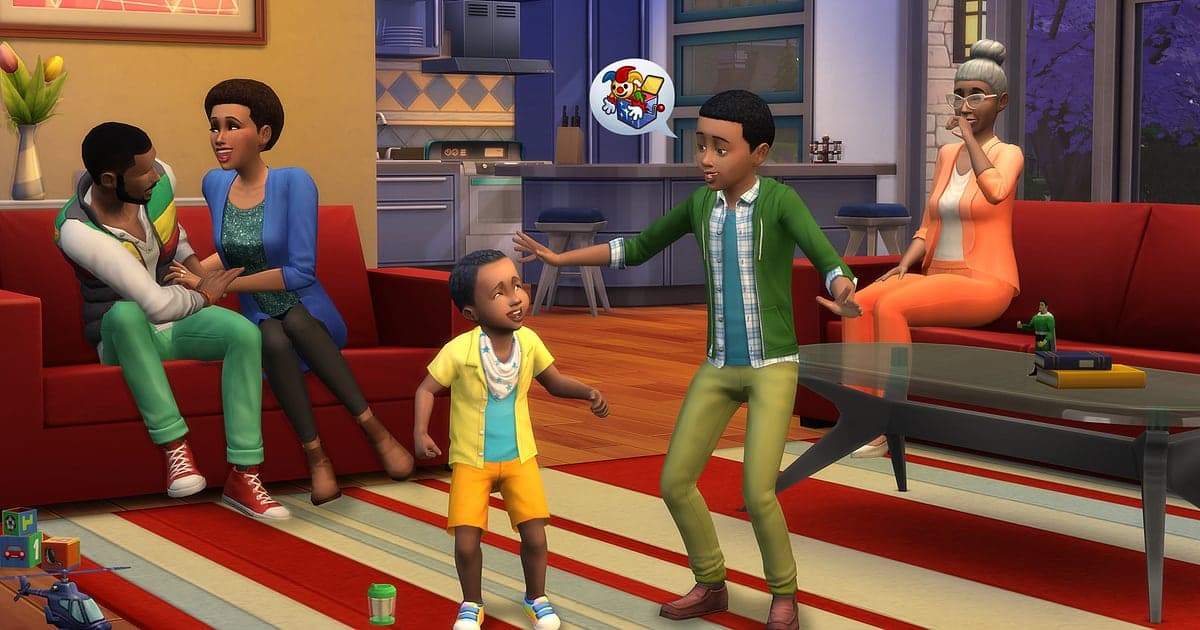
The Sims 4 terekam otomatis begitu DOR terinstal: jalankan game-nya dan AI mengurus sisanya. Buka The Sims 4 dari EA app atau Steam dan DOR mendeteksinya, menyimpan semuanya dari sejam yang kamu habiskan di CAS, membangun di lahan kosong di build mode, sampai keseharian Sim-mu di live mode, semuanya dalam satu video sampai kamu menutup game. DOR merekam layar apa adanya, jadi rambut, pakaian, furnitur CC, dan UI mod semuanya tampil persis seperti di game. Panduan ini membahas cara instal DOR, menyimpan momen kacau, membuat speed build dan house tour, dan membagikannya.
- Simpan semuanya dalam video, dari Sim yang kamu kerjakan sejam di CAS sampai kisah keluarga lintas generasi.
- Simpan momen yang tidak direncanakan siapa pun, seperti kekacauan dapur terbakar, kunjungan Grim Reaper, atau insiden tangga kolam renang, sebagai klip terpisah.
- Pakai AI Voice Notes untuk menemukan komentar seperti 'lantai dua nanti dirombak' dan lompat ke bagian build itu.
- Potong pemasangan dinding dan furnitur jadi speed build, lalu ubah lahan yang sudah jadi jadi house tour.
- Pamerkan rumah yang sudah jadi ke Discord, Reddit, atau grup chat dengan satu link dor.gg.
Sebelum merekam The Sims 4: instalasi dan mode rekam
The Sims 4 ringan untuk hardware, jadi persiapan merekamnya mudah. DOR adalah aplikasi Windows gratis dan tidak pernah menambahkan watermark. The Sims 4 memakai rekaman sesi penuh, artinya video terus berjalan saat kamu berpindah antara build dan live mode atau berganti household, sampai kamu menutup game. Membangun satu rumah dengan mudah memakan berjam-jam, jadi ada baiknya membaca merekam gameplay panjang tanpa stutter lebih dulu. Tabel di bawah merangkum apa yang perlu diketahui sebelum rekaman Sims 4 pertamamu.
| Item | Untuk The Sims 4 | Catatan |
|---|---|---|
| Instalasi | DOR, aplikasi Windows gratis | Tanpa watermark di videomu |
| Menjalankan game | The Sims 4 di PC dari EA app atau Steam | Lewat mana pun, DOR mendeteksi game begitu berjalan |
| Mode rekam | Rekaman sesi penuh | CAS, build mode, dan live mode tetap dalam satu video sampai kamu keluar |
| CC dan mod | Terekam persis seperti yang tampil di layar | Rambut, pakaian, furnitur CC, dan layar mod tampil seperti di game |
| Resolusi dan frame rate | Default 1080p 30fps | 60fps tersedia, plus mode 720p/30fps yang lebih ringan |
| Penyimpanan | Sekitar 30MB untuk klip 1080p 30 detik | Sisakan banyak ruang kosong di hari maraton membangun |
Merekam The Sims 4 dengan DOR: langkah demi langkah
- 1Instal DORUnduh DOR lalu instal. Prosesnya sekitar satu menit dan aplikasinya gratis. Biarkan DOR berjalan setelahnya. Kamu tidak perlu menekan tombol rekam setiap kali memulai build baru.
- 2Jalankan The Sims 4 dari EA app atau SteamBuka The Sims 4 dari mana pun yang kamu pakai, EA app atau Steam. Rekaman dimulai begitu DOR mendeteksi game, jadi wajar kalau loading screen dan pemilihan household ada di awal video.
- 3Cek rekaman sedang berjalanSetelah memuat household dan tiba di lahan, lirik aplikasi DOR sekali untuk memastikan rekaman berjalan. Kalau game tidak terdeteksi, ikuti apa yang harus dilakukan saat perekam tidak mendeteksi game. Setelah itu, bangun atau main sesukamu.
- 4Simpan klip kekacauan saat itu jugaSaat Sim yang sedang memasak membuat kompor terbakar lalu panik, atau Grim Reaper muncul di depan pintu, tekan shortcut simpan klip sebelum pemadam kebakaran datang. 30 detik terakhir tersimpan sebagai klip terpisah, jadi kamu tidak perlu mencari momen itu di footage berjam-jam.
- 5Keluar dan buka My ClipsSimpan lalu tutup game, dan video sesi penuh plus setiap klip yang kamu simpan muncul bersama di My Clips di aplikasi DOR. Hari saat rumahnya selesai dan hari saat bayi lahir tersimpan dengan cara yang sama.
Temukan rekamanmu
Rekamanmu ada di My Clips di aplikasi DOR, yang juga disebut library. Setiap kali kamu membuka dan menutup The Sims 4 jadi satu sesi, dan apa pun yang kamu simpan dengan shortcut simpan klip muncul sebagai klip tersendiri. Pekerjaan di build mode mengulang layar yang mirip selama berjam-jam, jadi catat kapan kamu mulai dan selesai membangun supaya bisa membuka bagian itu saja. Perpindahan antara build mode dan live mode juga jadi pembatas yang jelas. Tentukan titik awal dan akhir untuk memotong yang kamu butuhkan, lalu ekspor sebagai 16:9, 9:16, atau 1:1. Panduan lengkapnya ada di cara memotong klip game. Beri like pada video yang ingin kamu simpan, seperti pergantian generasi di legacy challenge-mu. Saat ruang penyimpanan penuh, video lama yang belum di-like dihapus lebih dulu, jadi video yang di-like tetap aman.
Simpan momen yang ingin kamu abadikan
Meski seluruh sesi terekam, momen yang selesai dalam hitungan detik jauh lebih mudah ditemukan kalau langsung disimpan jadi klip. Tekan shortcut simpan klip dan bagian terakhir jadi klip. Panjang default-nya 30 detik, dan kamu bisa memilih 15, 30, 45, atau 60 detik di setting. Di The Sims 4, momen yang pas untuk menekannya adalah tepat setelah dapur mulai terbakar, tepat setelah Grim Reaper muncul, dan tepat setelah bayi pertama lahir. Atur panjang klip ke 60 detik untuk adegan panjang seperti pernikahan di halaman belakang, dan saat selesai membuat Sim di CAS, putar Sim-nya sekali sebelum menyimpan supaya tampilan lengkapnya masuk ke satu klip. Untuk mengganti shortcut, lihat menyimpan beberapa detik terakhir secara instan.
Temukan apa yang diucapkan dengan AI Voice Notes
Main The Sims 4 memancing komentar spontan seperti 'siapa yang hapus tangga kolam renang', 'dapurnya kebakaran, alat pemadamnya mana', dan 'eksterior ini jadinya bagus banget'. DOR merekam audio game dan mikrofonmu bersama, dan AI Voice Notes menuliskan apa yang kamu ucapkan ke timeline rekaman sebagai teks. Setiap 'lantai dua nanti dirombak' jadi catatan build, dan menemukan kalimat itu di teks timeline membawamu langsung kembali ke adegannya. Menjelaskan konsep rumahmu sambil membangun juga berarti lebih sedikit caption yang perlu dibuat untuk house tour nanti. Kalau suaramu terdengar pelan, cek perangkat input dengan merekam game dengan audio mic.
Buat montage dengan AI Highlight
Klip yang tersimpan lintas generasi menumpuk jadi kronik keluarga. Di library, centang klip hasil CAS, house tour di build mode, kekacauan dapur terbakar, kunjungan Grim Reaper, pernikahan di halaman belakang, dan bayi pertama, lalu pilih AI Highlight. DOR menggabungkannya jadi rekap legacy challenge, dan rangkaian dari pernikahan ke bayi pertama, pindah rumah, sampai pergantian generasi menceritakan kisah keluarga secara utuh. Untuk mengatur urutan generasi sendiri, lihat cara menggabungkan klip game.
Edit di DOR Studio
DOR Studio terbuka di browser tanpa perlu instal apa pun. Pangkas proses mendirikan dinding dan menata furnitur jadi potongan beberapa detik dan hasilnya terasa seperti speed build. Tutup dengan tur keliling lahan yang sudah jadi diiringi musik dan ukuran lahan sebagai teks untuk house tour yang layak. Coba shake zoom saat kebakaran, punch zoom saat melangkah masuk lewat pintu depan, dan transisi glitch saat berpindah lantai. Ekspor 9:16 untuk Shorts dan Reels; tips framing vertikal ada di merekam game untuk Shorts vertikal. Unduh hasilnya sebagai mp4 atau langsung bagikan sebagai link.
Bagikan dengan link dor.gg
Kirim video yang sudah dipotong sebagai link dor.gg. Siapa pun yang membuka link bisa memutarnya di browser tanpa instal apa pun, jadi house tour mudah diposting di Reddit, Discord, atau grup chat. Sesama builder akan menikmati speed build yang mengambil beberapa detik dari setiap tahap, dari fondasi sampai rumah jadi, sedangkan teman yang tidak main bisa dikirimi momen kacau seperti dapur terbakar yang dipotong hanya beberapa detik di kedua sisinya. Tips memilih tahap build dan adegan kacau ada di membagikan video build rumah Sims 4.
Setting rekomendasi dan troubleshooting The Sims 4
The Sims 4 cukup ringan, jadi rekaman berjalan mulus bahkan di spek minimum. Default 1080p 30fps menangkap tekstur furnitur dan pakaian CC dengan jelas, dan 60fps membuat gerakan kamera mengelilingi rumah lebih mulus. Kalau kamu membangun berjam-jam di laptop, mode 720p/30fps menurunkan bebannya, dan di PC lama lihat merekam game di PC kentang. Membuka cheat console untuk menempatkan objek terekam persis seperti yang tampil di layar, jadi video tips build mudah dibuat. Fullscreen, windowed, dan jendela borderless semuanya bisa direkam, dan hardware encoding GPU menjaga dampaknya ke frame rate tetap kecil. DOR sendiri tidak punya fitur cheat dan tidak pernah menyentuh file game, save, atau CC.
| Gejala | Yang perlu dicek | Solusi |
|---|---|---|
| Rekaman berupa layar hitam | Mode tampilan di setting game | DOR merekam fullscreen, windowed, dan borderless sama baiknya. Kalau masih hitam, ikuti [mengatasi rekaman fullscreen](fullscreen-recording-not-working) untuk beralih ke capture monitor. |
| File membengkak setelah berjam-jam membangun | Resolusi rekaman dan ruang kosong drive | Simpan adegan yang sering ditonton ulang sebagai klip dan sesuaikan setting dengan [mengurangi ukuran file rekaman game](reduce-game-recording-file-size). |
| Stutter di lahan yang penuh CC | Resolusi dan frame rate rekaman | Hardware encoding GPU menjaga dampaknya tetap kecil, tapi kalau PC-mu masih berat, turun ke mode 720p/30fps. |
| Proses build terlalu panjang untuk ditonton | Mengedit di DOR Studio | Ambil beberapa detik dari setiap tahap di DOR Studio lalu gabungkan jadi speed build. |
| Khawatir CC atau mod bisa rusak | Cara kerja DOR | DOR hanya menangkap layar, tidak punya fitur cheat, dan tidak mengubah file game, CC, mod, atau save. |