The Witcher 3: Wild Hunt terekam otomatis begitu DOR terinstal: jalankan game dan AI mengurus rekamannya. Tidak ada tombol record yang perlu ditekan. Dari saat kamu memuat save dan Geralt muncul sampai kamu menutup game, quest, pertarungan, percakapan, dan pemandangan semuanya masuk ke satu video. Panduan ini membahas rutinitas lengkapnya secara berurutan: menginstal DOR, mengecek rekaman, menyimpan momen yang penting, menemukannya nanti, membuat log perjalanan, dan membagikannya. Main quest panjang seperti Bloody Baron tetap utuh tanpa putus, jadi kamu selalu bisa kembali dan melihat persis pilihan apa yang kamu ambil.
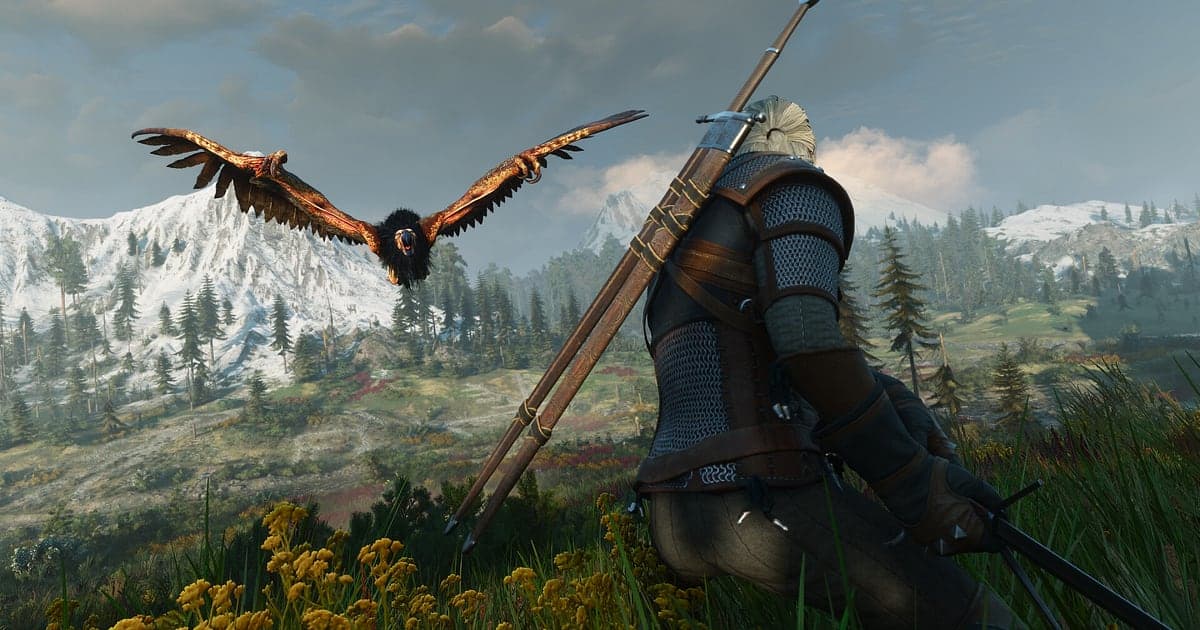
- Simpan perjalanan Geralt dalam video dari game dibuka sampai ditutup, dari berburu griffin di White Orchard sampai kebun anggur Toussaint.
- Simpan akhir kontrak monster, atau pertarungan saat Aard menjatuhkan musuh dan Igni menghabisinya, sebagai klip terpisah.
- Pakai AI Voice Notes untuk menemukan apa yang kamu ucapkan saat menimbang jawaban untuk Bloody Baron lalu lompat ke percakapan itu.
- Gabungkan comeback Gwent di Novigrad dan matahari terbenam di atas laut Skellige jadi log perjalanan.
Sebelum merekam The Witcher 3: instalasi dan mode rekaman
The Witcher 3 berat di GPU, jadi bermain di spek rekomendasi atau lebih menjaga frame rate game dan rekaman tetap stabil. DOR adalah aplikasi Windows gratis dan tidak pernah menambahkan watermark, jadi lanskap Skellige dan matahari terbenam Toussaint tetap persis seperti tampilannya. The Witcher 3 memakai rekaman sesi penuh, jadi berpindah antar wilayah dan menonton cutscene tidak memutus video. Rekaman terus berjalan sampai kamu menutup game. Mod grafis dan mod quality of life juga terekam dengan cara yang sama. Kalau khawatir merekam di atas setting grafis tinggi, baca dulu mengatasi FPS drop saat merekam.
| Item | Untuk The Witcher 3 | Catatan |
|---|---|---|
| Instalasi | DOR, aplikasi Windows gratis | Tanpa watermark, jadi lanskap tetap persis seperti tampilannya |
| Versi game | Versi Windows PC di Steam | DOR merekam The Witcher 3 di PC-mu, dengan atau tanpa mod |
| Mode rekaman | Rekaman sesi penuh | Satu video dari game dibuka sampai ditutup, tidak terpotong oleh perpindahan wilayah atau cutscene |
| Hardware | Game yang berat di GPU | Di spek rekomendasi atau lebih, frame rate dan rekaman sama-sama stabil |
| Resolusi dan frame rate | Default 1080p 30fps | 60fps untuk pertarungan yang lebih mulus, atau mode lebih ringan 720p/30fps untuk mengurangi beban |
| Penyimpanan | Sekitar 30MB untuk klip 1080p 30 detik | Sisakan banyak ruang di drive di hari kamu maraton main story |
Rekam The Witcher 3 dengan DOR: langkah demi langkah
- 1Instal DORDownload lalu instal DOR. Prosesnya sekitar satu menit dan gratis. Biarkan berjalan setelahnya, dan tidak ada yang perlu diatur setiap kali kamu membuka The Witcher 3.
- 2Jalankan The Witcher 3Buka The Witcher 3: Wild Hunt dari Steam lalu muat save-mu. Begitu DOR mendeteksi game, rekaman dimulai, jadi semuanya sejak loading selesai dan Geralt berdiri di dunia game ikut terekam.
- 3Pastikan rekaman berjalanSebelum mengikuti penanda quest pertama, lihat aplikasi DOR sekali untuk memastikan rekaman. Kalau tidak ada yang dimulai, ikuti yang harus dilakukan saat perekam tidak mendeteksi game. Setelah itu, baca papan pengumuman atau main Gwent tanpa perlu memikirkannya lagi.
- 4Klip tepat setelah adegan selesaiTekan hotkey simpan klip tepat setelah griffin tumbang, tepat setelah kamu memilih jawaban di percakapan yang menentukan cerita, atau tepat setelah kamu membalikkan ronde terakhir Gwent. Bagian terakhir tersimpan sebagai klip, jadi kamu tidak perlu mencarinya di footage berjam-jam.
- 5Keluar dan buka My ClipsSaat petualangan hari itu selesai, tutup game. Sesi penuh dan semua klip yang kamu simpan muncul bersama di My Clips di aplikasi DOR. Hari kamu menuntaskan Bloody Baron dan hari kamu hanya main Gwent tersimpan dengan cara yang sama.
Menemukan rekamanmu
Rekamanmu ada di My Clips di aplikasi DOR, yang juga disebut library. Setiap kali kamu membuka dan menutup The Witcher 3 jadi satu sesi, dan klip yang disimpan dengan hotkey muncul di bawahnya. Untuk menemukan adegan di dalam sesi panjang, pakai layar loading wilayah dan notifikasi quest selesai sebagai penanda. Untuk percakapan, cari bagian saat layar beralih ke framing cutscene. Tentukan titik awal dan akhir untuk memotong bagian yang kamu perlukan, lalu ekspor sebagai 16:9, 9:16, atau 1:1. Langkah lengkapnya ada di cara memotong klip game. Beri Like pada video yang ingin kamu simpan, seperti ending-mu. Saat ruang penyimpanan penuh, video lama yang belum kamu Like dihapus lebih dulu, jadi video itu tetap aman.
Simpan momen yang ingin kamu pertahankan
RPG open world berjalan berjam-jam begitu dimulai, jadi langsung membuat klip adegan yang akan kamu tonton ulang jauh lebih mudah. Tekan hotkey simpan klip dan bagian terakhir tersimpan sebagai klip. Panjang default-nya 30 detik, dan kamu bisa memilih 15, 30, 45, atau 60 detik di pengaturan. Di The Witcher 3, momen yang pas untuk menekannya adalah tepat setelah monster kontrak tumbang, tepat setelah Aard menjatuhkan musuh dan Igni menuntaskannya, tepat setelah kamu memilih jawaban yang menentukan cerita, dan tepat setelah kamu membalikkan ronde terakhir Gwent. Percakapan berlangsung lama, jadi 60 detik menangkap dialog sebelum pilihan, sedangkan satu shot pemandangan cukup 15 detik. Lihat menyimpan beberapa detik terakhir secara instan untuk panjang yang cocok untuk tiap momen.
Temukan apa yang diucapkan dengan AI Voice Notes
Ini game cerita single player, tapi kamu jadi lebih banyak bicara saat pilihan besar datang. Kalimat seperti 'bakar tanda Leshen sebelum bertarung', 'lepas Igni, pertahankan Quen terus masuk', dan 'apa yang terjadi kalau aku pilih ini ke si Baron' termasuk, begitu juga debat dengan chat stream atau obrolan strategi dengan teman di Discord. DOR merekam suara game dan mic-mu bersama, dan AI Voice Notes menuliskan kata-kata itu di timeline rekaman sebagai teks. Untuk mengingat lagi kenapa kamu menjawab Bloody Baron seperti itu, cari 'Baron' di teks timeline lalu pilih untuk lompat ke percakapan itu. Untuk mengatur mic dengan tepat, lihat merekam game dengan audio mic.
Buat montage dengan AI Highlight
Saat kamu menuntaskan cerita satu wilayah, ubah klip yang tersimpan jadi log perjalanan. Di library, centang berburu griffin di White Orchard, pilihan terakhir Bloody Baron, Aard yang menjatuhkan musuh lalu Igni, comeback Gwent di Novigrad, dan matahari terbenam di atas laut Skellige, lalu pilih AI Highlight. DOR menggabungkannya jadi satu montage. Mencampur pertarungan dan pemandangan memberimu kilas balik singkat perjalanan Geralt. Untuk mengatur urutan sendiri, lihat cara menggabungkan klip game.
Edit di DOR Studio
DOR Studio terbuka di browser tanpa perlu instal apa pun. Pangkas perjalanan berkuda, lalu pasang musik dan keterangan singkat di atas matahari terbenam Skellige. Ekspor dalam 1:1 untuk postingan feed Instagram. Punch zoom cocok untuk momen saat monster tumbang, dan efek handheld pas di antara cutscene dan pertarungan. Download video yang sudah jadi sebagai mp4 atau langsung bagikan sebagai link.
Bagikan dengan link dor.gg
Kirim momen yang sudah dipotong sebagai link dor.gg. Siapa pun yang membukanya bisa memutar di browser tanpa instal apa pun, jadi teman yang menamatkan quest yang sama dengan cara berbeda bisa melihat hasil pilihanmu dari satu link di Discord. Untuk teman yang belum sampai di quest itu, kirim pertarungan kontrak alih-alih ending-nya dan tidak ada risiko spoiler. Tips memilih adegan pilihan cerita dan kontrak monster ada di mengirim video gameplay Witcher 3.
Setting rekomendasi dan troubleshooting The Witcher 3
The Witcher 3 berat di GPU, jadi menyesuaikan setting rekaman dengan hardware itu penting. Di spek rekomendasi atau lebih, mulai dengan default 1080p 30fps, lalu ganti ke 60fps kalau ingin pertarungan penuh Sign dan permainan pedang terlihat lebih mulus. Di PC dengan sisa frame yang tipis, pakai mode 720p/30fps untuk mengurangi beban. DOR memakai hardware encoding GPU, jadi rekaman hanya sedikit memengaruhi frame rate. Jendela fullscreen, windowed, dan borderless semuanya terekam, jadi pertahankan setting tampilan game apa adanya. Sesi di game ini berlangsung lama, jadi baca juga merekam gameplay panjang tanpa patah-patah. DOR tidak punya fitur cheat dan tidak pernah menyentuh file game, save, atau mod-mu.
| Gejala | Yang perlu dicek | Solusi |
|---|---|---|
| Fullscreen terekam sebagai layar hitam | Mode tampilan game dan metode capture | Ganti ke borderless, atau ikuti [mengatasi rekaman fullscreen](fullscreen-recording-not-working) untuk beralih ke monitor capture. |
| Dialog atau musik tidak terekam | Perangkat output Windows dan pengaturan audio DOR | Pastikan perangkat yang dipakai game untuk memutar suara, lalu ikuti [mengatasi rekaman game tanpa suara](game-recording-no-sound-fix). |
| Frame rate turun di kota besar seperti Novigrad | Resolusi, frame rate rekaman, dan grafis game | Turunkan ke mode 720p/30fps dan turunkan preset grafis game satu tingkat. |
| Tidak yakin apakah game dengan mod akan terekam | Cara kerja DOR | DOR merekam layar game apa adanya, jadi mod grafis dan quality of life terekam sama saja, dan DOR tidak pernah menyentuh file mod. |