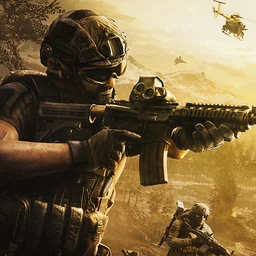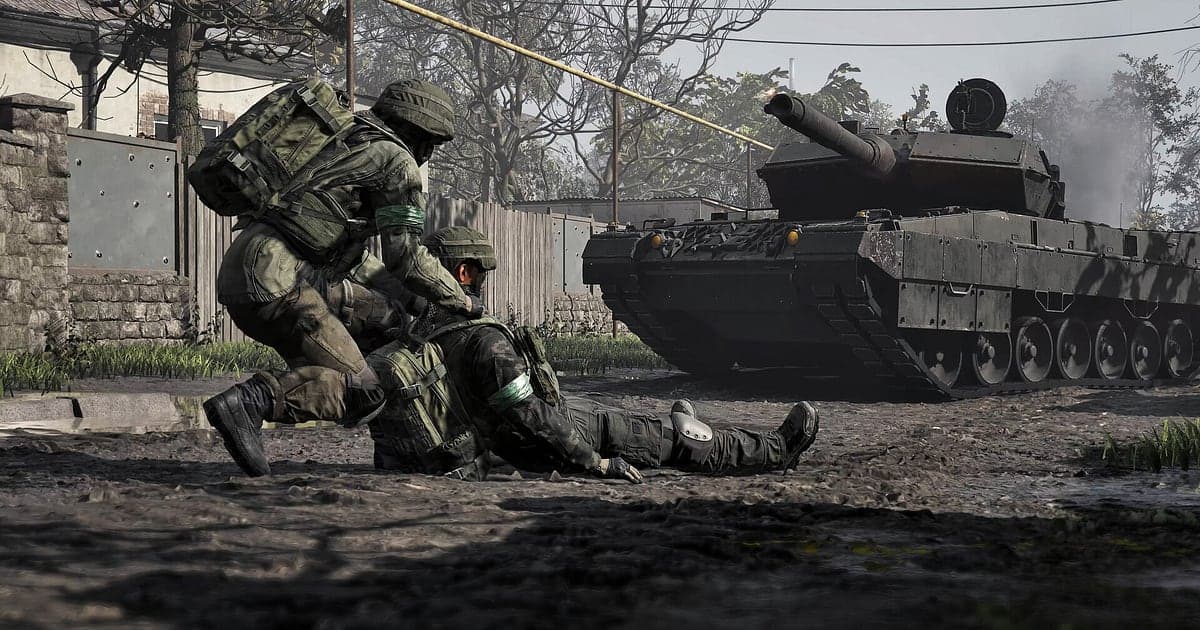
WARDOGS terekam otomatis begitu DOR terinstal: jalankan game-nya dan AI mengurus sisanya. Kamu tidak pernah menekan tombol rekam sebelum deploy atau menggambar area capture. Hingga seratus pemain terbagi jadi tiga tim yang berebut satu Control Zone, jadi satu match penuh dengan kejadian. DOR mendeteksi game dan menyimpan satu video utuh yang mencakup layar loadout yang kamu lihat di setiap nyawa, setiap deploy, setiap baku tembak, sampai akhir match saat sebuah tim mencapai 100 poin. Saat kamu menutup game, rekaman berhenti. Panduan ini fokus pada cara cepat mengambil momen merebut zone atau gedung yang runtuh dari rekaman panjang itu, dan membahas cara instal DOR, menyimpan momen, menemukan callout squad, membuat montage dan Shorts, membagikan link, serta setting rekomendasi dan solusi masalah.
- Simpan beberapa match WARDOGS dari satu malam dalam satu video, dari layar loadout pertama sampai layar hasil terakhir.
- Simpan momen kamu menyelinap masuk ke Control Zone saat dua tim lain sibuk dan membalikkan skor.
- Pakai AI Voice Notes untuk melompat ke saat seseorang bilang "Zone kosong, antar kita masuk sekarang".
- Ubah squad wipe lewat gedung runtuh, terobosan kendaraan, dan bertahan di posisi berbenteng jadi satu rekap match.
- Kirim video jadinya ke Discord squad atau grup chat dengan satu link dor.gg.
Sebelum merekam WARDOGS: instalasi dan mode rekam
WARDOGS adalah game PC Windows yang kamu buka lewat Steam, dan DOR mendeteksinya lalu mulai merekam begitu dibuka. DOR adalah aplikasi Windows gratis dan tidak pernah memasang watermark di videomu. DOR memakai rekaman sesi penuh, jadi file tidak dipecah di akhir setiap match; kalau kamu main tiga match dalam satu malam, ketiganya ada di satu video. Layar hasil di akhir setiap match dan layar loadout di awal setiap nyawa jadi penanda yang berguna di dalam rekaman itu. Untuk melihat cara kerja deteksi dan rekaman secara umum, baca cara DOR merekam game secara otomatis. Tabel di bawah membahas apa yang perlu dicek untuk WARDOGS.
| Item | Untuk WARDOGS | Catatan |
|---|---|---|
| Instalasi | DOR, aplikasi Windows gratis | Tanpa watermark di videomu |
| Versi game | Versi PC Windows di Steam | Terdeteksi otomatis saat game dibuka |
| Mode rekam | Rekaman sesi penuh | Beberapa match tetap dalam satu video sampai kamu menutup game |
| Mode tampilan | Fullscreen, windowed, dan borderless semuanya bisa direkam | Beralih ke capture monitor saat game capture diblokir |
| Resolusi dan frame rate | Default 1080p 30fps, tersedia 60fps | Game berat di GPU, jadi spek rekomendasi ke atas paling stabil; pakai mode 720p/30fps kalau berat |
| Penyimpanan | Sekitar 30MB untuk klip 1080p 30 detik | Sisakan banyak ruang kalau kamu main beberapa match panjang sampai 100 poin |
Merekam WARDOGS dengan DOR: langkah demi langkah
- 1Instal DORUnduh dan instal DOR. Prosesnya sekitar satu menit dan gratis dipakai. Biarkan DOR berjalan setelah terinstal. Kalau squad-mu sudah punya jadwal main malam ini, siapkan sebelum login.
- 2Jalankan WARDOGSBuka WARDOGS dari Steam. DOR mulai merekam begitu mendeteksi game, jadi wajar kalau layar menu sebelum match pertama muncul di rekaman.
- 3Cek rekaman sedang berjalanDi layar loadout pertama, buka aplikasi DOR sekali dan pastikan rekaman berjalan. Kalau game tidak terdeteksi, ikuti apa yang harus dilakukan saat perekam tidak mendeteksi game. Setelah itu, beli loadout dan deploy seperti biasa.
- 4Simpan klip tepat setelah merebut zoneSaat kamu bertahan di dalam Control Zone dan skor timmu mulai naik, atau meruntuhkan gedung ke atas squad yang bersembunyi di lantai atas, tekan shortcut simpan klip tepat setelahnya. 30 detik terakhir tersimpan sebagai klip terpisah.
- 5Tutup game dan buka My ClipsSetelah melihat layar hasil terakhir dan menutup game, video sesi penuh dan setiap klip yang kamu simpan muncul bersama di My Clips di aplikasi DOR.
Temukan rekamanmu
Rekamanmu ada di My Clips di aplikasi DOR, yang juga disebut library. Setiap kali kamu membuka dan menutup WARDOGS jadi satu sesi, dan momen yang kamu simpan selama bermain muncul sebagai klip terpisah. Dua penanda membuat sesi panjang mudah dicari. Layar hasil yang muncul saat sebuah tim mencapai 100 poin membagi rekaman per match. Layar loadout yang kamu lihat sebelum setiap nyawa menandai awal setiap deploy, jadi nyawa yang berkesan saat kamu membeli tank atau helikopter mudah ditemukan. Tentukan titik awal dan akhir untuk memotong bagian yang kamu butuhkan, lalu ekspor sebagai 16:9, 9:16, atau 1:1. Panduan lengkapnya ada di cara memotong klip game. Beri like pada video yang ingin kamu simpan selamanya, seperti comeback detik terakhir pertama squad-mu. Saat ruang penyimpanan penuh, video lama yang belum di-like dihapus lebih dulu, jadi video yang di-like tetap aman.
Simpan momen yang ingin kamu abadikan
Meski seluruh sesi terekam, menyimpan momen yang ingin kamu pamerkan saat itu juga membuatnya jauh lebih mudah ditemukan. Tekan shortcut simpan klip dan bagian terakhir permainan tersimpan jadi klip. Panjang default-nya 30 detik, dan kamu bisa memilih 15, 30, 45, atau 60 detik di setting. Di WARDOGS, waktu yang pas untuk menekannya adalah tepat setelah bertahan di Control Zone di detik terakhir, tepat setelah gedung runtuh menyapu satu squad musuh, tepat setelah kamu menghidupkan rekan squad yang tumbang dan membalikkan fight, dan tepat setelah kamu menyerang dua tim sekaligus saat mereka saling bertarung. Terobosan kendaraan yang mengantar squad ke objektif atau bertahan lama di posisi berbenteng bergantung pada apa yang terjadi sebelumnya, jadi naikkan panjang klip ke 60 detik untuk itu. Untuk memilih panjang yang pas bagi tiap jenis momen, lihat menyimpan beberapa detik terakhir secara instan.
Temukan apa yang diucapkan dengan AI Voice Notes
Dalam pertarungan tiga arah, komunikasi squad menentukan ronde. Kalimat seperti "Zone kosong, antar kita masuk sekarang", "Runtuhkan gedung itu, mereka semua di atas", "Uangnya cukup, beli loadout yang bagus", dan "Biarkan dua tim lain saling bunuh dulu" terus bersahutan. DOR merekam audio game dan mikrofonmu bersama, dan AI Voice Notes menuliskan ucapan squad-mu ke timeline rekaman sebagai teks. Kamu bisa melihat menit persis seseorang memanggil flank dan mengecek di video apakah ada yang bergerak. Cari kata seperti "flank" atau "heli" di teks timeline lalu pilih untuk langsung melompat ke momen itu. Kalau suaramu sendiri terdengar pelan, cek perangkat input dengan merekam game dengan audio mic.
Buat montage dengan AI Highlight
Untuk merangkum satu match dalam satu video, pakai AI Highlight. Di library, centang bertahan di Control Zone di detik terakhir, terobosan kendaraan ke objektif, mempertahankan posisi berbenteng, squad wipe lewat gedung runtuh, dan saat kamu menyerang dua tim sekaligus, lalu pilih AI Highlight. Kerja keras dari beberapa nyawa tergabung jadi satu video. Buat begitu match selesai dan Discord squad-mu dapat rekap match sebelum antrean berikutnya muncul. Kalau lebih suka mengatur urutan klip sendiri, lihat cara menggabungkan klip game.
Edit di DOR Studio
DOR Studio terbuka di browser tanpa perlu instal apa pun. Potong dari sesaat sebelum ledakan lalu tambahkan shake zoom saat lantai-lantai ambruk, dan runtuhnya terasa jauh lebih menghantam. Tampilkan skor tim sebagai teks di layar, tambahkan musik latar, lalu ekspor dalam 16:9 untuk video pertempuran di YouTube. Satu tembakan sniper yang terjadi di tengah layar cocok dipotong ke 9:16 untuk Shorts. Coba efek handheld saat push dengan kendaraan dan transisi glitch di antara nyawa. Format ekspor dibahas di mengekspor klip. Setelah selesai, unduh mp4 atau langsung bagikan sebagai link.
Bagikan dengan link dor.gg
Kirim momen yang sudah dipotong sebagai link dor.gg. Siapa pun yang membuka link bisa memutar videonya langsung di browser HP atau desktop tanpa instal apa pun, jadi kalau kamu menempelnya ke channel Discord squad begitu match selesai, semua orang bisa menonton sambil menunggu match berikutnya. Kirim hanya gedung yang runtuh ke teman yang tidak bisa ikut malam itu. Tips menyesuaikan panjang dan rasio dengan tiap jenis adegan ada di membagikan video gameplay WARDOGS, dan cara posting ke Discord dibahas di membagikan klip di Discord.
Setting rekomendasi dan troubleshooting WARDOGS
WARDOGS menumpuk penghancuran gedung di atas baku tembak skala besar, sehingga berat di GPU, jadi hardware dengan spek rekomendasi atau lebih menjaga frame rate game dan rekaman tetap stabil. Rekaman dimulai di 1080p 30fps secara default. Ganti ke 60fps kalau ingin push kendaraan dan penerbangan helikopter terlihat lebih mulus. DOR memakai hardware encoding GPU, jadi pengaruhnya ke frame rate game kecil, tapi kalau frame naik turun saat gedung runtuh, turunkan rekaman ke mode 720p/30fps. Kalau stutter hanya terjadi saat merekam, mulai dari mengatasi FPS drop saat merekam. Fullscreen, windowed, dan borderless semuanya bisa direkam, dan saat anti cheat memblokir game capture, DOR beralih ke capture monitor. DOR tidak punya fitur cheat dan tidak pernah menyentuh file game atau data permainanmu.
| Gejala | Yang perlu dicek | Solusi |
|---|---|---|
| Rekaman berupa layar hitam | Mode tampilan game dan metode capture | Ketiga mode tampilan bisa direkam. Kalau masih hitam, ikuti [mengatasi rekaman fullscreen](fullscreen-recording-not-working) untuk beralih ke capture monitor. |
| Frame rate turun saat gedung runtuh | Frame rate rekaman dan opsi grafis game | Pertahankan rekaman di 30fps atau turun ke mode 720p/30fps, dan sesuaikan opsi game dengan spek rekomendasi. |
| Callout squad tidak terekam | Perangkat input Windows dan setting mic DOR | Pilih mic headset yang benar-benar kamu pakai di setting DOR lalu buat rekaman tes singkat. |
| File membengkak setelah beberapa match | Resolusi rekaman dan ruang kosong drive | Simpan hanya adegan yang akan kamu pamerkan sebagai klip dan sesuaikan setting dengan [mengurangi ukuran file rekaman game](reduce-game-recording-file-size). |
| Khawatir perekam bisa memengaruhi akunmu | Cara kerja DOR | DOR hanya menangkap layar, tidak punya fitur cheat, dan tidak mengubah file game atau data permainan. |