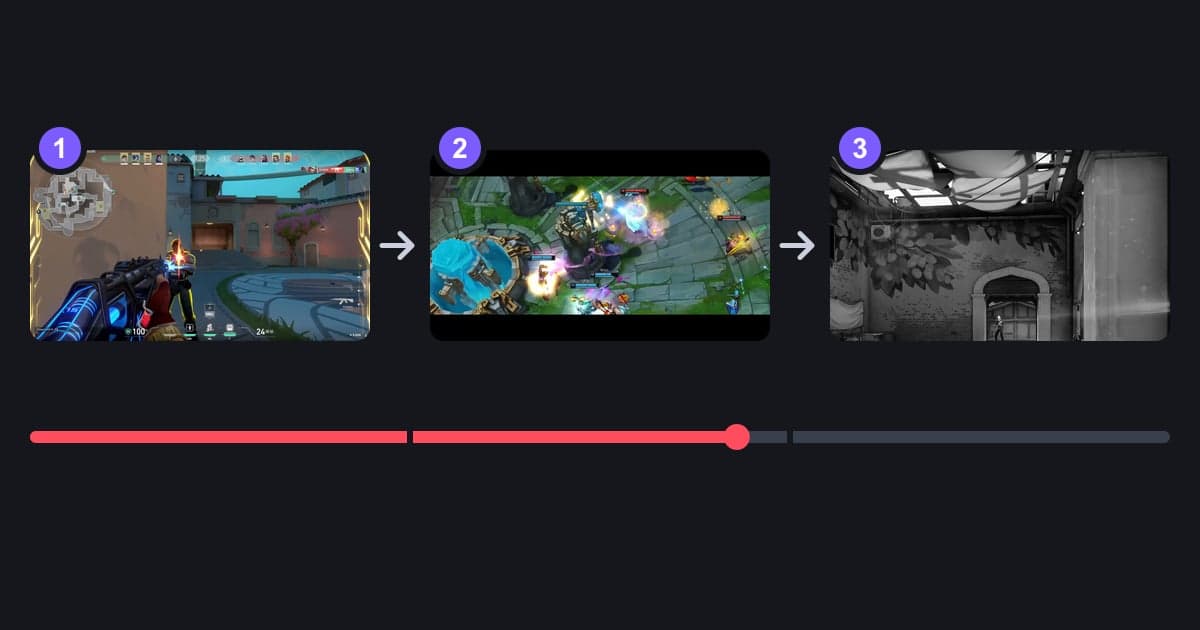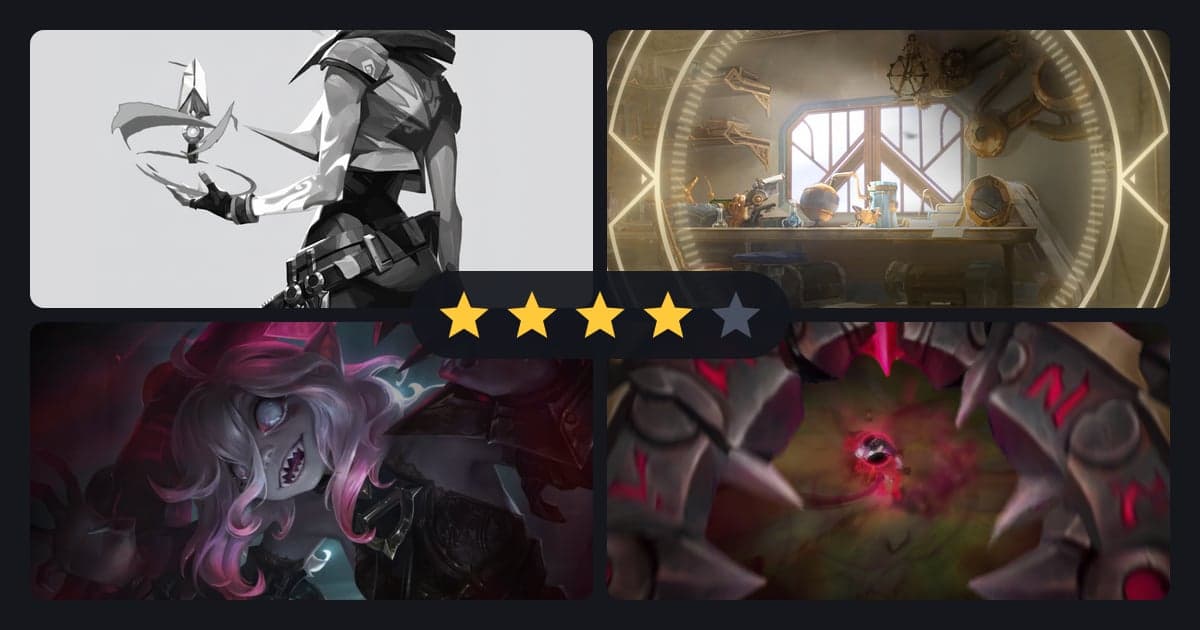
Video komentar game dimulai dari satu keputusan: kapan kamu merekam suaramu. Kalau kamu menampilkan satu match penuh, komentar langsung, saat kamu bicara sambil bermain, paling cocok. Kalau videonya butuh penjelasan yang tertata, seperti tutorial atau bedah sebuah permainan, voiceover yang direkam setelah match dan diselaraskan dengan footage lebih cocok. Apa pun pilihannya, mengatur posisi mic, level input, dan noise sebelum merekam, lalu bicara dengan urutan situasi, alasan, reaksi, membuat video pertama pun mudah diikuti. Panduan ini membahas cara berkomentar dan cara memilih metode rekam; setup teknis untuk merekam suara game dan mic bersamaan, atau di track terpisah, ada di cara merekam suara game dan mic bersamaan.
Cara memilih antara komentar langsung dan voiceover
Pilih berdasarkan tujuan. Kalau kamu ingin penonton mengikuti keputusan dan reaksimu saat terjadi, pilih langsung. Rekamannya sekaligus jadi take suara, jadi pekerjaannya selesai dalam sekali jalan, dan kalau kamu sudah terbiasa bicara saat streaming di Twitch atau YouTube Live, gayanya akan terasa akrab. Kalau kamu ingin menjelaskan kenapa sebuah match dimenangkan setelah tahu hasilnya, rekam voiceover. Kamu bisa mengulang per kalimat dan punya file suara terpisah, jadi pembersihan noise hanya menyentuh suaramu, tetapi kamu butuh program rekam suara dan editor tambahan, dan butuh waktu lebih lama. Untuk video pertama, rekam satu match dengan komentar langsung, dengarkan ulang, dan pindahkan ke voiceover hanya video yang penjelasannya terus terputus. Software rekam, spek PC, dan perlengkapan mic secara keseluruhan dibahas di panduan pemula setup rekam game untuk YouTuber dan streamer.
Dari merekam sampai mengedit video komentar, berurutan
- 1Pilih metode rekam dan alatnyaSebelum mulai merekam, tentukan apakah ini komentar full match atau tutorial dan bedah permainan. Full match pakai komentar langsung; video yang menjelaskan duel tertentu atau keputusan macro pakai voiceover. Untuk komentar langsung, cukup pastikan aplikasi perekammu menangkap suara game dan mic bersamaan. Untuk voiceover, tentukan dulu program yang akan merekam suaramu (misalnya Audacity) dan editor yang akan menaruh file suara di atas video, lalu matikan mic atau diam saja saat bermain. Kalau perekammu menaruh suara game dan mic dalam satu track, apa pun yang kamu ucapkan saat match tetap ada di footage dan bertabrakan dengan narasi yang kamu rekam nanti.
- 2Atur jarak mic dan level input dengan reaksi paling kerasmuMic yang jauh membuat suaramu terdengar bergema dan ikut menaikkan noise latar. RØDE, produsen mikrofon, menyarankan jarak mulut sekitar 5 sampai 15 cm dari grille mic dinamis dan kira-kira 15 sampai 30 cm dari mic kondensor. Dengan mic headset, posisikan boom di samping sudut mulut supaya napasmu tidak langsung mengenainya, dan kalau suara P dan B meletup, miringkan mic sedikit supaya kamu bicara melintasinya. Untuk level di Windows 11, buka Settings > System > Sound, pilih > di samping mic-mu di bagian Input untuk membuka halaman Properties, pilih Start test lalu bicara, lalu Stop test dan Play untuk mendengar sampelnya, dan atur slider Input volume. Tes dengan teriakan paling keras yang akan kamu keluarkan saat duel, bukan suara bicara normal. Kalau merekam di program dengan level meter, manual Audacity menyebut puncak sekitar -6 dB sebagai batas maksimal yang baik. Terlalu pelan juga masalah: menaikkan rekaman yang pelan saat editing ikut menaikkan noise-nya.
- 3Kurangi noise sebelum merekamNoise lebih mudah dicegah daripada dihilangkan. Matikan sumber suara konstan seperti kipas dan AC, dan dengarkan game lewat headphone alih-alih speaker supaya mic tidak menangkap suara game lagi dan menggandakannya seperti gema. Untuk membersihkan noise dengan filter, kamu butuh alat yang punya fitur itu, seperti filter Noise Suppression dan Noise Gate di OBS atau efek Noise Reduction di Audacity. Manual Audacity menyebut efek itu ditujukan untuk noise konstan seperti dengung dan desis dan tidak cocok untuk bunyi klik atau noise tidak beraturan, jadi redam suara keyboard mekanik dengan menjauhkan mic dari keyboard dan mendekatkannya ke mulut sebelum mengandalkan filter.
- 4Buat rekaman tes singkat dan turunkan suara game duluSebelum take sungguhan, main sebentar sambil bicara lalu dengarkan rekamannya. Kalau suara tembakan atau skill menenggelamkan suaramu, turunkan volume master atau efek di setting suara game sendiri sebelum menaikkan mic, karena mic yang lebih keras juga menaikkan suara napas dan ruangan. Saat suara dan suara game masuk ke satu rekaman bersamaan, keduanya sulit diatur terpisah saat editing, jadi mendapatkan keseimbangan ini sebelum merekam adalah inti komentar langsung.
- 5Buka dengan satu kalimat, lalu bicara dengan urutan situasi, alasan, reaksiBegitu perekaman dimulai, sebutkan dalam satu kalimat apa yang akan ditunjukkan match ini, misalnya 'Hari ini aku cuma mau nunjukin rute gank awal sebagai jungler.' Penonton lalu mendengar semua kalimat setelahnya dengan tujuan itu di kepala. Komentar biasanya terasa canggung karena isinya reaksi semua tanpa konteks, jadi sebutkan dulu situasinya (di League of Legends: 'Dragon sebentar lagi spawn dan jungler mereka baru kelihatan di top'), lalu beri alasan untuk yang akan kamu lakukan ('jadi kita mulai fight di bot sekarang'), dan tutup dengan reaksi singkat setelah hasilnya keluar. Pola yang sama berlaku di VALORANT: 'Spike sudah ditanam, sisa dua orang, waktu mepet, jadi aku langsung defuse di balik smoke.'
- 6Atasi jeda kosong dan salah ucapDi bagian yang tidak ada kejadiannya, seperti menunggu respawn atau fase beli, bicarakan rencana berikutnya atau komposisi tim musuh, dan potong bagian yang masih terasa lambat saat editing. Alih-alih mengulang 'wah' atau 'oh', tambahkan beberapa kata tentang apa yang barusan terjadi ('wah, Flash mereka habis') supaya momennya tetap masuk akal saat ditonton ulang. Saat salah ucap, jangan dilanjutkan sambil menggumam: berhenti sejenak lalu ulangi seluruh kalimatnya. Jeda itu menandai lokasinya, jadi bagian yang salah mudah ditemukan dan dipotong saat editing. Untuk voiceover, tonton footage-nya dulu sampai habis, catat apa yang akan diucapkan untuk tiap adegan, dan rekam per adegan supaya pengulangan hanya mengganti potongan itu.
- 7Seimbangkan suara, suara game, dan musik saat editingSaat editing, usahakan suaramu yang paling jelas, suara game di urutan berikutnya, dan musik latar di bawah keduanya. Untuk rekaman komentar langsung, atur volume suara asli secara keseluruhan dan volume musik, lalu potong jeda kosong dan salah ucap. Untuk voiceover, taruh file suara di track tersendiri di atas video di editormu dan turunkan suara game saat kamu bicara. Kalau mengunggah ke YouTube, bagian audio dari setting encoding upload yang disarankan YouTube, dicek pada 13 Oktober 2026, adalah AAC-LC atau Opus, 48 kHz, dan 384 kbps untuk stereo.
Komentar langsung vs voiceover
| Kriteria | Komentar langsung (bicara sambil bermain) | Voiceover (narasi setelah merekam) |
|---|---|---|
| Kapan merekam | Saat bermain | Setelah match, terpisah, sambil menonton footage |
| Kesan yang muncul | Reaksi spontan dan keputusan di saat itu | Penjelasan dan analisis yang tertata, dibuat setelah tahu hasilnya |
| Waktu yang dibutuhkan | Tidak ada take tambahan, karena rekamannya sekaligus take suara | Waktu ekstra untuk merekam ulang dan menyelaraskan suara dengan footage |
| Memperbaiki kesalahan | Memotong salah ucap ikut menghapus bagian footage itu | Kamu bisa merekam ulang per kalimat |
| Penanganan audio | Suara dan suara game ada dalam satu rekaman, jadi keseimbangan sebelum merekam itu penting | File suara terpisah memungkinkan pembersihan noise dan volume diterapkan hanya ke suaramu |
| Alat | Perekam yang menangkap mic dan suara game bersamaan | Perekam, program rekam suara, dan editor untuk menaruh track suara |
| Paling cocok untuk | Komentar full match, highlight berbasis reaksi | Tutorial, bedah permainan, analisis per adegan |
Sebelum menekan rekam
- Aku sudah memutuskan komentar langsung atau voiceover, dan untuk voiceover mic-ku mati saat bermain.
- Mic dekat dengan mulut dan dimiringkan supaya napasku tidak langsung mengenainya.
- Reaksi paling kerasku tidak pecah saat tes.
- Aku mendengar game lewat headphone dan mematikan noise konstan seperti kipas atau AC.
- Aku sudah menyiapkan satu kalimat pembuka yang menyebut apa yang akan ditunjukkan match ini.
- Di rekaman tes, suaraku tidak tenggelam oleh efek suara game.
Merekam komentar langsung dengan DOR
DOR adalah aplikasi Windows gratis: buka game yang didukung dan DOR mendeteksinya, merekam seluruh match sebagai mp4, serta merekam suara game dan mic-mu bersamaan. Artinya komentar langsung tertangkap hanya dengan memainkan match, tanpa tombol rekam terpisah yang perlu ditekan. Di League of Legends, kill, double kill sampai pentakill, objektif, dan turret tersimpan otomatis sebagai klip highlight, dan POTG dipilih untuk setiap match, jadi kamu tidak perlu menelusuri full match dari awal untuk menemukan duel yang kamu komentari. Klip highlight otomatis tersedia untuk 7 game, termasuk League of Legends dan VALORANT; di game lain yang didukung, kamu memilih adegan sendiri dari rekaman full match. Di game yang didukung, kamu juga bisa menyimpan klip sendiri dengan hotkey. Pakai alat potong di library aplikasi untuk menyisakan bagian yang dibutuhkan dalam 16:9, 9:16, atau 1:1, lalu gabungkan adegan dan atur volume serta musik latar di DOR Studio di browser. Untuk memilih musik dan mengatur levelnya, lihat cara menambahkan musik dan efek suara ke video game. Untuk voiceover yang direkam setelah match, pemisahan track suara dan suara game, serta filter noise, pakai alat khusus seperti Audacity atau OBS bersama rekaman DOR. Kalau suaramu tidak ada di rekaman, cek perangkat input dan izinnya di audio mic tidak terekam.
 #League of Legends