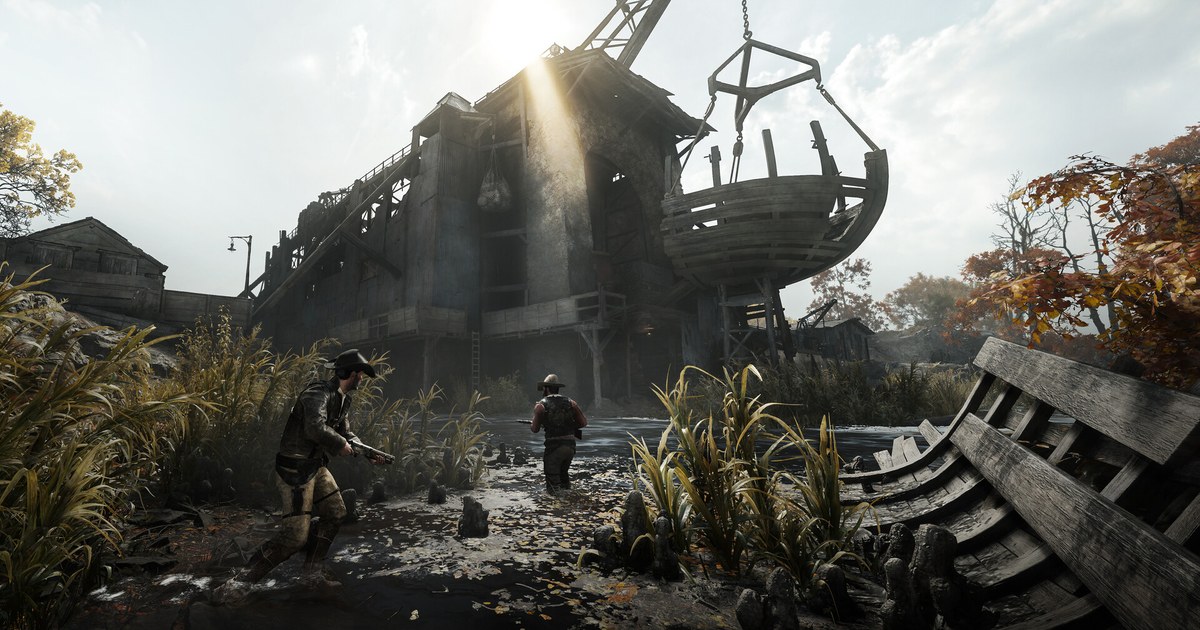

Jawaban singkatnya: untuk klip Hunt: Showdown 1896, opsi paling andal adalah aplikasi yang mulai merekam sendiri begitu kamu membuka game dan terus berjalan sampai kamu keluar.
Satu match Hunt bisa berlangsung puluhan menit, dan pertarungan sering dimulai dari satu suara kecil, seperti anjing menggonggong atau reload di dekatmu.
Tool yang hanya menyimpan beberapa detik terakhir gagal saat tanganmu sibuk di tengah baku tembak, atau saat pertarungan lebih lama dari buffer sehingga bagian pembuka yang penting terpotong.
Bahkan setelah update 15 Agustus 2024, saat Crytek memindahkan game ke CRYENGINE 5.11 dan mengganti namanya menjadi Hunt: Showdown 1896, game ini tetap dimenangkan lewat suara.
DOR, aplikasi Windows gratis, mendeteksi Hunt saat dibuka dan merekam seluruh sesi bermain, dan rekamannya terkumpul di My Clips di dalam aplikasi.
Panduan ini membandingkan OBS Studio, aplikasi NVIDIA, AMD Adrenalin, Xbox Game Bar, Medal, dan DOR untuk Hunt, lalu menjelaskan cara memotong pertarungan bounty dan extraction (per 29 November 2026).
Kesimpulan: Hunt lebih cocok dengan rekaman sesi otomatis daripada menyimpan detik terakhir
Kebanyakan momen yang layak disimpan di Hunt datang tanpa peringatan. Saat kamu bertemu tim yang menunggu di luar sarang boss, atau terdengar tembakan ketika kamu berlari ke titik extraction, tanganmu tidak sempat menekan hotkey simpan.
Kalau kamu mau cek di mana kamu kena tembak atau suara apa yang terlewat setelah kamu tumbang, tool detik terakhir tidak menyimpan apa pun kecuali kamu menekan simpan saat itu.
Itu sebabnya untuk game dengan match panjang dan pertarungan yang tidak terduga, lebih ringan membiarkan aplikasi merekam dari awal sampai akhir lalu memilih adegan setelah match. Di sisi lain, kalau kamu mau layout streaming atau track audio terpisah untuk editing, OBS lebih cocok. Beda aplikasi clip dan OBS dibahas lebih detail di Medal vs OBS.
Perbandingan software clip Hunt: Showdown
| Software | Cara merekam | Yang perlu dicek untuk Hunt |
|---|---|---|
| OBS Studio | Gratis dan open source; rekam manual atau simpan potongan terakhir dengan Replay Buffer | Kamu mengatur scene, source, dan output sendiri, dan Replay Buffer baru berfungsi setelah kamu memulainya |
| Aplikasi NVIDIA | Instant Replay menyimpan potongan terakhir; rekaman manual juga tersedia | Butuh kartu grafis GeForce yang didukung, dan durasi replay diatur di pengaturan |
| AMD Software: Adrenalin Edition | Instant Replay menyimpan potongan terakhir (sampai 20 menit) | Dibuat untuk kartu grafis Radeon; untuk menyimpan satu match penuh kamu menyalakan rekaman secara terpisah |
| Xbox Game Bar | Bawaan Windows; dengan background recording menyala, ia menyimpan potongan terakhir | Background recording mati secara bawaan, jadi nyalakan dulu dan pilih durasi dari daftar |
| Medal | Klip menyimpan 15, 30, atau 60 detik terakhir sampai 20 menit; rekaman sesi penuh bersifat opsional | Dengan rekaman sesi penuh menyala, tombol klip jadi penanda dan ruang disk banyak terpakai |
| DOR | Mendeteksi Hunt dan merekam otomatis dari game dibuka sampai ditutup | Aplikasi gratis yang merekam sendiri selama menyala; potong adegan di My Clips setelahnya |
Yang perlu dicek sebelum merekam Hunt
- Sudahkah kamu merekam match percobaan singkat dan memastikan langkah kaki, tembakan, dan suaramu semuanya terdengar? (rekam suara game dan mic bersamaan)
- Sudahkah kamu memutuskan tetap di bawaan 1080p 30fps atau naik ke 60fps?
- Apakah drive tempat menyimpan rekaman punya ruang kosong cukup? (game ini saja butuh 75GB di Steam)
- Sudahkah kamu memberi like pada match yang mau kamu tonton ulang supaya tidak ikut terhapus saat pembersihan?
- Sudahkah kamu bertanya ke duo atau trio kamu sebelum membagikan klip yang memuat suara atau nama mereka?
Cara menyimpan klip Hunt dengan DOR
- 1Pasang DOR dan buka Hunt saat DOR menyalaPasang DOR, aplikasi Windows gratis, biarkan menyala, lalu buka Hunt: Showdown 1896 seperti biasa. Rekaman mulai begitu DOR mendeteksi game, jadi wajar kalau videonya dimulai dari menu utama.
- 2Main bounty hunt seperti biasaAplikasi yang mengurus rekaman, jadi kamu tidak perlu menekan apa pun di tengah baku tembak. Rekaman sesi terus berjalan saat kamu tumbang dan menonton rekan setim, jadi momen yang mau kamu tinjau, yaitu di mana kamu kena, ikut terekam.
- 3Tutup game dan buka sesinya di My ClipsSaat kamu keluar, video sesi terkumpul di My Clips di aplikasi. Pakai layar loading di antara match sebagai penanda saat menggeser playback bar, dan kamu akan cepat menemukan match dan pertarungan yang kamu cari. Beri like pada video yang mau kamu tonton lagi.
- 4Potong adegan dan pilih rasioPotong dari dua atau tiga detik sebelum pertarungan mulai sampai dua atau tiga detik setelah selesai, lalu simpan sebagai 16:9, 9:16, atau 1:1 sesuai tempat kamu akan memostingnya. Rekaman dan klip hasil potong tanpa watermark.
- 5Gabungkan di Studio atau bagikan linkDi DOR Studio (dor.gg/studio), sambung beberapa adegan, tambah template efek, teks, dan BGM, atur volume, lalu ekspor mp4 atau kirim link dor.gg ke timmu. Untuk menyambung adegan, lihat menggabungkan klip game.
Rekam Hunt: Showdown 1896 otomatis dengan DOR
DOR adalah aplikasi perekam game Windows gratis. Saat kamu membuka Hunt: Showdown 1896, DOR mendeteksi game secara otomatis dan merekam sesi mainmu dari dibuka sampai ditutup, dan rekamannya terkumpul di My Clips di dalam aplikasi.
Potong adegan yang kamu mau di aplikasi dan simpan sebagai 16:9, 9:16, atau 1:1, lalu di DOR Studio (dor.gg/studio) gabungkan video, ubah rasio, pakai template efek (Shake Zoom, Punch Zoom, Handheld, Glitch Transition, dan lainnya), tambah teks dan BGM, atur volume, dan terakhir ekspor mp4 atau bagikan link dor.gg.
Untuk audio, suara game dan mikrofon kamu berada di satu track, jadi langkah kaki dan suaramu tersimpan bersama.
Secara gratis, kualitas rekaman adalah 720p atau 1080p di 30 atau 60fps (default 1080p 30fps), dan di kartu grafis NVIDIA yang didukung seperti seri RTX, DOR merekam dengan hardware encoding NVENC.
Video lama hanya dirapikan, dari yang terlama, ketika kamu melewati jatah penyimpanan rekaman bermain penuh (default 5GB), dan rekaman terbaru serta video yang kamu beri like tetap ada. Rekaman asli PC, hasil edit, dan ekspor tanpa watermark.

