
Jawaban singkat: cek DPI di aplikasi bawaan merek, lalu kunci di 800
Cara paling akurat untuk tahu DPI mouse adalah lewat software dari pembuat mouse itu sendiri. Di Logitech G HUB, angka bergaris bawah di layar Sensitivity (DPI) adalah DPI yang sedang aktif. Di Razer Synapse, pilih mouse kamu dan tahapan sensitivitasnya akan muncul.
Setelah tahu angkanya, kebanyakan pemain sebaiknya menetap di 800 DPI lalu menyesuaikan sensitivitas in game dari situ.
Di daftar gear pro publik yang dicek pada 10 November 2026, 800 DPI adalah setting paling umum di kalangan pro VALORANT, CS2 dan PUBG, jadi di 800 kamu juga gampang meniru setting siapa pun.
- Punya software: lihat angka bergaris bawah di G HUB, atau tahapan sensitivitas di Synapse.
- Software belum terpasang: di G305, tekan tombol DPI di belakang scroll lalu lihat warna lampunya (putih berarti 800). Di Razer Viper V4 Pro atau DeathAdder V4 Pro, ingat bahwa default pabriknya 1600.
- Tidak ada label, tidak ada aplikasi: ukur kira-kira pakai penggaris dan Paint, lalu bulatkan ke tahap standar terdekat (400, 800, 1600, 3200).
- Habis ganti DPI: sesuaikan sensitivitas game dengan rumus sens baru = sens lama × DPI lama ÷ DPI baru, dan matikan Enhance pointer precision di Windows.
Apa itu DPI dan kenapa harus tahu dulu sebelum baca panduan sensitivitas
DPI, yang oleh SteelSeries disebut CPI, adalah jumlah hitungan gerak yang dilaporkan sensor mouse untuk setiap inci (2,54 cm) kamu menggesernya. Di 400 DPI mouse melaporkan 400 hitungan per inci; di 800 melaporkan 800.
Gerakan tangan sama, DPI dua kali lipat, crosshair kamu bergerak kira-kira dua kali lebih jauh. Karena itu sensitivitas in game baru ada artinya kalau disandingkan dengan angka DPI. Kalikan keduanya dan kamu dapat eDPI: eDPI = DPI × sensitivitas in game. Dua pemain dengan angka yang beda total bisa punya eDPI yang sama dan rasa yang sama.
Sebagian besar panduan sensitivitas menyebut angka "di 800 DPI". Kalau kamu belum tahu DPI sendiri, meniru angka itu akan menghasilkan rasa yang benar-benar lain. Sebelum membaca sensitivitas PUBG di 800 DPI atau sensitivitas pro PUBG, pastikan dulu DPI kamu.
Selain itu, DPI maksimum yang lebih tinggi bukan berarti mouse lebih akurat.
Situs review pengukuran menguji seberapa dekat DPI yang disetel dengan gerakan sebenarnya sebagai metrik terpisah, artinya angka tertulis dan angka aktual bisa sedikit meleset, dan DPI maksimum di kotak tidak berhubungan langsung dengan akurasi.
Cek lewat software: Logitech G HUB dan Razer Synapse
Logitech G HUB: angka bergaris bawah adalah DPI kamu saat ini
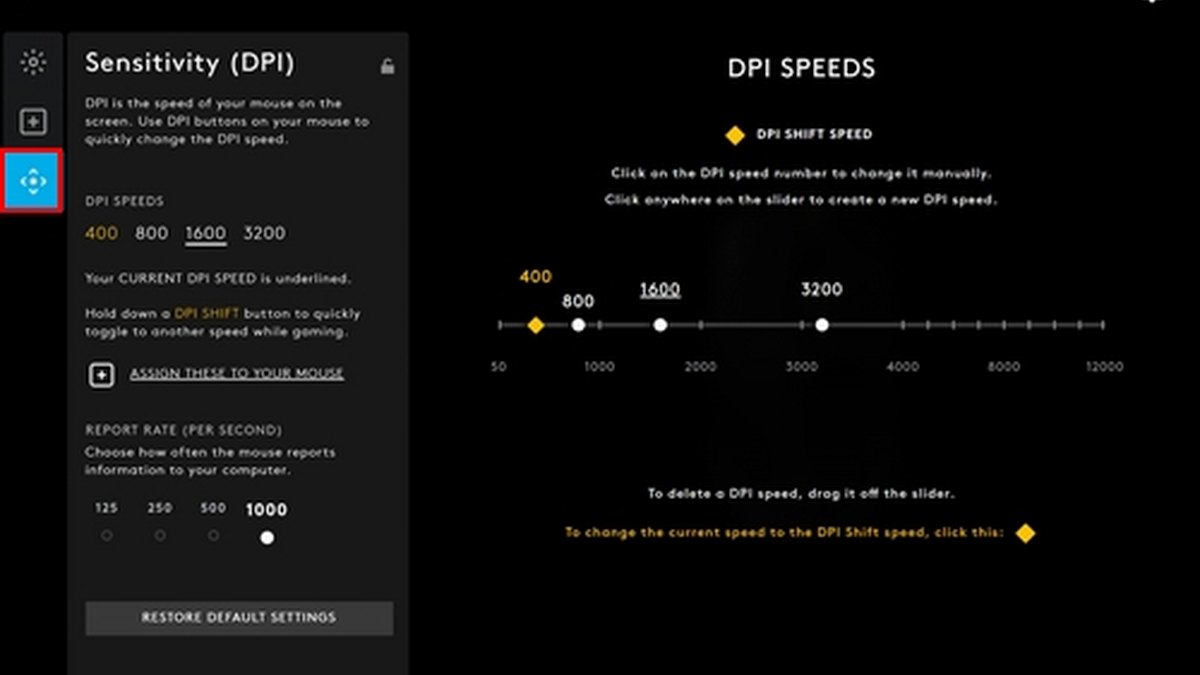
Buka G HUB, klik mouse kamu, lalu masuk ke tab Sensitivity (DPI). Tahapan DPI kamu tampil sebagai angka, dan yang sedang dipakai diberi garis bawah, jadi di layar atas DPI saat ini adalah 1600.
Kamu bisa menyimpan sampai lima tahap; tarik titik keluar dari slider untuk menghapusnya, atau klik tempat kosong untuk menambah. Kecepatan DPI Shift, yang hanya aktif selama tombol shift ditahan, ditampilkan terpisah. Hati-hati dengan profil.
G HUB bisa menyimpan DPI berbeda untuk tiap profil, jadi nilai di profil desktop belum tentu sama dengan yang dipakai game kamu. Kalau kamu menyalakan profil game otomatis, buka profil game itu dan cek lagi.
Screenshot di atas diambil dari artikel dukungan Logitech, jadi versi terbaru bisa tampil sedikit berbeda.
Razer Synapse 4: pilih mouse lalu lihat tahapan sensitivitas
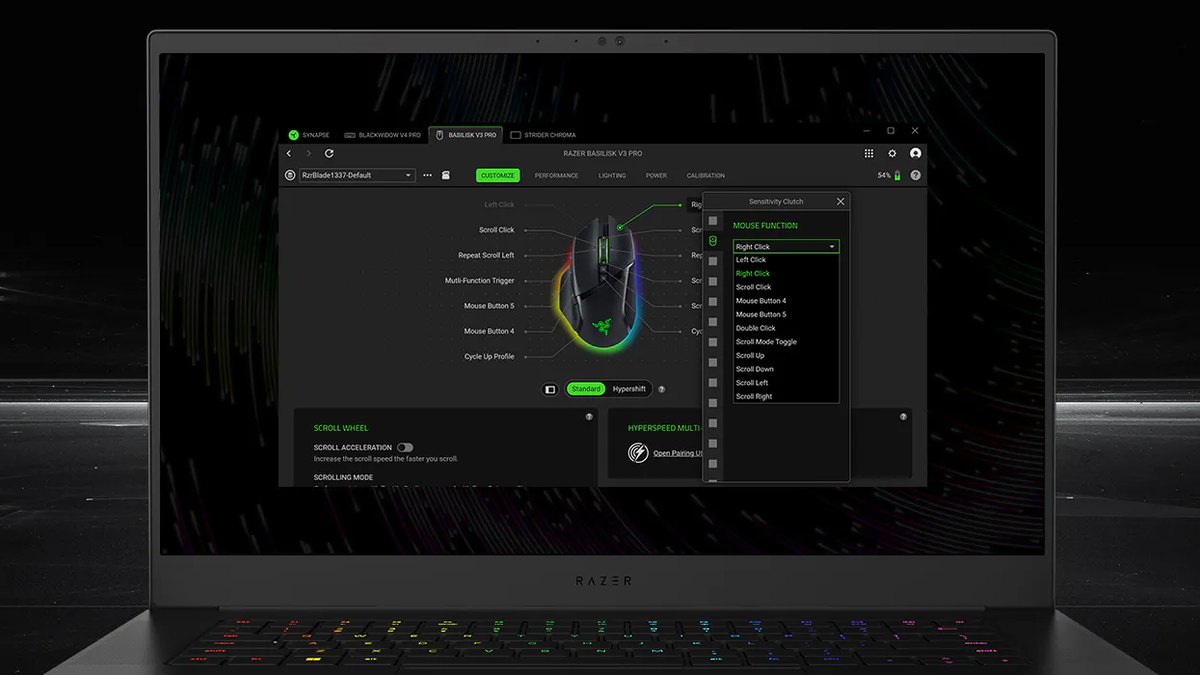
Di Razer Synapse 4, pilih mouse kamu dari tab perangkat di bagian atas dan pengaturannya akan terbuka. Screenshot resminya menunjukkan tab CUSTOMIZE, PERFORMANCE, LIGHTING, POWER dan CALIBRATION, jadi cari dulu tahapan sensitivitas (DPI) di sisi performa.
Nama tab bisa bergeser antar versi, jadi cukup cari menu bernama Sensitivity atau DPI. Viper V4 Pro dan DeathAdder V4 Pro bisa disetel per 1 DPI, dan keduanya mendukung Sensitivity Matcher, fitur untuk memindahkan DPI mouse lama ke mouse baru.
Kalau kamu pindah merek, ini cara tercepat untuk mempertahankan feel lama. Tahapan DPI terakhir yang kamu simpan tertulis di profil onboard, jadi mouse tetap memakainya di PC lain.
Untuk mouse SteelSeries, buka SteelSeries GG lalu masuk ke Engine untuk melihat tahapan CPI; CPI cuma istilah SteelSeries untuk DPI. Kebanyakan merek lain juga punya halaman Sensitivity atau DPI di aplikasinya sendiri, jadi cek nama model di label bawah mouse kamu lalu unduh software yang sesuai.
Tanpa software: tombol DPI dan default pabrik per model
| Mouse | Tombol DPI | Cara lihat DPI saat ini | Tahapan DPI pabrik (default) |
|---|---|---|---|
| Logitech G305 LIGHTSPEED (G304 di Asia) | Ada, di belakang scroll | Tekan, warna lampunya berubah | 400·800·1600·3200 (800) |
| Logitech G PRO X SUPERLIGHT 2 | Tidak ada | Hanya lewat G HUB | Cek di G HUB |
| Razer Viper V4 Pro | Ada, di bagian bawah | Synapse, atau atur LED dongle untuk menampilkan tahap DPI | 400·800·1600·3200·6400 (1600) |
| Razer DeathAdder V4 Pro | Ada, di bagian bawah | Synapse, atau atur LED dongle untuk menampilkan tahap DPI | 400·800·1600·3200·6400 (1600) |
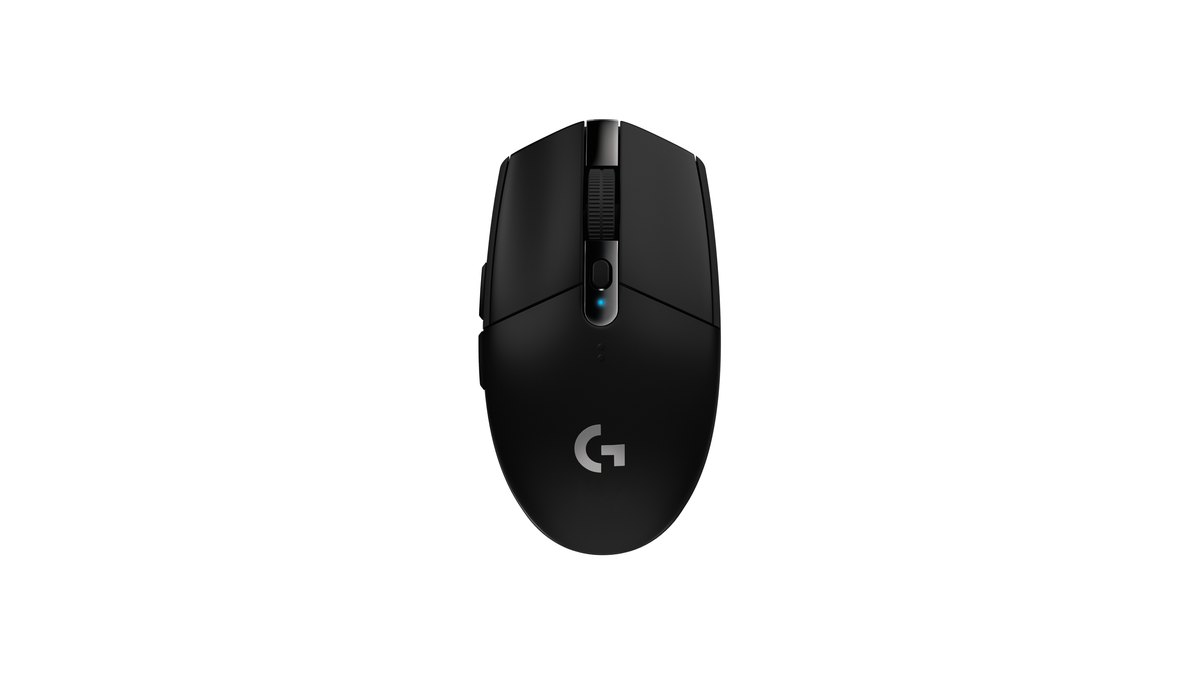
Logitech G305 adalah contoh klasik mouse yang DPI-nya bisa dibaca tanpa software.
Setiap kali tombol kecil di belakang scroll ditekan, mouse pindah ke tahap berikutnya dan lampunya berganti warna: kuning 400, putih 800, oranye 1600, magenta 3200, dan tahap kelima biru di 6400 hanya muncul kalau kamu mengaktifkannya di G HUB.
Default pabriknya 800, jadi G305 yang baru keluar dari kotak seharusnya menyala putih. Mouse ini sama dengan yang dijual sebagai G304 di Korea, Jepang, Taiwan, Tiongkok dan Vietnam, dan menyimpan satu profil onboard.
Telapak atau jari kamu bisa tak sengaja menekan tombol itu di tengah game, jadi kalau aim tiba-tiba terasa aneh, cek warna lampunya lebih dulu.
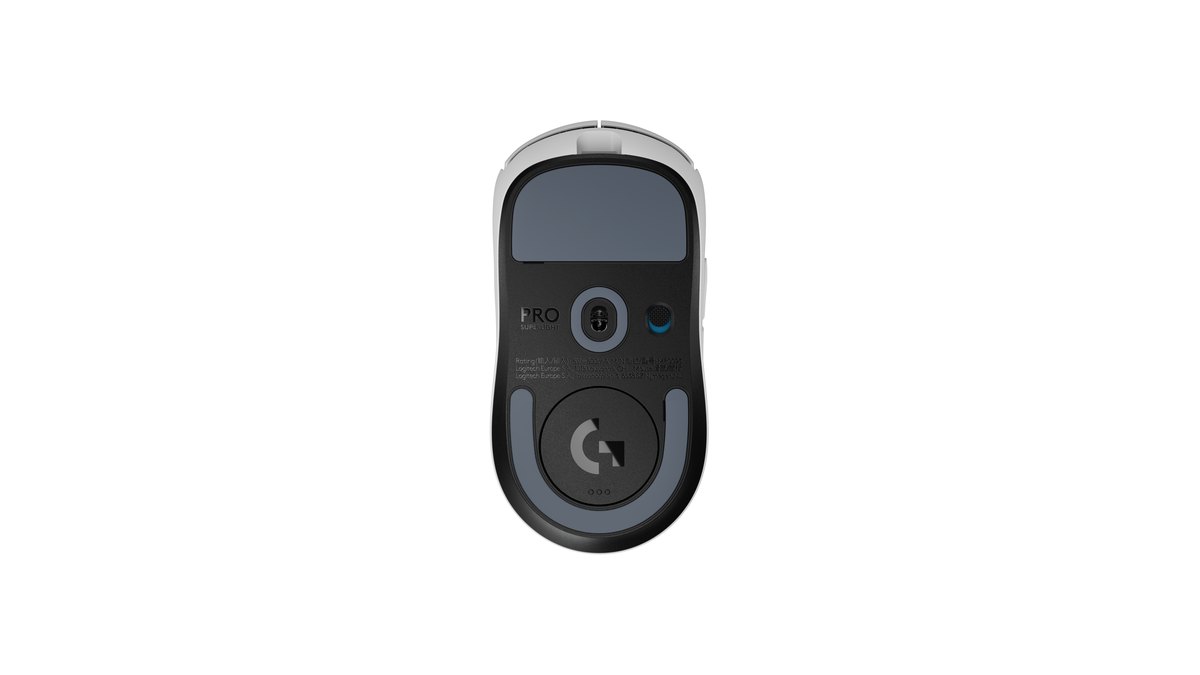
Logitech G PRO X SUPERLIGHT 2 sama sekali tidak punya tombol DPI. Mouse ini punya lima tombol (kiri, kanan, scroll, maju, mundur) plus saklar daya di bawah, dan manualnya menyuruh kamu mengatur DPI dan polling rate di G HUB.
Jadi untuk mouse ini kamu perlu membuka G HUB minimal sekali supaya tahu DPI pastinya. Dokumentasi Logitech tidak mencantumkan nilai DPI pabrik, jadi jangan menebak; cek angka bergaris bawah di layar Sensitivity (DPI).
Setelah mengubahnya, cek layar yang sama sekali lagi untuk memastikan garis bawahnya sudah pindah ke nilai yang kamu mau.
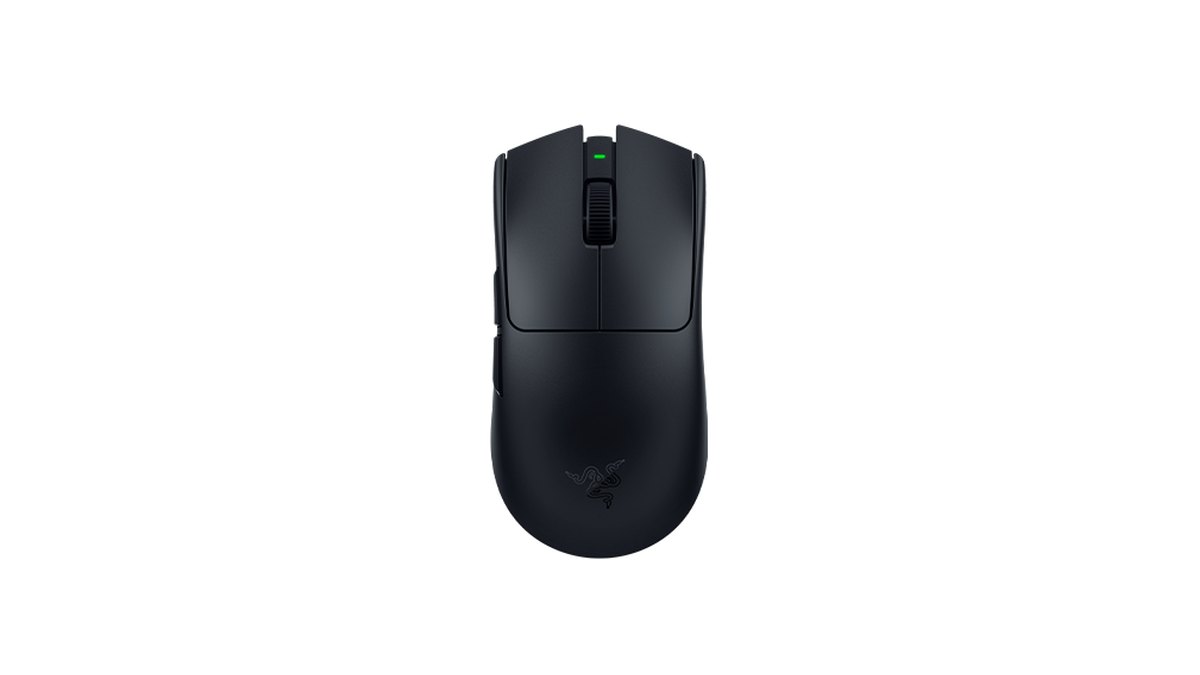
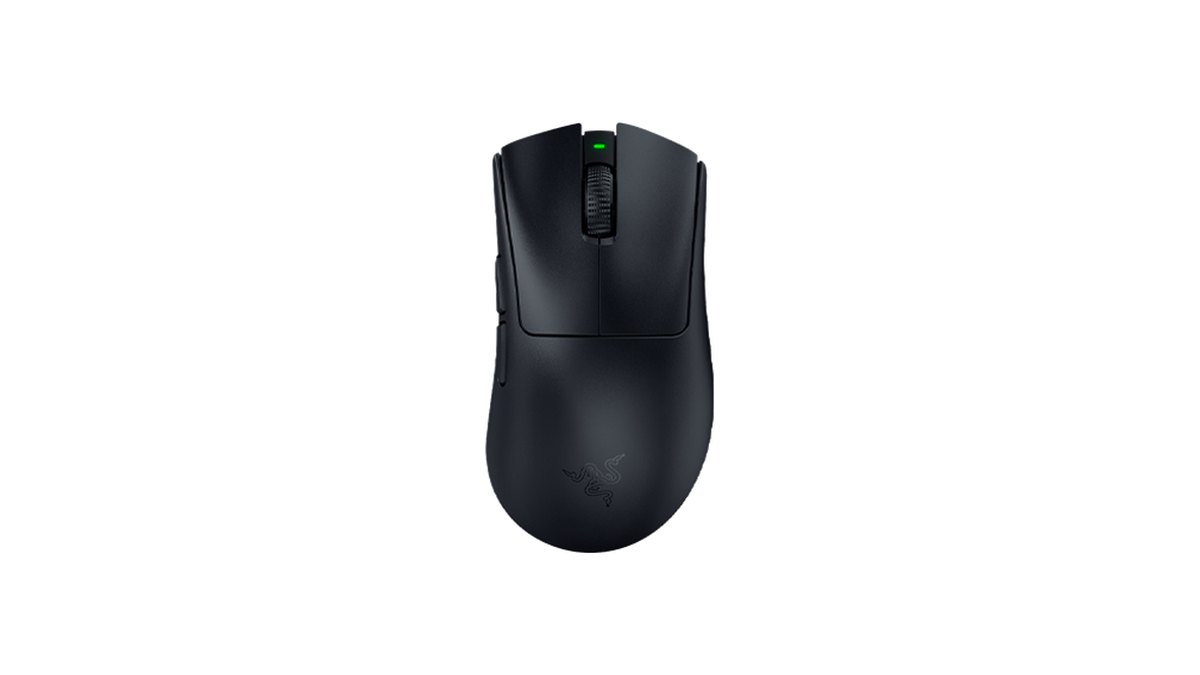
Razer Viper V4 Pro dan DeathAdder V4 Pro bekerja dengan cara yang sama. Tekan lalu lepas tombol di bagian bawah untuk berpindah tahap DPI; tahan tombolnya untuk menyalakan atau mematikan mouse. Tahapan pabriknya 400, 800, 1600, 3200 dan 6400, dengan 1600 sebagai default.
Itu sebabnya mouse Razer baru terasa dua kali lebih cepat kalau kamu mengira posisinya di 800. Kamu bisa turun ke 800 dengan tombol bawah, dan kalau mau tahu tahap yang sedang aktif sekilas pandang, atur tiga LED di dongle wireless untuk menampilkan tahap DPI lewat Synapse.
Secara default LED itu menunjukkan baterai, koneksi dan polling rate, tapi setelah diganti kamu bisa melirik tahap saat ini bahkan di tengah game.
Harga (per 10 November 2026)
| Mouse | Harga rilis (MSRP) | Harga pasaran umum |
|---|---|---|
| Logitech G305 LIGHTSPEED (G304 di Asia) | US$59,99 | Sekitar US$40 sampai US$60 |
| Logitech G PRO X SUPERLIGHT 2 | US$159,99 | Sekitar US$130 sampai US$160 |
| Razer Viper V4 Pro | US$159,99 | Sekitar US$160 |
| Razer DeathAdder V4 Pro | US$169,99 | Sekitar US$150 sampai US$180 |
Ini adalah harga di Amerika Serikat. Diskon toko sering datang dan pergi, dan harga termurah biasanya hanya promo singkat, jadi cek harga dan garansi terbaru di toko sebelum membeli. Cara cek DPI tidak berubah karena harga: G305 yang terjangkau dan Razer kelas flagship mengikuti langkah yang sama seperti di atas.
Tanpa label dan tanpa software: ukur DPI pakai penggaris dan Paint
- 1Kembalikan pengaturan mouse WindowsBuka Settings → Bluetooth & devices → Mouse, atur Mouse pointer speed ke tengah (default, 10), dan matikan Enhance pointer precision. Kalau opsi itu menyala, gerakan cepat dan lambat menempuh jarak berbeda sehingga hasil kamu meleset.
- 2Siapkan Paint dan penggarisBuka Paint dalam layar penuh dan letakkan penggaris di samping mousepad. Taruh kursor dekat tepi kiri kanvas, lalu catat koordinat piksel horizontal yang muncul di status bar bagian bawah.
- 3Geser tepat satu atau dua inciGeser mouse di sepanjang penggaris tepat 2 inci (5,08 cm) lalu catat koordinat horizontal yang baru. Kalau kursor mentok di tepi layar, angkanya terpotong, jadi kalau kamu curiga DPI-nya 1600 atau lebih, cukup geser 1 inci.
- 4Bagi piksel dengan inciJumlah piksel yang ditempuh dibagi jumlah inci yang digeser adalah DPI kamu. Kalau kamu menempuh 1.600 px dalam 2 inci, 1.600 ÷ 2 = 800 DPI.
- 5Ulangi tiga kali lalu bulatkanUkur minimal tiga kali dan ambil rata-ratanya. Kalau hasilnya 780 atau 830, anggap saja 800 dan pilih tahap standar terdekat: 400, 800, 1600 atau 3200.
Setelah tahu: kunci di 800 dan konversi sensitivitas
Kalau kamu mengganti DPI, ganti juga sensitivitas in game, kalau tidak muscle memory kamu bakal kacau. Rumusnya cuma satu: sens baru = sens lama × DPI lama ÷ DPI baru.
Kalau kamu main VALORANT di 1600 DPI default Razer dengan sensitivitas 0,2 lalu turun ke 800, naikkan sensitivitas jadi 0,2 × 1600 ÷ 800 = 0,4. Kalau sebelumnya di 400 DPI dengan sensitivitas 1,6 lalu naik ke 800, turunkan jadi 0,8.
eDPI kamu tetap sama, jadi jarak yang diingat tangan kamu juga tetap sama. Kalau kamu baru pindah ke Razer, Sensitivity Matcher di Synapse juga bisa membawa feel mouse lama kamu.
| Game | DPI yang disarankan | Alasan |
|---|---|---|
| VALORANT | 800 (1600 juga umum) | Daftar publik 100 pro: 57 di 800, 28 di 1600 |
| CS2 | 400 atau 800 | Daftar publik 100 pro: 51 di 800, 42 di 400 |
| PUBG | 400 atau 800 | Daftar publik 64 pro: 27 di 800, 26 di 400 |
| Apex Legends dan Overwatch | 800 | Patokan yang umum dipakai |
| Desktop dan kerja | 800 sampai 1600 | Lebih tinggi terasa lebih enak di layar besar beresolusi tinggi |
Untuk VALORANT, pakai tes sensitivitas VALORANT untuk mengecek setting baru kamu dalam cm/360. Pemain Apex bisa lanjut ke setting sensitivitas Apex, dan pemain Overwatch ke setting sensitivitas Overwatch. Kalau kamu main beberapa game FPS, luangkan satu menit di tes sensitivitas di browser setiap habis mengubah setting.
Enam kesalahan yang sering terjadi
- Mengira mouse Razer baru ada di 800: bawaan pabriknya 1600, jadi semuanya terasa dua kali lebih cepat.
- Tak sengaja menekan tombol DPI: letaknya di belakang scroll pada G305 dan di bawah pada dua model Razer, jadi telapak tangan atau mousepad bisa mengubah tahapnya.
- Profil G HUB yang beda per game: kamu mengecek profil desktop dan melewatkan DPI di profil game. Profil otomatis kembali ke default di game yang belum diatur.
- Membiarkan Enhance pointer precision menyala: Logitech dan Razer sama-sama menyarankan untuk mematikannya, dan opsi ini juga mengacaukan tes penggaris.
- Mengira setting hilang saat aplikasi di-uninstall: G305 dan dua model Razer menyimpan setting terakhir di memori onboard.
- Mengganti DPI tapi tidak mengganti sensitivitas in game: eDPI kamu bergeser dan setiap flick mendarat di tempat lain.
Kenapa pointer precision dan akselerasi mengganggu aim dibahas di setting akselerasi mouse dan LOD, dan hal yang perlu diperhatikan saat mengganti polling rate ada di setting polling rate 8000Hz. Logitech secara khusus menyebut bahwa kalau DPI terasa berubah setelah kamu mengganti report rate di G HUB, opsi Windows inilah yang pertama harus dimatikan.
Cara memastikan perubahannya sudah berhasil
- Logitech: angka bergaris bawah di layar Sensitivity (DPI) G HUB harus 800. Di G305, tekan tombol DPI dan pastikan lampunya putih.
- Razer: atur salah satu LED dongle untuk menampilkan tahap DPI di Synapse, lalu lirik sebelum kamu masuk antrean match.
- Di dalam game: geser mouse 10 cm dan bandingkan seberapa jauh kamu berputar sebelum dan sesudah. Kalau konversi sensitivitasnya benar, hasilnya hampir sama persis.
- Tes penggaris: jalankan metode Paint sekali lagi dan pastikan hasilnya dekat dengan 800.
Kata pengguna: software yang praktis vs software yang berat
Pendapat soal software bawaan merek terbagi. Sebagian pemilik suka karena G HUB atau Synapse menaruh pengaturan DPI dan level baterai di satu layar, sementara keluhan bahwa aplikasinya terasa berat atau ganti profil itu merepotkan terus muncul.
Karena itulah panduan ini juga membahas cara membaca lampu tombol, berpatokan pada default pabrik, dan mengukur pakai penggaris. Pertanyaan lain yang sering muncul adalah apakah cukup mengatur DPI dan polling rate saja.
Untuk urusan cek DPI, urutannya sederhana: pastikan nilainya, kunci di 800, konversi sensitivitas, dan matikan pointer precision.
Rekam sebelum dan sesudah supaya bisa dibandingkan
Setelah mengubah DPI atau sensitivitas, membandingkan rekaman jauh lebih jelas daripada mengandalkan feeling.
Rekam beberapa match sebelum perubahan dan beberapa sesudahnya di mode yang sama, maka kamu bisa melihat berdampingan apakah bidikan kamu sering kebablasan dari target atau crosshair kamu jadi lebih stabil.
DOR adalah aplikasi Windows gratis yang mendeteksi game yang didukung saat kamu membukanya, merekam match secara penuh, dan mengumpulkan semuanya di My Clips. Di VALORANT, kill disimpan sebagai klip highlight otomatis dengan tag ace dan clutch, dan di PUBG, kill, knock dan death juga tersimpan.
Potong momen yang mau dibandingkan di aplikasi, lalu gabungkan kedua video di DOR Studio untuk melihat bedanya secara berurutan. Prosesnya lengkap ada di cek upgrade gear dengan rekaman sebelum dan sesudah, dan kalau kamu sedang mempertimbangkan mouse baru, mulai dari rekomendasi mouse gaming terbaik.

