
Jawaban Singkat: Bereskan 6 Setting Ini Sebelum Mengatur Sensitivity
Kalau aim kamu terasa beda setiap kali main padahal sens sudah diatur dengan teliti, masalahnya sering bukan di angkanya, melainkan di setting yang ada di bawahnya.
Ringkasnya begini: matikan Enhance pointer precision, biarkan pointer speed Windows di titik tengah, biarkan game membaca raw input, matikan akselerasi atau angle snapping di software mouse, set lift off distance serendah yang masih aman untuk mousepad kamu, lalu kunci DPI di satu angka.
Tujuannya konsistensi. Gerakan tangan yang sama harus menghasilkan jarak yang sama di layar, baik di desktop, di menu game, maupun saat match sungguhan, supaya sensitivity yang kamu temukan di aim trainer langsung terbawa ke ranked.
- Enhance pointer precision di Windows: off.
- Pointer speed Windows: biarkan di tengah (default), ubah kecepatan hanya lewat DPI dan sensitivity di dalam game.
- Input game: pastikan game memakai raw input, dan matikan opsi akselerasi apa pun di menunya.
- Software mouse: matikan akselerasi dari sisi mouse seperti Razer Dynamic Sensitivity, plus angle snapping kalau aplikasinya punya.
- Lift off distance (LOD): mulai dari nilai terendah di mousepad kamu, naikkan satu tingkat hanya kalau tracking terputus.
- DPI: samakan nilai di semua stage supaya tombol yang tidak sengaja tertekan tidak mengubahnya.
Apa Sebenarnya Enhance Pointer Precision: Mouse Acceleration Bawaan Windows
Enhance pointer precision adalah mouse acceleration bawaan Windows. Microsoft menjelaskannya sebagai cara membuat pointer lebih presisi saat mouse digerakkan pelan. Dengan kata lain, gesekan fisik yang sama bisa menggerakkan kursor sejauh berbeda tergantung seberapa cepat kamu melakukannya.
Ini praktis untuk spreadsheet dan browsing, tapi justru melawan aim FPS, karena muscle memory dibangun dengan mengulang jarak yang sama lewat gerakan yang sama. Opsi ini biasanya aktif secara default, jadi kalau kamu belum pernah membuka menu ini, anggap saja masih menyala dan cek.
Penting untuk tahu persis apa yang berubah saat opsi ini dimatikan. Menurut dokumentasi developer Microsoft, akselerasi Windows diterapkan pada jalur pesan kursor biasa, dan tidak diterapkan ketika game membaca mouse lewat raw input (WM_INPUT).
Riot menyatakan VALORANT sudah memakai raw input sejak rilis. Artinya, rotasi kamera di dalam game yang memakai raw input tidak terpengaruh toggle ini.
Alasan tetap mematikannya adalah semua hal lain: desktop, menu game dan kursor lobby, game yang tidak memakai raw input, serta aim trainer di browser yang permintaan raw input-nya ditolak. FAQ resmi salah satu produsen mouse juga menyarankan mematikannya demi akurasi yang lebih baik. Bedanya paling terasa saat kamu mengukur sensitivity di web, misalnya dengan tes sensitivity di browser kami.
Setting Windows: Matikan Enhance Pointer Precision dan Taruh Pointer Speed di Tengah
- 1Buka halaman Mouse di SettingsDi Windows 11, masuk ke Start > Settings > Bluetooth & devices > Mouse. Slider mouse pointer speed dan toggle Enhance pointer precision ada di halaman yang sama.
- 2Matikan Enhance pointer precisionGeser toggle ke off. Kalau tidak terlihat, scroll ke Related settings, buka Additional mouse settings, masuk ke tab Pointer Options, hapus centang Enhance pointer precision di bagian Motion, lalu klik OK.
- 3Biarkan pointer speed di tengahBiarkan slider pointer speed di tengah (default). Kalau kursor terasa terlalu lambat atau cepat, ubah DPI mouse saja. Mengatur kecepatan lewat slider ini justru membuat desktop dan game raw input kembali terasa berbeda.
- 4Untuk Windows 10Masuk ke Start > Settings > Devices > Mouse, buka Additional mouse options di Related settings, hapus centang di bagian Motion pada tab Pointer Options, lalu klik OK. Slider kecepatan ada di tab yang sama.
Setting Game: Pastikan Game Membaca Raw Input
| Game | Akselerasi Windows dan aim | Yang dicek di dalam game |
|---|---|---|
| VALORANT | Raw input sejak rilis, jadi aim tidak terpengaruh; hanya kursor menu yang kena | Raw Input Buffer (nyalakan untuk mouse 8000Hz) |
| PUBG: BATTLEGROUNDS | Kursor lobby mengikuti Pointer Options Windows | Sensitivity in game diatur terpisah di ESC > Settings > Control > Mouse |
| CS2 | Cek opsi mouse di dalam game | Matikan opsi akselerasi apa pun |
| Overwatch 2 dan Apex Legends | Cek opsi mouse di dalam game | Matikan opsi akselerasi apa pun dan atur sensitivity saja |
| Aim trainer di browser | Akselerasi Windows ikut tercampur kalau permintaan raw input ditolak | Kalau muncul peringatan, matikan akselerasi Windows dulu |
Kalau kamu main PUBG, mungkin kamu pernah merasa kursor di lobby anehnya terlalu cepat atau lambat, padahal aim saat match terasa normal. Itu karena lobby mengikuti pointer options Windows. Mematikan akselerasi Windows dan menaruh slider kecepatan di tengah menghilangkan sebagian besar perbedaan itu.
Untuk angka sensitivity-nya sendiri, lanjut ke panduan sensitivity PUBG 800 DPI, dan untuk Overwatch 2 serta Apex lihat setting sensitivity Overwatch 2 dan setting sensitivity Apex Legends. Raw Input Buffer di VALORANT berkaitan dengan polling rate, jadi kami bahas lebih dalam di setting polling rate 8000Hz.
Software Mouse: Matikan Akselerasi dari Sisi Mouse dan Angle Snapping
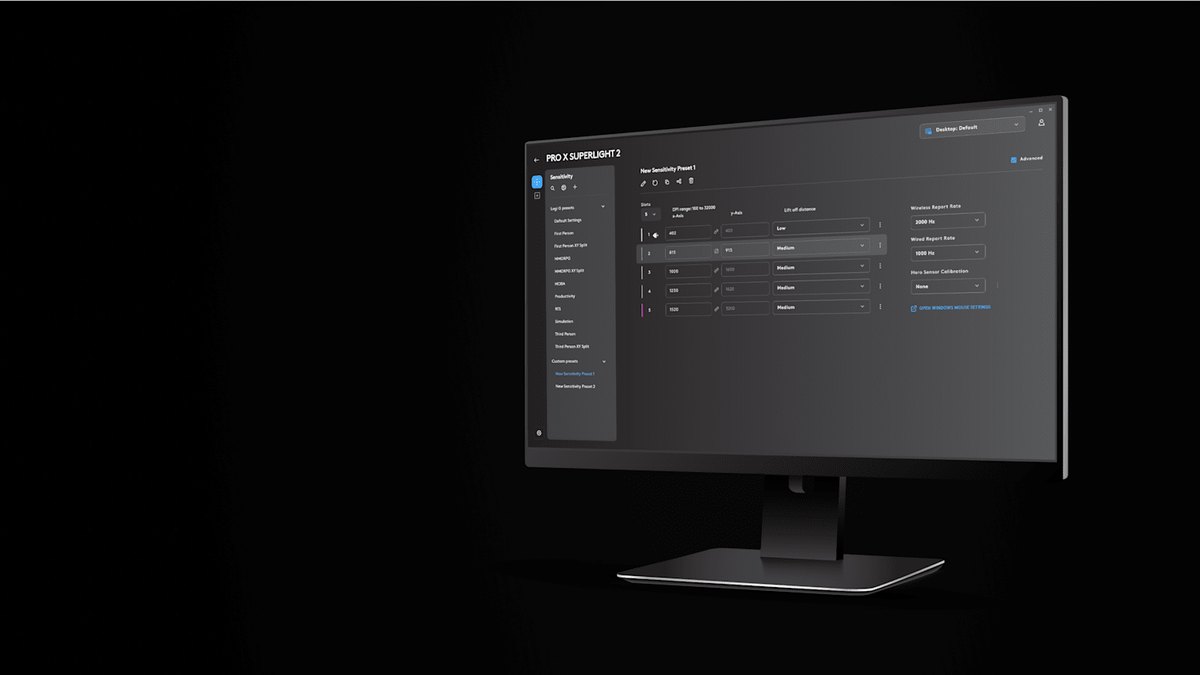
Setelah Windows beres, lanjut ke software mouse. Di Logitech G HUB, pilih mouse kamu lalu buka layar sensitivity: setiap slot DPI punya DPI sumbu X, DPI sumbu Y, dan lift off distance sendiri.
Di sisi kanan ada report rate (polling rate), Hero Sensor Calibration, dan link yang membuka setting mouse Windows. Daftar preset di kiri berisi opsi seperti First Person dan Third Person, jadi buat preset khusus FPS dan beri nama yang jelas supaya tidak tertukar.
Samakan DPI X dan Y kecuali ada alasan khusus, karena sumbu yang berbeda mengubah rasio gerakan diagonal dan merusak feel kamu.
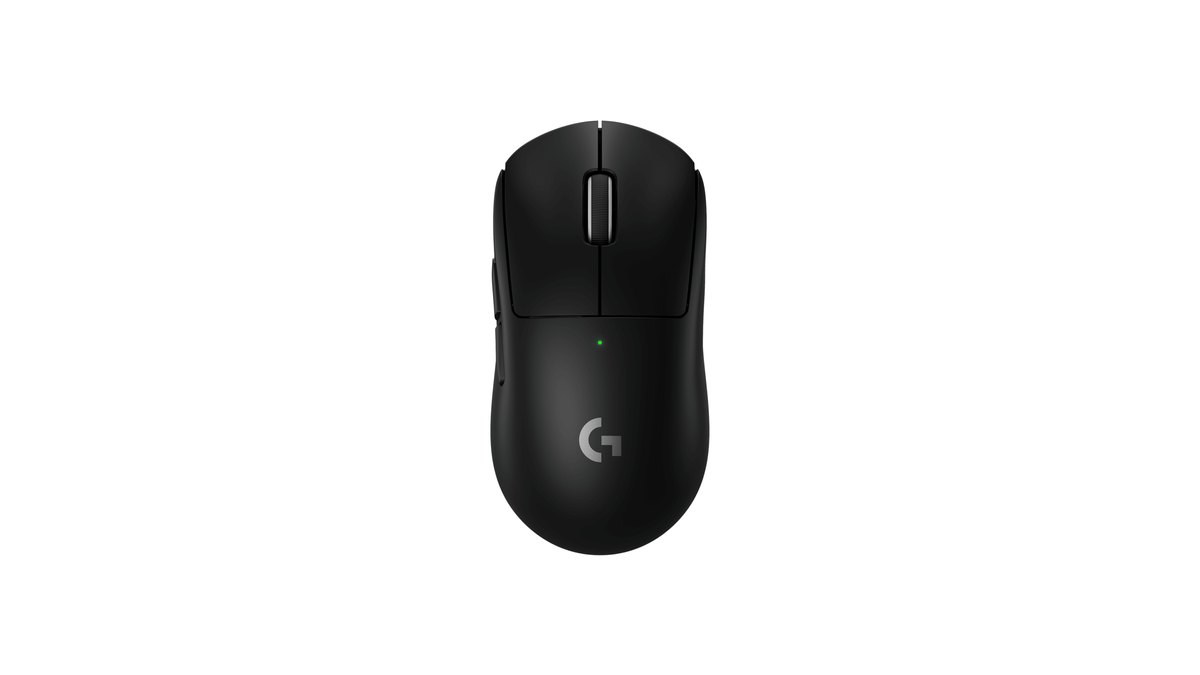
Logitech mencantumkan zero smoothing, acceleration, dan filtering di spesifikasi resmi PRO X SUPERLIGHT 2, jadi tidak ada akselerasi dari sisi mouse yang perlu dimatikan. Untuk mouse Razer, ada satu hal lagi yang perlu dicek.
Razer Dynamic Sensitivity berpindah dari sensitivity rendah ke tinggi berdasarkan kecepatan tangan dan sebuah kurva, dan Razer sendiri menyebut kurva Classic-nya berperilaku mirip mouse acceleration Windows. Dalam praktiknya, itu akselerasi dari sisi mouse.
Dukungannya berbeda tiap model, jadi kalau Synapse menampilkan opsi ini dan statusnya aktif, matikan. Razer Rotation Tool terdengar mirip tapi fiturnya lain.
Fitur ini memutar sudut output sensor untuk meluruskan gesekan yang miring karena kamu memegang mouse agak serong, jadi bukan akselerasi dan bukan angle snapping. Layak dicoba kalau gesekan kiri kanan kamu cenderung naik ke atas.
Angle Snapping: Sebaiknya On atau Off
Angle snapping umumnya dijelaskan sebagai fitur yang meluruskan gerakan yang hampir horizontal atau vertikal menjadi garis lurus.
Enak untuk menggambar di Paint, tapi di game tembak-tembakan fitur ini sering membuat koreksi diagonal kecil, misalnya menaikkan crosshair ke tinggi kepala saat tracking, terasa kaku. Off adalah patokan umum untuk FPS.
Tidak semua aplikasi mouse punya fitur ini, jadi aturannya sederhana: kalau software kamu menampilkan Angle Snapping atau opsi koreksi garis lurus sejenis, matikan. Ini terutama perlu dicek kalau kamu main pakai mouse lama atau mouse kantor.
Lift Off Distance (LOD): Kenapa Aim Loncat Saat Mouse Diangkat
Lift off distance (LOD) adalah ketinggian saat sensor berhenti membaca gerakan ketika mouse diangkat dari mousepad. Pemain low sens terus mengangkat dan menggeser ulang mouse saat berbalik jauh.
Kalau LOD tinggi, sensor masih membaca permukaan selama mouse di udara, yang sering membuat pandangan miring ke atas atau ke bawah, atau crosshair loncat saat mouse diturunkan lagi. Kalau terlalu rendah, tracking bisa terputus di mousepad yang tebal dan empuk atau di dekat tepinya.
Karena itu tidak ada angka LOD yang cocok untuk semua orang; ini nilai yang disesuaikan dengan mousepad kamu. Banyak mouse gaming bisa mengubahnya lewat software bawaan, jadi cek menunya dulu.
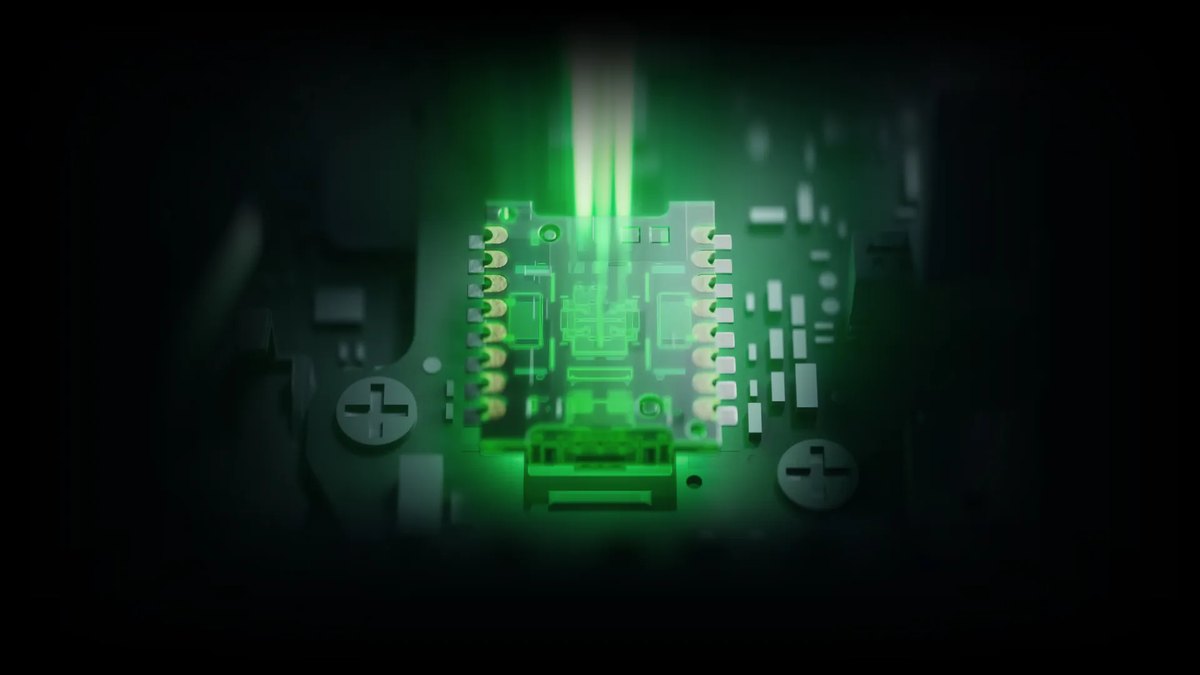
Sensor Focus Pro 50K Gen-3 di Razer Viper V4 Pro mendukung Asymmetric Cut-off. Kamu bisa mengatur secara terpisah jarak saat tracking berhenti ketika diangkat dan saat tracking kembali ketika mendarat, masing-masing hingga 26 tingkat, naik dari 3 tingkat di generasi sebelumnya.
Dengan begitu kamu bisa menyesuaikannya dengan kebiasaan, misalnya nilai angkat rendah dengan nilai mendarat yang sedikit lebih longgar. Smart Tracking otomatis menjaga lift off distance tetap konsisten di berbagai permukaan dan tersedia dalam level Low, Med, dan High.
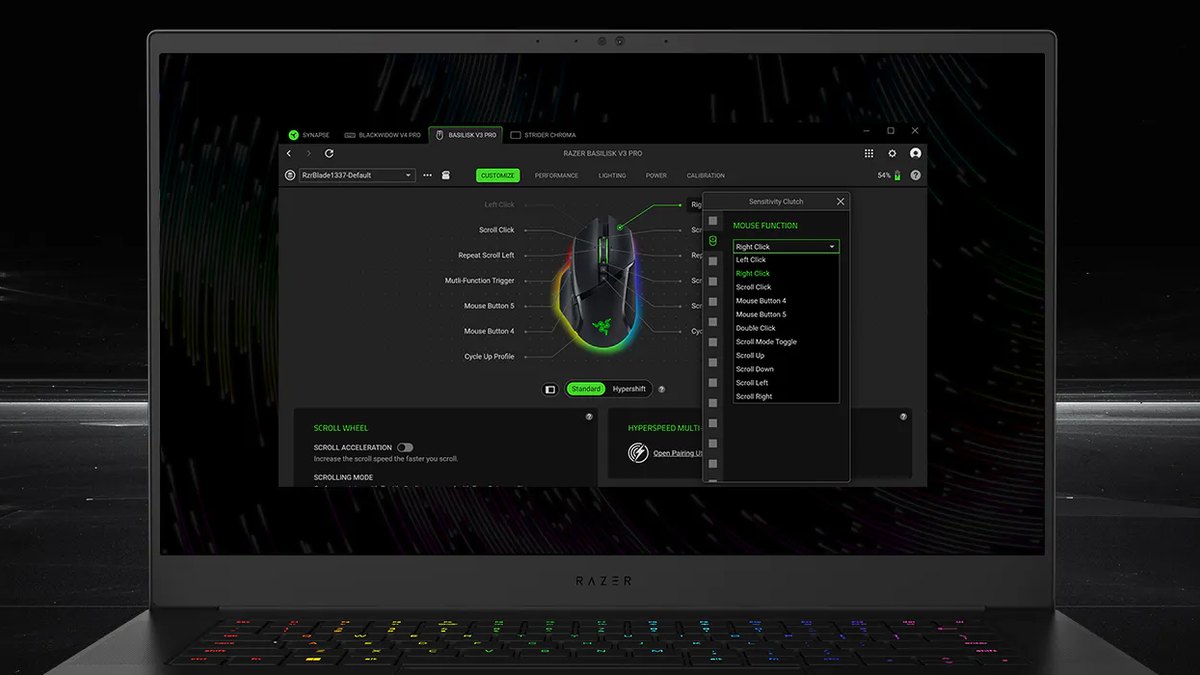
Screenshot resmi Razer menunjukkan tab CUSTOMIZE, PERFORMANCE, LIGHTING, POWER, dan CALIBRATION di bagian atas layar mouse Synapse 4, jadi meski submenu bisa berbeda tiap model, mulailah dari tab CALIBRATION untuk setting yang berkaitan dengan permukaan.
Di mouse Logitech, G HUB memungkinkan kamu memilih lift off distance per slot, dan kolom Hero Sensor Calibration ada di layar yang sama, jadi cek juga. Merek lain punya kontrol serupa dengan rentang berbeda.
Endgame Gear OP1 8k v2 mulai dari 0,7 sampai 1,7 mm dengan kelipatan 0,1 mm, Pulsar X3 CrazyLight menawarkan 2 mm, 1 mm, dan 0,7 mm, sedangkan seri VXE Dragonfly R1 menawarkan 1 mm atau 2 mm tergantung sensornya. Entah aplikasimu menulis Low dan Medium atau mencantumkan milimeter, caranya sama.
- 1Mulai dari nilai terendahSet lift off distance ke opsi terendah di software mouse, dan kalau ada fitur kalibrasi permukaan, lakukan kalibrasi di mousepad yang benar-benar kamu pakai.
- 2Angkat dan geser ulang beberapa kaliAngkat mouse sedikit, geser ke samping, lalu turunkan beberapa kali. Kalau kursor atau pandangan tetap diam selama mouse di udara, berarti lolos.
- 3Naikkan satu tingkat hanya kalau tracking terputusKalau kursor tersendat saat gerakan biasa atau hilang di dekat tepi mousepad, naikkan LOD satu tingkat lalu tes lagi.
- 4Ulangi saat ganti mousepadMousepad baru atau versi speed yang berbeda bisa membuat nilai yang sama berperilaku lain, jadi mulai lagi dari setting terendah.
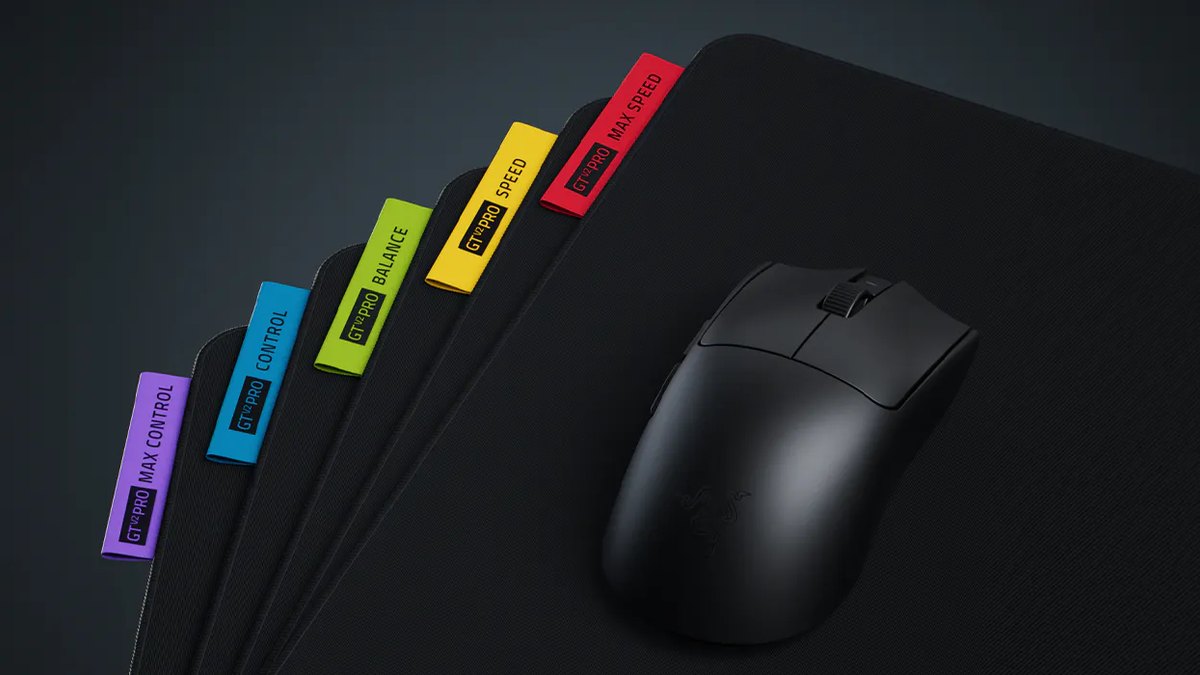
Inilah alasan LOD perlu dicek ulang setiap kali ganti mousepad. Razer Gigantus V2 Pro hadir dalam lima versi speed dari Max Control sampai Max Speed, dan kekerasan busanya berbeda di tiap versi. Ketebalannya 4 mm.
Bahkan dalam satu merek, versi yang berbeda mengubah bantalan dan glide, jadi cek ulang kalibrasi dan LOD. Kalau masih memilih mousepad, baca Artisan Zero vs Gigantus V2 Pro dan panduan memilih mousepad gaming untuk melihat perbedaan bahan dan gesekannya.
Kunci DPI di Satu Angka
Item terakhir adalah mengunci DPI. Di Razer Viper V4 Pro, menekan singkat tombol di bagian bawah akan berpindah antar stage DPI, dan stage bawaan pabriknya 400, 800, 1600 (default), 3200, dan 6400.
Kalau tombol itu tertekan tanpa kamu sadari, seluruh sensitivity ikut berubah, dan gampang sekali menyalahkan aim sendiri. Di Synapse, sisakan satu stage saja atau samakan nilai di semua stage, lalu simpan ke onboard profile supaya ikut terbawa saat mouse dipakai di PC lain.
Di G HUB, lakukan hal yang sama pada slot kamu. Kalau belum yakin DPI kamu sekarang berapa, mulai dari cara cek DPI mouse, lalu pakai rentang DPI di penjelasan sensitivity pro player PUBG sebagai patokan memilih angkanya.
5 Kesalahan yang Sering Terjadi
- Mengatur sensitivity lewat slider pointer speed Windows: game raw input mengabaikannya, jadi desktop dan game makin terasa beda.
- Mematikan Enhance pointer precision tapi membiarkan akselerasi di software mouse tetap aktif: kurva seperti Dynamic Sensitivity tetap mempercepat gerakan.
- Memaksa LOD ke nilai paling minimum: kalau mousepad kehilangan tracking di ketinggian itu, ruginya lebih besar dari untungnya. Naikkan satu tingkat.
- Ganti mousepad tanpa mengulang LOD dan kalibrasi permukaan: permukaan baru bisa membuat nilai yang sama berperilaku lain.
- Menyalahkan aim setelah tombol DPI tidak sengaja tertekan: kalau semua stage sama, tekanan yang tidak disengaja tidak mengubah apa pun.
Cara Memastikan Semua Setting Sudah Benar
- 1Bandingkan gesekan pelan dan cepat di desktopPilih dua titik di mousepad lalu gerakkan mouse di antaranya sekali dengan sangat pelan dan sekali dengan cepat. Kalau akselerasi sudah mati, kursor seharusnya berhenti di titik yang kurang lebih sama.
- 2Cek peringatan di aim trainer browserPastikan aim trainer web tidak menampilkan peringatan raw input. Kalau muncul, berarti akselerasi Windows masih ikut tercampur, jadi periksa lagi setting Windows di atas.
- 3Rekam latihan yang sama sebelum dan sesudahRekam satu match di mode yang sama sebelum dan sesudah perubahan, lalu bandingkan momen flick dan reposisi kamu berdampingan.
Setelah fondasinya beres, saatnya menyetel angkanya. Coba tes satu menit dengan tes sensitivity VALORANT atau tes sensitivity CS2 untuk mengecek cm/360 kamu. Sensitivity yang ditemukan dengan setting akselerasi dan DPI yang stabil akan bertahan jauh lebih lama dari match ke match.
Harga (per 10 November 2026)
| Produk | Harga rilis (MSRP) | Kisaran harga pasar |
|---|---|---|
| Logitech PRO X SUPERLIGHT 2 | $159.99 | Sekitar $139.99 sampai $159.99 |
| Razer Viper V4 Pro | $159.99 | Sekitar $159.39 sampai $159.99 |
| Razer Gigantus V2 Pro (Large) | $49.99 | Cek di toko |
Ini harga di Amerika Serikat untuk mouse dan mousepad yang muncul di panduan ini; harga di Indonesia bisa berbeda. Kamu tidak perlu gear baru untuk membereskan setting ini; tabel ini hanya untuk yang memang sedang berencana beli. Harga pasar belum termasuk kupon dan promo member. Harga sering berubah karena diskon dan stok, jadi cek di toko sebelum membeli.
Harga (per 10 November 2026)
| Produk | Harga rilis (MSRP) | Kisaran harga pasar |
|---|---|---|
| Logitech PRO X SUPERLIGHT 2 | $159.99 | Sekitar $139.99 sampai $159.99 |
| Razer Viper V4 Pro | $159.99 | Sekitar $159.39 sampai $159.99 |
| Razer Gigantus V2 Pro (Large) | $49.99 | Cek di toko |
Ini harga di Amerika Serikat untuk mouse dan mousepad yang muncul di panduan ini; harga di Indonesia bisa berbeda. Kamu tidak perlu gear baru untuk membereskan setting ini; tabel ini hanya untuk yang memang sedang berencana beli. Harga pasar belum termasuk kupon dan promo member. Harga sering berubah karena diskon dan stok, jadi cek di toko sebelum membeli.
Rekam Sebelum dan Sesudah untuk Melihat Bedanya
Saat menilai perubahan setting, rekaman lebih jujur daripada feeling. Rekam satu deathmatch atau match biasa sebelum perubahan dan satu lagi di mode yang sama sesudahnya, lalu tonton berdampingan.
DOR adalah aplikasi Windows gratis yang mendeteksi game yang didukung saat kamu membukanya, merekam match secara penuh, dan mengumpulkan semua rekaman di My Clips.
Di VALORANT, kill juga otomatis disimpan sebagai klip highlight dengan tag ace dan clutch, jadi kamu bisa langsung lompat ke momen flick dan reposisi dari sebelum dan sesudah. Potong bagian yang kamu mau di aplikasi, lalu gabungkan dua video itu di DOR Studio untuk melihat bedanya berurutan.
Untuk aim trainer di browser dan jendela selain game, pakai screen recording (hotkey default F7). Alur lengkapnya ada di rekaman sebelum dan sesudah ganti gear, dan kalau kamu memang siap ganti mouse, mulai dari panduan memilih mouse gaming.

