Jawabannya: coba 8000Hz, kalau stutter turunkan mulai dari 4000Hz
Polling rate terbaik untuk gaming di mouse 8K adalah rate tertinggi yang benar-benar sanggup ditangani PC kamu. Anggap 8000Hz sebagai sesuatu yang dicoba, bukan dikunci mati. Kalau layar tersendat saat kamu flick atau FPS turun, jangan langsung turunkan rate.
Pertama, update Windows 11, aktifkan opsi high polling bawaan game, colok kabel atau dongle langsung ke PC, dan tutup overlay yang tidak perlu. Kalau stutter masih ada, turun ke 4000Hz, lalu 2000Hz, lalu 1000Hz, dan pakai rate tertinggi saat masalahnya sudah hilang.
Razer dan Logitech sama-sama menyarankan secara resmi untuk menurunkan polling rate kalau muncul masalah. Razer mencontohkan 4000Hz atau 2000Hz, sedangkan Logitech menyarankan menurunkannya atau mengetes di game lain. Ini versi singkatnya per situasi.
- Tidak ada stutter di 8000Hz: pakai terus. Kalau wireless, tinggal pertimbangkan borosnya baterai.
- Stutter hanya saat flick cepat: jalankan langkah-langkah di bawah, lalu turunkan 4000Hz → 2000Hz → 1000Hz kalau masih ada.
- Monitor 144Hz atau lebih rendah, atau baterai lebih penting: 1000 sampai 2000Hz adalah titik awal yang masuk akal (patokan umum).
- Hanya satu game lama yang bermasalah: jalankan game itu di 1000Hz atau lebih rendah. Razer bisa mengganti otomatis per game.
- PC bersama, PC sekolah, PC warnet atau PC turnamen yang aplikasi latarnya tidak bisa kamu atur: mulai dari 4000Hz atau 2000Hz lebih aman (patokan umum).
Kenapa 8000Hz bisa stutter: PC harus memproses 8.000 laporan per detik
Polling rate adalah seberapa sering mouse memberi tahu posisinya ke PC. Di 1000Hz itu terjadi tiap 1ms, di 8000Hz tiap 0,125ms, jadi jeda antarlaporan berkurang paling banyak 0,875ms, sementara PC harus menangani input delapan kali lebih banyak (hitungan kami).
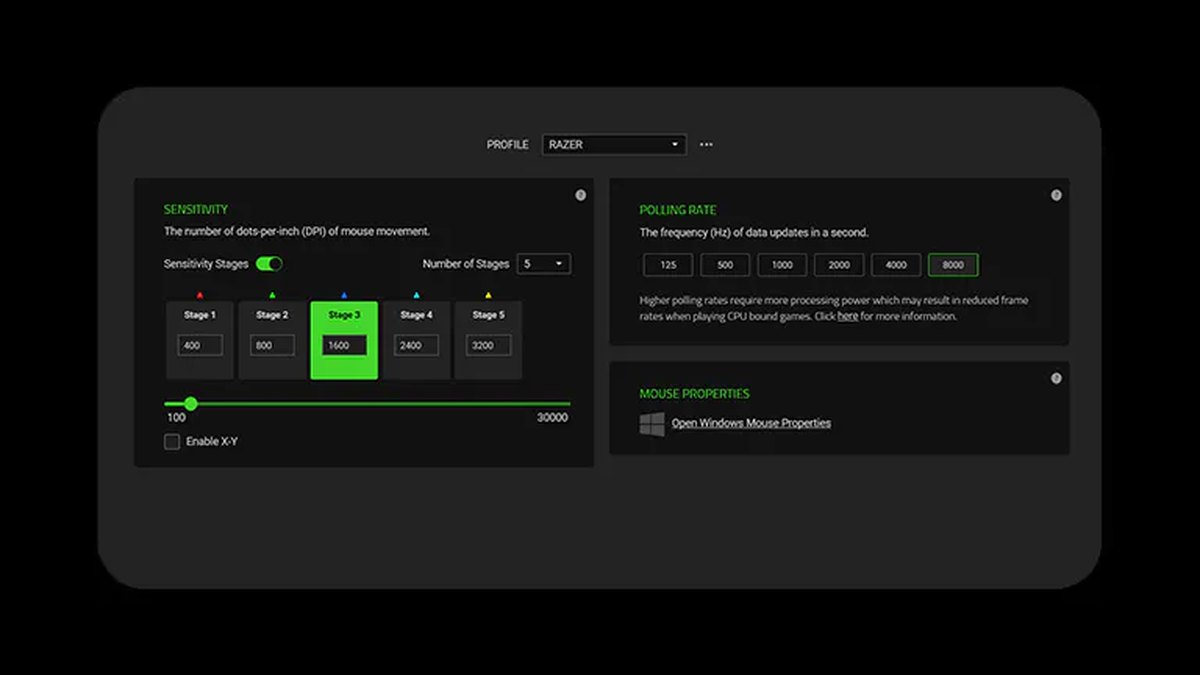
Razer menyebut PC yang CPU bound mungkin tidak punya cukup sumber daya untuk memproses 8.000 laporan per detik. Razer Synapse bahkan menampilkan catatan di samping setting polling bahwa polling rate tinggi butuh daya proses lebih besar dan bisa menurunkan frame rate di game yang CPU bound.
Logitech menjelaskan sebagian pengguna bisa mengalami FPS drop di atas 1kHz dan lalu lintas USB tambahan bisa memengaruhi performa sistem secara keseluruhan.
Windows juga ikut jadi penyebab. Microsoft menjelaskan bahwa input dari mouse dengan report rate tinggi tidak hanya dikirim ke game, tapi juga ke program latar seperti voice chat, aplikasi streaming, dan aplikasi pengaturan periferal atau grafis, sehingga memicu stutter.
Microsoft menguranginya dengan mengirim input ke pendengar latar secara berkelompok dan membatasi seberapa sering mereka menerimanya. Perbaikan itu hadir di update Windows 11 22H2 KB5027303 pada Juni 2023, dengan keterangan peningkatan performa saat memakai mouse gaming report rate tinggi.
Razer juga mencatat bahwa engine game lama mungkin tidak sanggup menangani polling rate tinggi. Jadi kuat tidaknya 8K bergantung pada sisa kemampuan CPU, versi Windows, engine game, dan apa saja yang sedang berjalan. Kalau mau cek kemampuan CPU kamu dulu, baca cara mengenali bottleneck CPU atau GPU.
Langkah demi langkah: urutan yang membereskan stutter
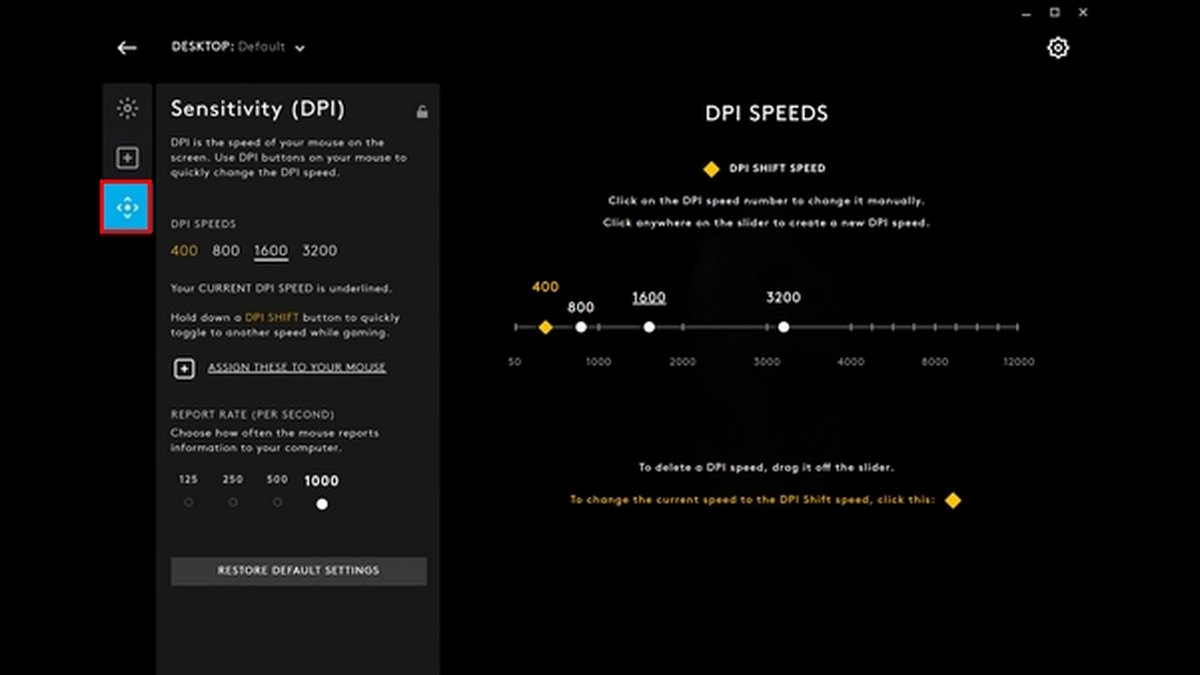
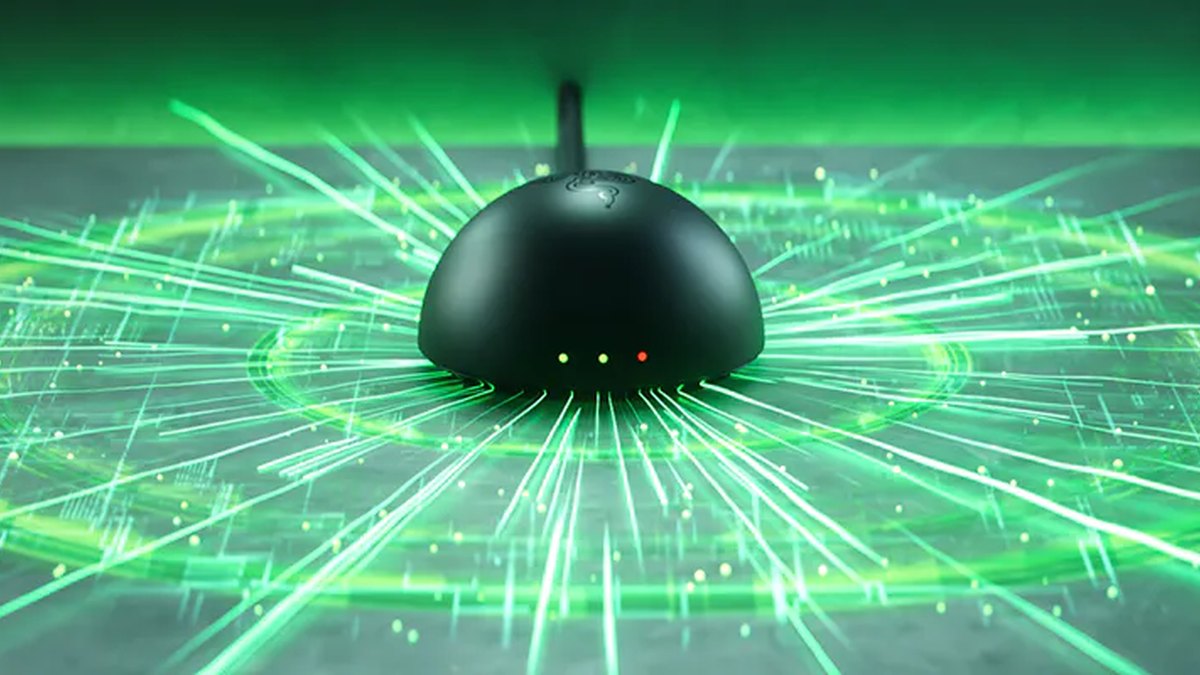
- 1Cek polling rate kamu saat iniUntuk Razer, buka Razer Synapse, pilih mouse, lalu cari setting Polling Rate. Nama tab bisa beda antarversi Synapse. Viper V4 Pro juga bisa diubah lewat browser dengan Synapse Web tanpa instal apa pun, dan LED di dongle-nya secara default menunjukkan baterai, koneksi, dan level polling. Untuk Logitech, buka G HUB, pilih mouse, lalu pilih nilai di REPORT RATE di bawah panel Sensitivity (DPI).
- 2Update firmware dan aplikasinya duluRazer menaruh firmware v2.0 atau lebih baru sebagai langkah pertama troubleshooting HyperPolling. Logitech menambahkan report rate 8kHz ke PRO X SUPERLIGHT 2, PRO 2 LIGHTSPEED, dan SUPERLIGHT 2 DEX lewat update firmware di G HUB, jadi opsi 8000 mungkin belum muncul sebelum kamu update.
- 3Update Windows 11 dan matikan Enhance pointer precisionPastikan Windows 11 selalu terbaru lewat Windows Update. Perbaikan untuk report rate tinggi datang sebagai update Windows 11, dan dukungan Windows 10 sudah berakhir pada 14 Oktober 2025. Lalu buka Control Panel > Hardware and Sound > Mouse > Pointer Options dan hilangkan centang Enhance pointer precision. Logitech mengingatkan bahwa mengubah report rate saat opsi itu menyala bisa membuat DPI terasa berbeda.
- 4Nyalakan opsi high polling di dalam gameVALORANT punya Raw Input Buffer, Overwatch 2 punya High Precision Mouse Input, dan Marvel Rivals punya optimasi mouse high polling rate eksperimental di Settings > Keyboard. Apex Legends kini secara default memisahkan rendering dari input thread di CPU dengan 8 core atau lebih. Tabel di bawah berisi nilai per game.
- 5Colok langsung dan atur posisi dongle dengan benarUntuk kabel, jangan lewat hub, colok ke port USB di PC itu sendiri. Untuk wireless, Razer menyarankan dongle berada dalam jarak 30cm dari mouse tanpa penghalang, sejauh mungkin dari hub USB 3 yang aktif, dan memindahkan perangkat wireless di sekitarnya ke 5GHz. Manual SUPERLIGHT 2 dari Logitech menyebut receiver sebaiknya dalam jarak 20cm dan minimal 2m dari sumber 2,4GHz seperti router Wi-Fi.
- 6Tutup overlay dan aplikasi yang tidak perluRazer menyarankan menutup program latar yang memakai overlay atau kernel driver dan aplikasi apa pun yang menyedot CPU. Kalau overlay game, monitor hardware, dan software periferal dari beberapa merek terbuka bersamaan, tutup satu per satu lalu bandingkan.
- 7Mulai di 8000Hz lalu turunkan satu levelDi game dan scene yang sama, lakukan flick cepat di 8000Hz. Kalau tersendat, turun ke 4000Hz, lalu 2000Hz, lalu 1000Hz. Ubah satu hal setiap kali supaya kamu tahu apa yang sebenarnya membereskan masalah.
- 8Simpan rate per gameSmart Polling Rate Switcher di Razer Synapse memungkinkan kamu mengatur polling rate untuk tiap game favorit dan menggantinya otomatis saat game itu jalan. Viper V4 Pro menyimpan setting performa terakhir ke onboard profile, dan Logitech G PRO X3 SUPERSTRIKE juga punya onboard memory.
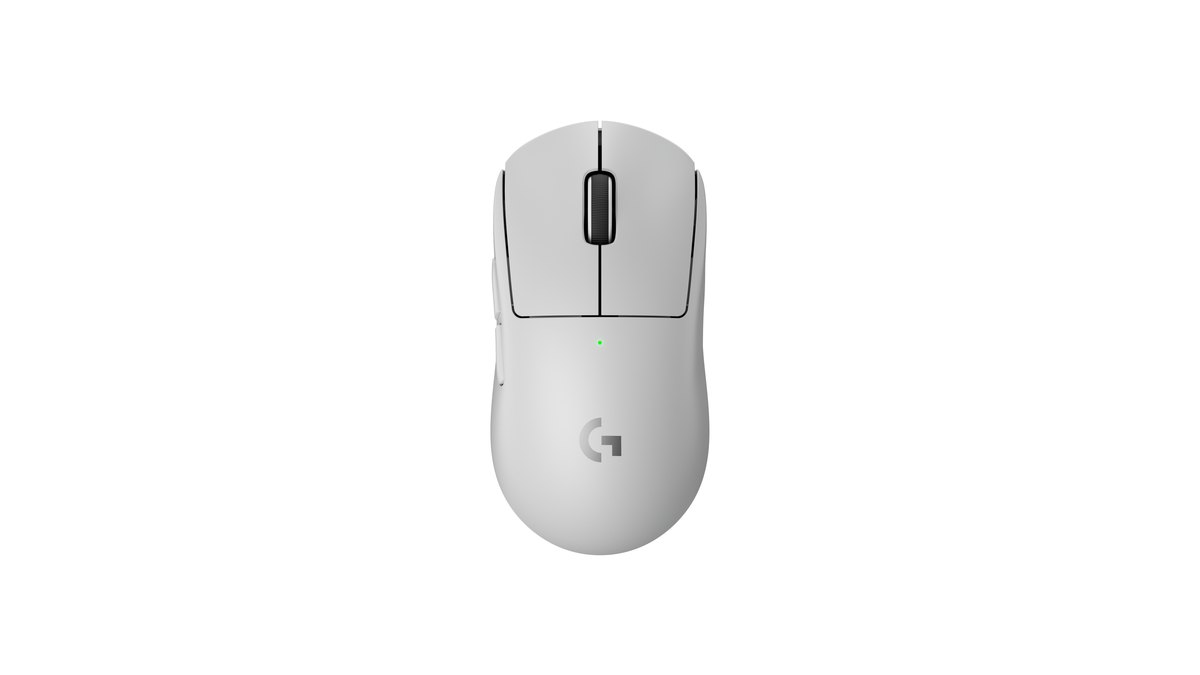
Kalau opsi 8000 tidak pernah muncul di menu, cek model dan receiver dulu. Logitech PRO 2 LIGHTSPEED dan G304 atau G305 X SUPERLIGHT butuh PRO receiver yang dijual terpisah untuk bisa di atas 1kHz, dan PRO X SUPERLIGHT 2 SE mentok di 1000Hz.
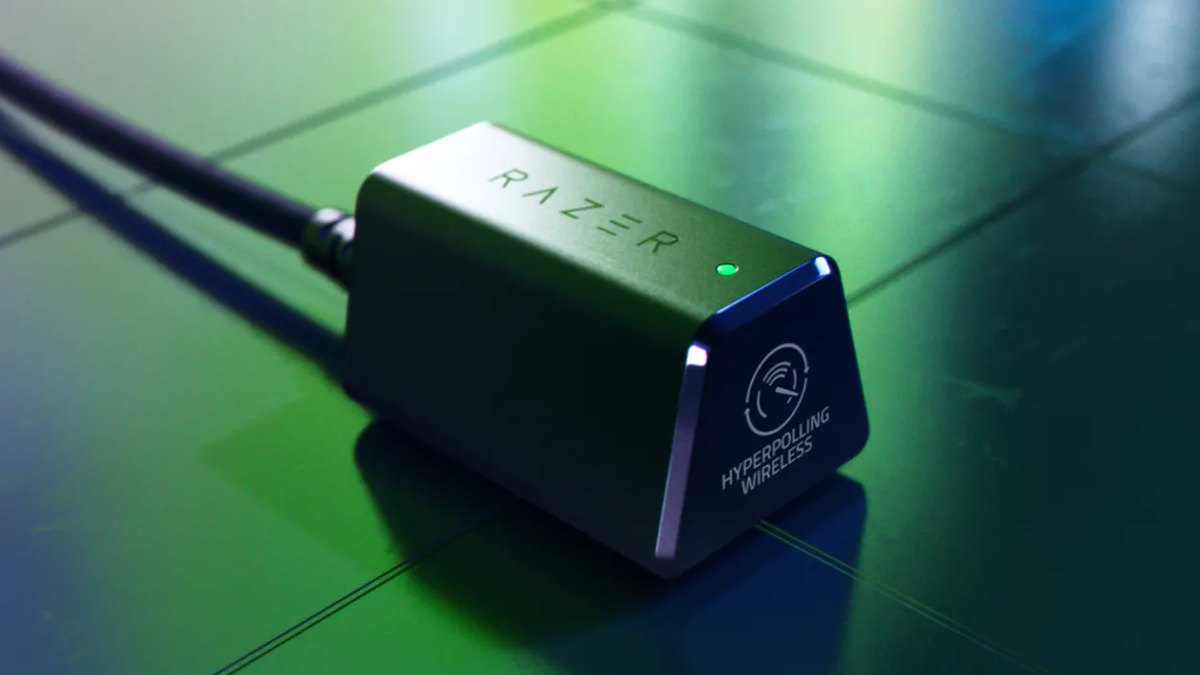
Razer Viper V3 Pro sudah dibundel dengan dongle HyperPolling untuk 8000Hz, sedangkan dongle HyperPolling yang dijual terpisah dibuat untuk menjaga 8000Hz, bukan untuk memasangkan beberapa perangkat. Kalau kedua dongle menyala bersamaan, dongle HyperPolling yang diprioritaskan.
Dongle yang tersambung kabel gampang dijaga dalam jarak 30cm kalau kamu taruh di meja dekat mousepad. Kalau dicolok langsung ke belakang casing PC, posisinya jadi jauh dan sering terhalang casing, jadi pakai kabel ekstensi kalau ada di dalam kotak.
Untuk setting pointer precision dan akselerasi, lihat setting akselerasi mouse dan LOD, dan untuk memastikan DPI tidak bergeser setelah mengganti rate, lihat cara cek DPI mouse.
Polling rate terbaik per game: nyalakan opsinya kalau game menyediakan
| Game | Opsi di dalam game | Mulai dari | Kalau stutter |
|---|---|---|---|
| VALORANT | Nyalakan Raw Input Buffer | Coba 8000Hz | 4000 → 2000Hz |
| Overwatch 2 | Nyalakan High Precision Mouse Input | Coba 4000 sampai 8000Hz | 2000 → 1000Hz |
| Marvel Rivals | Settings > Keyboard: optimasi mouse high polling rate (eksperimental) dan Raw Input dinyalakan | Dengan mouse 8K, nyalakan lalu tes | 4000 → 2000Hz |
| Apex Legends | Pemisahan input thread default di 8+ core; di bawah 8 core tambahkan launch option -no_render_on_input_thread | Mulai di 4000Hz | 2000 → 1000Hz |
| CS2, PUBG: BATTLEGROUNDS, dan League of Legends | Tidak ada opsi high polling khusus di catatan resmi | 1000Hz; coba 2000 sampai 4000Hz kalau PC masih lega | 1000Hz |
| Game lama dan game online berbasis client | Tidak ada | 1000Hz atau lebih rendah | 500Hz |
VALORANT menambahkan Raw Input Buffer di patch 3.07 pada Oktober 2021, dengan keterangan bahwa opsi ini sangat meningkatkan performa mouse 8000Hz dan menyalakannya mengaktifkan dukungan mouse 8000Hz.
Soal optimasi mouse high polling rate di Marvel Rivals, nyala atau mati tergantung mouse kamu: patch Januari 2026 menyebutnya opsi eksperimental untuk mouse polling 8K yang bisa memperbaiki masalah latency terkait, jadi kalau pakai mouse 8K, nyalakan lalu bandingkan.
Apex Legends mengubah default untuk CPU 8 core ke atas lewat update Juni 2025 dan menyebut ini membantu terutama untuk mouse dan controller dengan polling rate tinggi. Untuk game yang kameranya jarang digerakkan cepat, seperti League of Legends, banyak yang menganggap 1000Hz sudah lebih dari cukup. Kalau frame rate kamu memang terlalu rendah, mulai dulu dari cara menaikkan FPS di Apex atau setting FPS CS2 sebelum mengutak-atik polling.
Hubungannya dengan refresh rate monitor: jumlah laporan per frame
| Monitor | Frame time | 1000Hz | 2000Hz | 4000Hz | 8000Hz |
|---|---|---|---|---|---|
| 60Hz | 16,7ms | sekitar 17 | sekitar 33 | sekitar 67 | sekitar 133 |
| 144Hz | 6,9ms | sekitar 7 | sekitar 14 | sekitar 28 | sekitar 56 |
| 240Hz | 4,2ms | sekitar 4 | sekitar 8 | sekitar 17 | sekitar 33 |
| 360Hz | 2,8ms | sekitar 3 | sekitar 6 | sekitar 11 | sekitar 22 |
| 500Hz | 2,0ms | 2 | 4 | 8 | 16 |
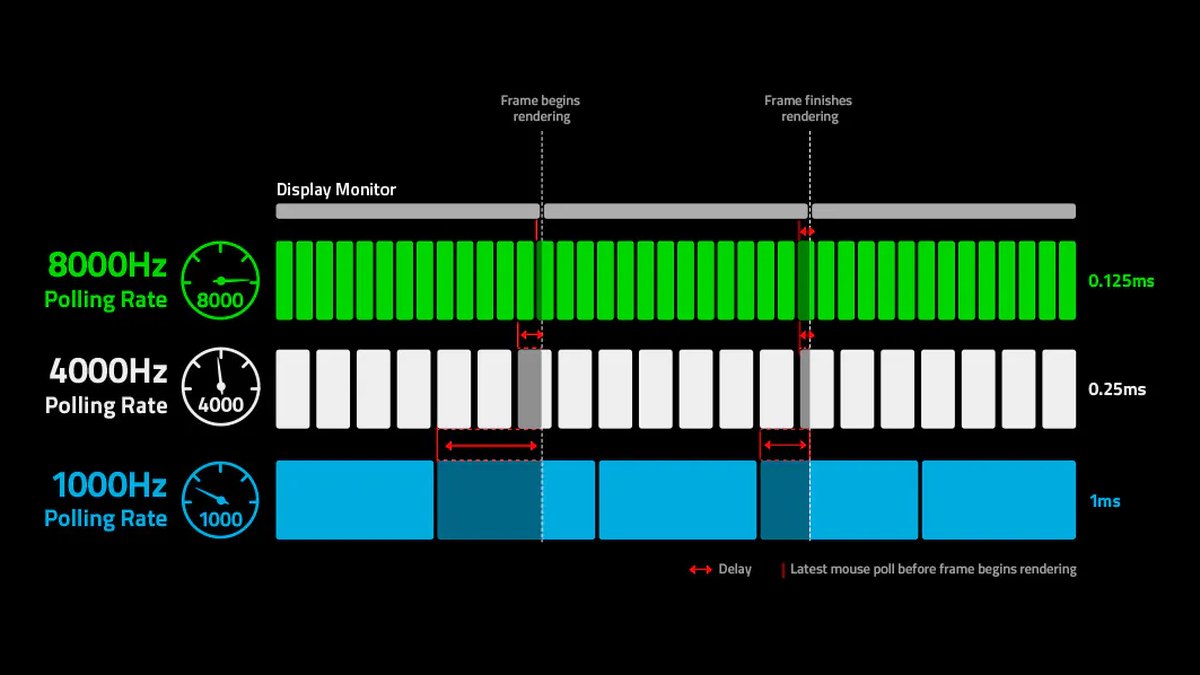
Razer berpendapat polling tinggi makin penting saat refresh rate naik, dan polling rendah bisa menyebabkan micro stutter. Tabel di atas menunjukkan kenapa argumen itu ada logikanya: di monitor 60Hz, 1000Hz pun sudah mengirim sekitar 17 laporan per frame, tapi di 360Hz hanya sekitar 3.
Jadi di monitor 360Hz ke atas, ada lebih banyak alasan untuk mengetes 4000 sampai 8000Hz, sementara di 144Hz ke bawah, 1000 sampai 2000Hz sudah memberi cukup banyak laporan per frame.
Review pengukuran juga mencatat bahwa kamu perlu menggerakkan mouse dengan cepat agar 8000Hz benar-benar terpakai penuh, jadi terasa atau tidaknya perbedaan tergantung pemain dan game. Untuk memilih monitor berdasarkan refresh rate, baca panduan membeli monitor gaming.
8000Hz wireless dan baterai: siap-siap daya tahan jauh lebih pendek
| Model | 1000Hz | 8000Hz | Daya tahan 8000Hz dibanding 1000Hz |
|---|---|---|---|
| Razer Viper V4 Pro | hingga 180 jam | hingga 45 jam | sekitar 25% |
| Razer Viper V3 Pro | hingga 95 jam | hingga 17 jam | sekitar 18% |
| Razer DeathAdder V4 Pro | hingga 150 jam (firmware terbaru) | hingga 22 jam | sekitar 15% |
| Logitech G PRO X3 SUPERSTRIKE | 135 jam (gerakan terus-menerus, polling rate tidak disebutkan) | tidak dicantumkan produsen | tidak bisa dihitung dari angka resmi |
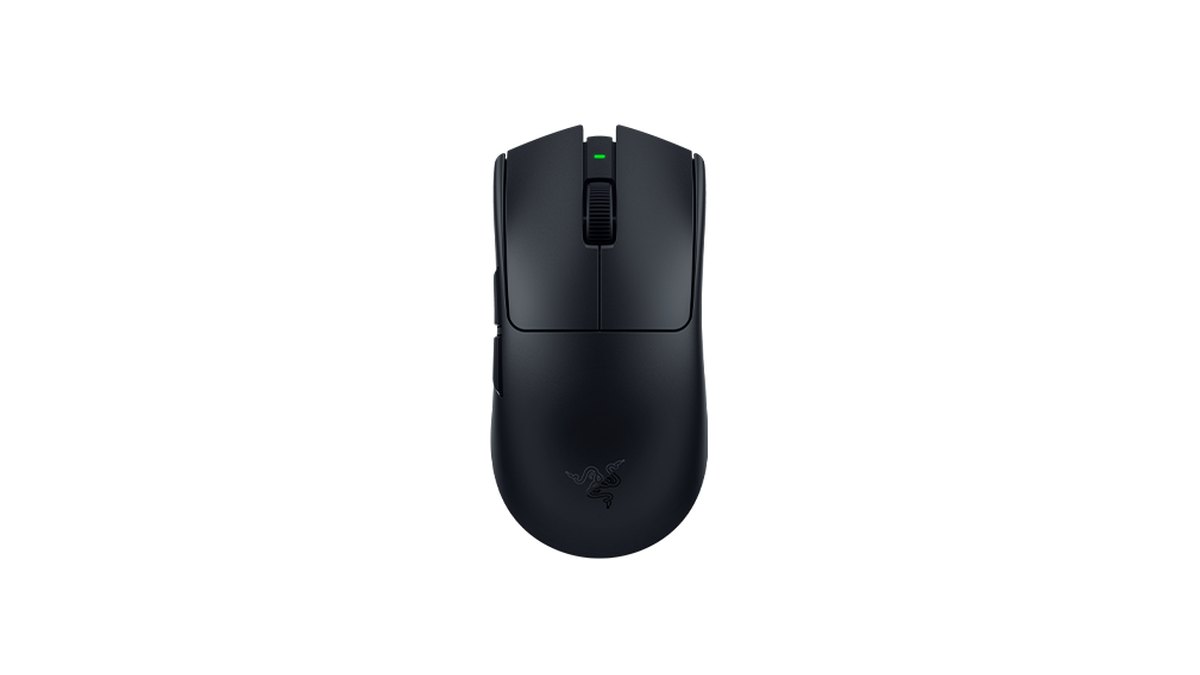
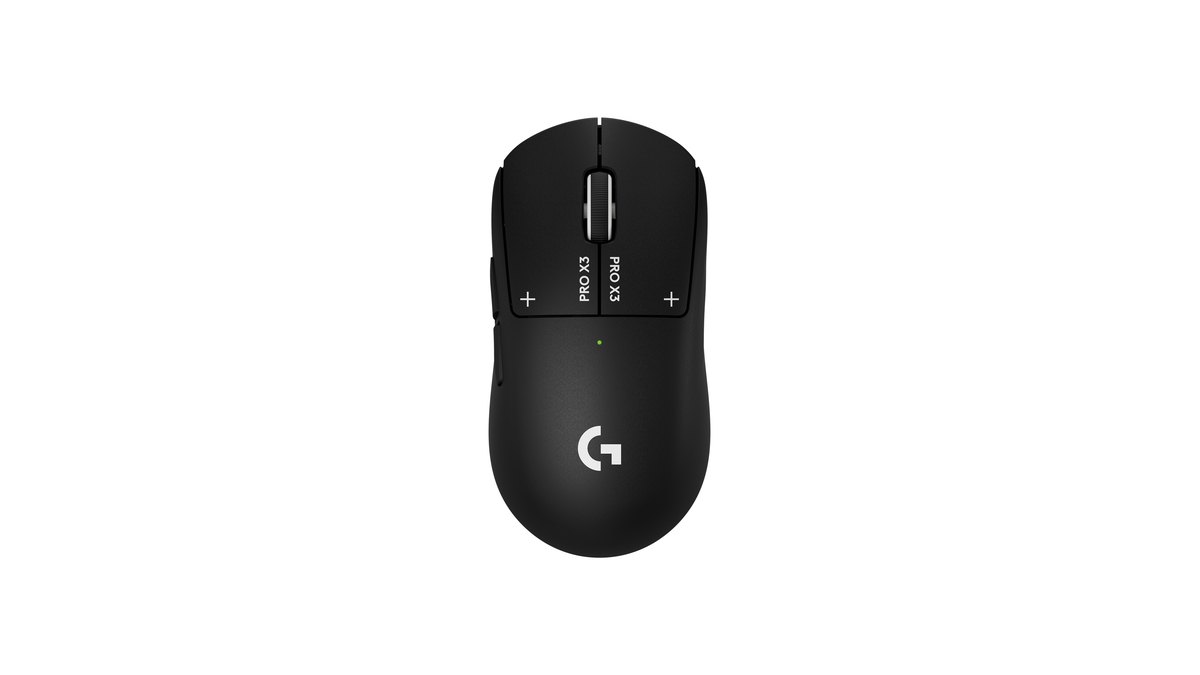
8000Hz wireless benar-benar menguras baterai. Razer mencantumkan Viper V3 Pro 62 jam di 2000Hz dan 40 jam di 4000Hz, jadi 4000Hz pun sudah kurang dari setengah angka 1000Hz.
Untuk wireless, rutinitas yang realistis adalah 1000 sampai 2000Hz untuk main sehari-hari dan 4000 sampai 8000Hz hanya untuk sesi ranked atau turnamen. Pengguna Razer bisa memakai Smart Polling Rate Switcher supaya rate naik hanya saat game tertentu dijalankan.
Review pengguna juga menyebut memilih 4000Hz karena 8000Hz menghabiskan baterai terlalu cepat. Untuk perbandingan dua mouse wireless 8K andalan, baca PRO X3 SUPERSTRIKE vs Viper V4 Pro lengkap dengan rating bintang.
Harga (per 10 November 2026)
| Produk | Harga rilis (MSRP) | Kisaran harga pasaran |
|---|---|---|
| Razer Viper V4 Pro | US$159,99 | Sekitar US$159,99 (toko resmi) |
| Razer Viper V3 Pro | US$159,99 | US$129,99 saat diskon di toko resmi |
| Razer DeathAdder V4 Pro | US$179,99 | Sekitar US$153 sampai US$180 |
| Logitech G PRO X3 SUPERSTRIKE | US$199,99 | Sekitar US$199,99 |
Harga di atas adalah harga Amerika Serikat dalam dolar AS sebelum pajak, jadi harga di toko Indonesia bisa berbeda. Razer cukup sering mengadakan diskon di toko resminya, sehingga V3 Pro dan DeathAdder V4 Pro bisa jauh di bawah MSRP. Cek listing penjual dan ketentuan garansinya sebelum membeli, dan pertimbangkan angka baterai di atas kalau kamu berencana memakai 8000Hz secara wireless.
Enam kesalahan yang sering terjadi
- Percaya pada tes polling di browser: Logitech menyebut tool berbasis browser tidak bisa menangani report rate tinggi dengan benar, dan mouse Logitech G menyesuaikan report rate secara dinamis untuk menghemat baterai.
- Mencolok ke hub USB atau port passthrough di monitor atau keyboard: Razer menyarankan mouse kabel disambungkan langsung ke port USB di PC.
- Membandingkan dengan Enhance pointer precision menyala: mengubah report rate bisa membuat sensitivitas terasa beda dan perbandingannya jadi kacau.
- Mencari cari menu tanpa cek receiver dan firmware: beberapa model baru menampilkan 8000 setelah update firmware atau dengan receiver yang dijual terpisah.
- Mengunci semua game di 8000Hz: engine lama mungkin tidak sanggup menangani polling tinggi, jadi membagi rate per game lebih efektif.
- Tweak registry, driver tidak resmi, atau file batch optimasi: semua itu mengubah pengaturan sistem dan tidak kami sarankan. Cukup pakai update resmi dan setting di aplikasi resmi.
Cara memastikan hasilnya: bandingkan scene yang sama, jangan hanya angkanya
Cek angka polling-nya sendiri di aplikasi produsen atau tool tes resmi. Razer membagikan aplikasi tes polling rate resmi untuk Windows dan menyarankan dongle dicolok langsung ke PC, aplikasi latar ditutup, dan mouse digerakkan memutar saat tes.
Dokumentasi Logitech sendiri menyebut mouse mereka bisa mencapai sekitar 4kHz atau sekitar 8kHz tergantung performa PC, jadi angka yang tidak pas 8000 belum tentu berarti ada yang rusak. Yang lebih penting adalah apa yang terjadi di dalam game.
Tampilkan FPS, 1% low, dan pemakaian CPU di layar, ulangi map dan latihan yang sama, lalu ubah polling rate saja. Panduan cara menampilkan FPS di game membahas overlay-nya.
Untuk membandingkan stutter dengan mata sendiri, merekam tiap percobaan sangat membantu, karena kamu bisa menonton ulang momen yang sama alih-alih mengandalkan ingatan.
DOR adalah perekam game gratis untuk Windows: saat kamu menjalankan game yang didukung seperti VALORANT, DOR mendeteksinya otomatis, merekam seluruh match, dan mengumpulkan rekamannya di My Clips.
Mainkan latihan Range yang sama sekali di 8000Hz, sekali di 4000Hz, dan sekali di 2000Hz, lalu tonton momen flick cepatnya berdampingan untuk melihat di mana tersendatnya berhenti.
Untuk game seperti Apex Legends, DOR merekam otomatis dan kamu tinggal memotong lalu menyimpan momen yang kamu mau, jadi perbandingan yang sama bisa dilakukan di Firing Range. Panduan merekam sebelum dan sesudah ganti gear menjelaskan caranya, dan kenapa pemakaian CPU melonjak saat merekam membahas solusi umum kalau CPU tinggi saat merekam.
Kata para pemain: ada yang bilang lebih mulus, ada yang membaik setelah diturunkan
Pemain yang mengalami masalah kebanyakan menceritakan tersendat atau FPS drop saat flick cepat, dan baterai wireless yang habis lebih cepat dari perkiraan. Cerita soal kondisi yang membaik setelah turun ke 4000Hz atau 2000Hz, kadang lebih rendah lagi, muncul berulang kali.
Pemain yang puas dengan 8K bilang gerakan kursor terasa lebih mulus, meski beberapa review juga mengaku tidak terlalu merasakan perbedaan latency. Ada juga postingan soal FPS drop bahkan di 1000Hz, yang menunjukkan polling tidak selalu jadi akar masalahnya.
Karena manfaatnya tergantung monitor dan orangnya, menjalankan langkah-langkah di atas di PC kamu sendiri lebih baik daripada meniru setting orang lain. Kalau sedang cari mouse baru, lihat saran polling rate di panduan membeli mouse gaming dan rekomendasi mouse gaming terbaik.

