Jawaban singkatnya: kalau rekaman NVIDIA tidak ada suara game, biasanya penyebabnya perangkat output default Windows bukan headset yang sedang kamu pakai, atau audio direkam di track terpisah dan player-mu hanya memutar salah satunya.
Jadi urutan perbaikannya: atur perangkat output default di pengaturan suara Windows ke perangkat yang kamu pakai mendengar, cek opsi audio track di pengaturan overlay NVIDIA app (Alt+Z), lalu matikan perangkat virtual surround dan nyalakan lagi Instant Replay.
Artikel ini hanya membahas suara game yang hilang. Kalau suara game normal tapi suaramu yang hilang, baca dulu mic rekaman NVIDIA tidak berfungsi. Cari gejalamu di tabel di bawah, lalu ikuti langkahnya satu per satu.
Gejala, penyebab, dan yang harus dilakukan sekarang
| Gejala | Penyebab paling umum | Yang harus dilakukan sekarang |
|---|---|---|
| Mic terdengar tapi suara game hilang | Game memutar suara lewat perangkat selain output default Windows | Di Settings > System > Sound, jadikan perangkat yang kamu dengar sebagai output default |
| File tidak ada suara, atau hanya suara game atau hanya suaramu, di player | Audio direkam di track terpisah dan player hanya memutar satu | Ganti audio track di player lain atau pindah ke rekaman satu track |
| Hanya terjadi saat virtual 7.1 atau spatial sound aktif | Perangkat virtual surround dijadikan output default | Jadikan perangkat stereo biasa milik headset sebagai default dan matikan virtual surround |
| Mulai terjadi setelah mencabut headset atau menyambung ulang Bluetooth | Recorder masih memegang perangkat sebelumnya | Matikan dan nyalakan lagi Instant Replay di overlay atau restart NVIDIA app |
| Suara hilang hanya di satu game | Perangkat audio di dalam game atau output per aplikasi berbeda dari default | Samakan pengaturan audio game dan output per aplikasi di volume mixer Windows ke perangkat yang sama |
| Suara game sangat pelan atau nyaris tak terdengar | Volume game di mixer rendah atau audio enhancements mengganggu | Naikkan volume game dan matikan audio enhancements di perangkat output |
Solusinya: samakan perangkat yang memutar suara dengan perangkat yang didengar recorder
Rekaman NVIDIA app dan Instant Replay umumnya mengambil suara yang dikirim Windows ke perangkat output default lalu memasukkannya ke video. Kalau game memutar suara lewat perangkat lain, kamu bisa mendengar game dengan sempurna sementara file rekamannya hanya berisi keheningan.
Ini paling sering terjadi di PC dengan beberapa output, misalnya headset USB, earbuds Bluetooth, speaker monitor lewat HDMI, atau perangkat virtual 7.1 milik gaming headset.
Kuncinya: pastikan perangkat tempat game benar-benar memutar suara dan perangkat yang didengar recorder adalah satu perangkat yang sama. Kalau perangkatnya sudah sama dan file tetap hening, tersangka berikutnya adalah track.
Saat mic diatur merekam di track sendiri, file berisi dua audio track, dan beberapa player serta editor hanya memutar satu, jadi seolah-olah suaranya hilang. Penyebab umum yang juga berlaku untuk program rekam lain dibahas di cara mengatasi rekaman game tanpa suara.
Cara mengembalikan suara game
- 1Atur output default Windows ke perangkat yang kamu dengarDi Windows 11, pilih headset atau speaker yang benar-benar memutar suara di Settings > System > Sound > Output; di Windows 10 ada di Settings > System > Sound. Di PC dengan monitor yang tersambung lewat HDMI, kadang monitor tanpa speaker terpilih sebagai output default, jadi cek nama perangkatnya dengan teliti.
- 2Cek perangkat output di game dan per aplikasiKalau pengaturan audio game punya opsi perangkat output, set ke perangkat default atau yang baru kamu pilih. Kalau kamu menentukan perangkat output per aplikasi di volume mixer Windows, pastikan game memakai perangkat yang kamu dengar, dan cek volume game tidak mendekati nol.
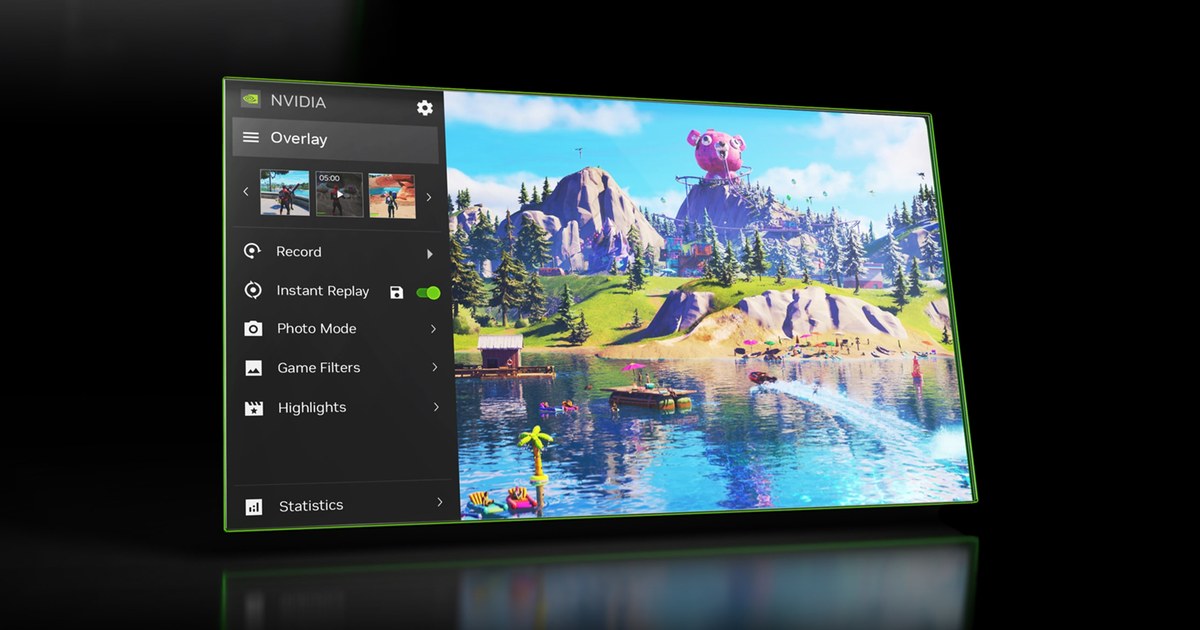
- 3Cek mode audio track di NVIDIA appTekan Alt+Z di game untuk membuka overlay, lalu di Settings (ikon roda gigi) lihat opsi audio untuk mengetahui apakah multi-track audio, yang merekam mic sebagai track terpisah, aktif. Kalau ya, file berisi dua track, jadi buka di player yang bisa mengganti track atau pindah ke rekaman satu track. Nama menu bisa sedikit berbeda antarversi aplikasi. Cara memakai track terpisah dibahas di memisahkan track suara game dan mic.
- 4Matikan virtual surround dan audio enhancementsMengaktifkan virtual 7.1 atau spatial sound di software gaming headset membuat perangkat virtual terpisah di Windows, dan saat perangkat itu jadi output default, ada laporan rekaman kehilangan suara game. Ganti default ke perangkat stereo biasa untuk mengujinya, dan matikan audio enhancements di properti perangkat output.
- 5Nyalakan lagi Instant Replay dan rekam uji 10 detikSetelah mengganti perangkat, matikan dan nyalakan lagi Instant Replay di overlay, atau tutup NVIDIA app sepenuhnya lalu buka lagi. Kemudian rekam sekitar sepuluh detik adegan dengan suara game yang jelas dan buka file yang tersimpan untuk memastikan audio game ada.
Cek sebelum merekam
- Nama perangkat output default Windows cocok dengan headset atau speaker yang kamu pakai
- Perangkat output di dalam game dan output per aplikasi di volume mixer Windows adalah perangkat yang sama
- Apakah NVIDIA app merekam audio di track terpisah, dan kalau ya, apakah kamu sudah mencoba mengganti track di player
- Perangkat virtual 7.1 atau spatial sound dan audio enhancements sudah dimatikan
- Setelah mengganti perangkat, kamu sudah mematikan dan menyalakan lagi Instant Replay serta merekam uji 10 detik
Suara game dan suaramu tetap bersama tanpa memilih track
DOR adalah aplikasi perekam game gratis untuk Windows. Saat kamu membuka game yang didukung, DOR mendeteksinya dan merekam seluruh match secara otomatis, menangkap suara game dan mic dalam satu track, dan mengumpulkan rekamannya di My Clips di aplikasi.
Jadi saat membuka rekaman, tidak ada audio track yang perlu diganti di player. Di kartu grafis NVIDIA yang didukung seperti seri RTX, DOR merekam dengan hardware encoding NVENC.
Potong momen yang kamu mau dengan alat trim di aplikasi (16:9, 9:16, 1:1), dan di DOR Studio (dor.gg/studio) kamu bisa menggabungkan beberapa klip, mengatur teks, BGM, dan volume, lalu mengekspor mp4 atau membagikan link dor.gg. Semua hasil DOR bebas watermark. Cara kerja deteksi dan rekaman otomatisnya dijelaskan di rekaman game otomatis DOR.