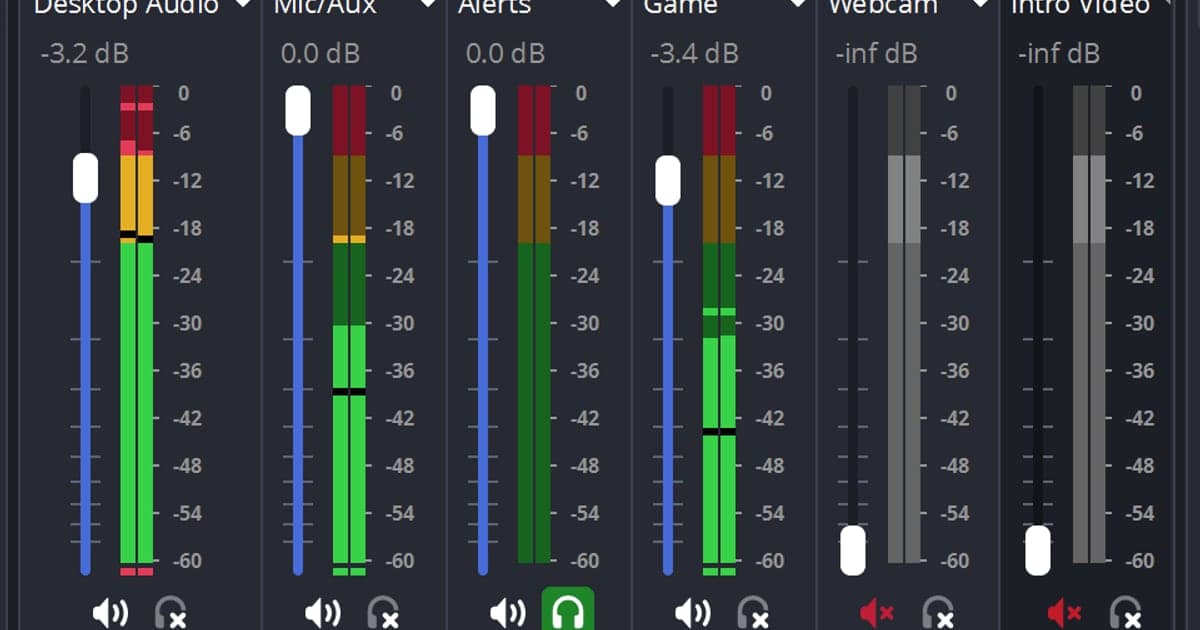
Untuk menghilangkan noise mic di OBS, klik kanan channel mic di Audio Mixer, buka Filters, lalu coba Noise Suppression untuk dengung konstan seperti kipas PC, atau Noise Gate untuk suara napas dan keyboard yang bocor saat kamu tidak bicara. Tambahkan satu filter setiap kali dan dengarkan setelahnya. Tiga opsi yang penting adalah Method (RNNoise adalah default), Suppression Level (hanya muncul saat Method Speex, dan makin ke kiri makin kuat), serta Close Threshold dan Open Threshold di Noise Gate. Knowledge base resmi OBS menyebut Noise Suppression sebagai filter untuk noise latar atau white noise yang lemah dan mungkin tidak banyak membantu di ruangan yang bising. Kalau mic sama sekali tidak tertangkap, itu masalah perangkat, bukan filter, jadi mulai dari cara mengatasi mic tidak terekam. Nama menu mengikuti OBS Studio 32.2.2, dicek pada 8 Oktober 2026.
Intinya: filter merapikan noise kecil, bukan menghapus noise besar
Versi singkatnya, Noise Suppression ditujukan untuk suara lemah yang konstan seperti kipas PC atau AC, dan berharap filter ini menghapus noise keras biasanya berujung kecewa. Kalau suaramu mulai terdengar pecah atau teredam setelah menambahkan filter, lebih aman melepas satu filter lalu mendengarkan lagi daripada terus menaikkan kekuatannya. Filter hanya menempel di source mic tempat kamu membukanya, jadi kalau ingin audio game tetap utuh dan hanya mengatur suaramu, cara merekam audio game dan mic di track terpisah bisa jadi pelengkap.
Cara menambahkan filter ke channel mic
- 1Pastikan mic tertangkapDi Settings > Audio > Global Audio Devices, pastikan mikrofonmu terpilih untuk Mic/Auxiliary Audio, lalu bicara dan perhatikan meter volume di Audio Mixer. Kalau meter tidak bergerak, masalahnya ada sebelum filter.
- 2Buka jendela Filters dari channel micKlik kanan channel mic di Audio Mixer. Menunya berisi Filters dan Properties di antara entri lain, dan memilih Filters membuka jendela berjudul "Filters for '<name>'".
- 3Tambahkan Noise SuppressionKlik tombol + di bawah daftar filter dan pilih Noise Suppression, lalu konfirmasi namanya. Walau kamu mencari "penghilang noise", di menu OBS namanya Noise Suppression.
- 4Cek Method dan Suppression LevelMethod default-nya RNNoise (kualitas bagus, pemakaian CPU lebih besar) dan bisa diganti ke Speex (pemakaian CPU rendah, kualitas rendah). Slider Suppression Level hanya tampil untuk Speex, berkisar dari -60 sampai 0 dB dengan default -30 dB. Menggesernya ke kiri menyaring lebih banyak, dengan risiko suaramu terdistorsi.
- 5Tambahkan Noise Gate hanya kalau perluKalau suara masih bocor saat kamu diam, tambahkan Noise Gate dari tombol + yang sama. Nilai default-nya, dicek 8 Oktober 2026, adalah Close Threshold -32.00 dB, Open Threshold -26.00 dB, Attack Time 25 ms, Hold Time 200 ms, dan Release Time 150 ms. Panduan resmi menyarankan Close Threshold di atas noise latar dan Open Threshold sedikit di bawah suaramu, tanpa angka rekomendasi.
- 6Rekam tes singkat dan dengarkanBicara normal beberapa detik, rekam, lalu putar ulang untuk menilai apakah noise berkurang dan apakah awal atau akhir kata-katamu terpotong. Dokumentasi resmi tidak memberi saran urutan filter, jadi dengarkan setelah setiap filter ditambahkan dan putuskan dari apa yang kamu dengar.
Filter mana yang dicoba dulu untuk tiap gejala
| Gejala | Filter yang dicoba dulu | Kata dokumentasi resmi |
|---|---|---|
| Kipas PC atau AC terus berdengung | Noise Suppression | Filter untuk noise latar atau white noise yang lemah, dan bisa efektif melawan noise lingkungan seperti kipas. |
| Suara napas atau keyboard bocor saat kamu diam | Noise Gate | Filter yang memotong noise latar saat kamu tidak bicara. |
| Seluruh ruangan bising | Filter saja punya batas | Dokumentasi mencatat bahwa Noise Suppression umumnya tidak banyak membantu di ruangan yang bising. |
| Suaramu terdengar luber atau pecah | Geser Suppression Level kembali ke kanan | Dengan Speex, menggeser slider ke kiri menyaring lebih banyak suara, dan suaramu serta suara lain bisa terdistorsi. |
| Kamu punya kartu grafis NVIDIA RTX dan ingin memakai metode NVIDIA | NVIDIA Audio Effects (filter terpisah) | Hanya muncul di daftar filter saat SDK-nya termuat. Cek persyaratannya di halaman NVIDIA. |
Checklist setelah menerapkan filter
- Meter volume Audio Mixer bergerak saat kamu bicara.
- Kamu menambahkan satu filter setiap kali dan merekam tes singkat setelahnya.
- Kamu hanya mengubah Suppression Level dengan metode Speex, dan suaramu tidak luber.
- Dengan Noise Gate menyala, awal dan akhir kata-katamu tidak terpotong.
- Kamu sudah melepas filter yang efeknya tidak terdengar dan membandingkan sebelum memutuskan mempertahankannya.
Kalau ingin langsung merekam tanpa menyusun scene dan source ala OBS
Kalau tujuanmu sekadar menyimpan suaramu di video gameplay, kamu juga bisa mulai dengan DOR, aplikasi Windows gratis. DOR otomatis mendeteksi game yang didukung, merekam match penuh sebagai mp4, dan menangkap suara game serta mikrofonmu bersama, jadi kamu tidak perlu menyusun scene, source, atau filter ala OBS lebih dulu. Sisi videonya di-encode dengan hardware encoding NVENC secara default kalau PC-mu memakai kartu grafis NVIDIA. Langkah filter di atas khusus untuk OBS. Untuk VALORANT, kill dan highlight lainnya juga otomatis dipotong jadi klip di samping rekaman match penuh, jadi lihat panduan VALORANT, dan untuk sisi perekaman suara lanjutkan dengan cara merekam audio game bersama mic. Setelahnya, alat trim di library aplikasi memungkinkanmu menentukan awal dan akhir untuk menyimpan bagian yang kamu butuhkan saja.
 #Valorant
