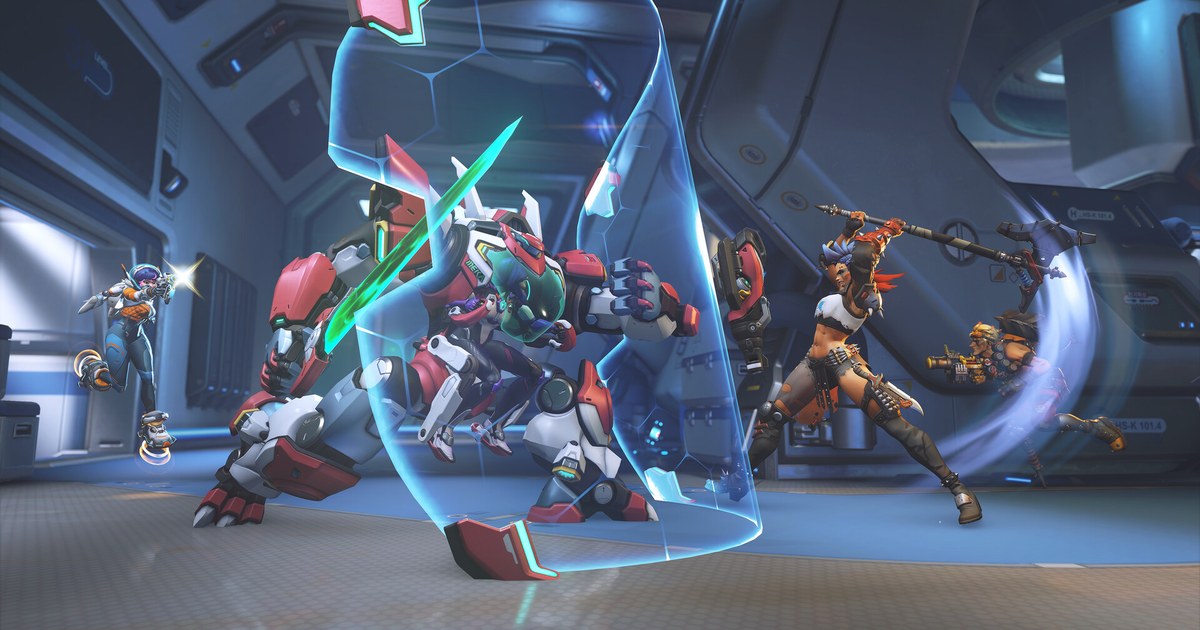
Kalau kamu cari keybind Overwatch terbaik, hasilnya beda untuk tiap pro player, dan itu malah bikin bingung. Ukuran tangan, jumlah tombol samping di mouse, dan role yang kamu mainkan semuanya memengaruhi apa yang terasa nyaman. Tapi titik awalnya sama untuk semua orang.
Panduan ini menjabarkan keybind default Overwatch di PC lebih dulu, lalu menyaringnya jadi beberapa bind yang benar-benar bikin kamu kalah duel kalau posisinya salah.
Setelah itu dibahas fitur yang jarang ada di game tembak-tembakan lain, yaitu keybind per hero, urutan aman untuk mengganti bind tanpa kehilangan setup lama, dan tempat menaruh hotkey rekam supaya tidak bentrok dengan tombol game. Semua isi dicek pada 10 November 2026.
Game ini membuang angka 2 dari namanya lewat update 10 Februari 2026, yang sekaligus memperbarui tampilan antarmuka, jadi kalau menunya terlihat berbeda, mulai saja dari tab Controls di Options. Kalau kamu mencari opsi grafis, buka panduan setting Overwatch terbaik, dan untuk angka kecepatan mouse lihat setting sensitivity Overwatch. Halaman ini hanya membahas aksi mana yang ditaruh di tombol mana.
Keybind default Overwatch di PC dan yang sebaiknya diubah (dicek 10 November 2026)
| Aksi | Tombol default | Biarkan atau pindah? |
|---|---|---|
| Gerak, lompat, jongkok | W A S D, lompat Space, jongkok Left Ctrl (Toggle Crouch belum dipasang) | Biarkan gerak dan lompat. Kalau lebih suka jongkok toggle, isi slot Toggle Crouch yang kosong, dan kalau Left Ctrl terasa jauh, pilih tombol lain yang masih kosong. |
| Ability 1 dan Ability 2 | Ability 1 Left Shift, Ability 2 E | Biarkan E, posisinya tepat di sebelah W. Hero yang spam ability Shift sepanjang match, seperti Tracer atau Mercy, sering dipindah ke tombol samping lewat bind per hero. |
| Ultimate | Q | Biasanya biarkan saja. Jarang ditekan, tapi salah tekan itu mahal, jadi pindahkan hanya untuk hero yang ultimatenya pernah kamu buang sia-sia. |
| Quick melee, reload, interact | Quick melee V, reload R, interact F | Quick melee adalah bind pertama yang paling sering dipindah. Di tombol samping, melee nyambung mulus setelah tembakan. Biarkan R dan F. |
| Ganti senjata | Weapon 1 dan 2 di tombol angka 1 dan 2, senjata berikut dan sebelumnya di scroll atas dan bawah | Hanya dipakai hero dengan dua senjata. Kalau scroll pernah mengganti senjata tanpa sengaja, lepas bind scroll untuk hero itu dan pakai tombol angka. |
| Ping dan komunikasi | Ping tombol tengah mouse (tahan untuk wheel), menu komunikasi C, minta heal X, status ultimate Z | Kalau klik scroll malah mengganti senjata, pindahkan ping ke tombol samping. C, X, dan Z berkumpul di bawah tangan kiri, jadi biarkan. |
| Menu dan layar | Pilih hero H, scoreboard Tab, info hero F1, simpan highlight F9 | Biarkan. Ingat tombol fungsi ini sebagai tombol yang harus dihindari saat memilih hotkey rekam. |
| Hotkey rekam | Bukan bind Overwatch. DOR merekam match secara otomatis, dan rekam layar di luar game memakai F7 | Taruh hotkey rekam di tombol fungsi yang tidak dipakai Overwatch atau kombinasi Ctrl atau Alt, dan jangan di tombol yang baru kamu kosongkan untuk melee. |
Jawaban singkat: biarkan gerak dan tembak, pindahkan melee, Ability 1, dan ping, lalu atur per hero
Tidak ada layout yang sempurna untuk semua orang, tapi ada cara yang bisa diandalkan untuk menemukan punyamu. Mulai dari default, lalu ajukan satu pertanyaan untuk setiap aksi: apakah aku menekan ini saat jari sedang sibuk di tombol gerak?
Gerak, aim, dan tembak tetap di tempatnya karena jari yang paling sibuk sudah memegangnya. Biasanya ada tiga aksi yang gagal di tes ini. Pertama, quick melee di V.
Hampir semua hero memakainya, sering muncul saat menghabisi musuh yang darahnya tipis, dan V sedikit terlalu jauh dari W A S D, jadi inilah bind yang paling sering dipindah pemain ke tombol samping mouse. Kedua, Ability 1 di Left Shift.
Blink milik Tracer dan Guardian Angel milik Mercy ada di sana dan ditekan sepanjang match, jadi kalau kelingkingmu cepat capek, memindahkan ability itu saja ke tombol samping sudah terasa bedanya. Ketiga, ping.
Defaultnya di tombol tengah mouse, sementara ganti senjata memakai scroll, jadi di beberapa hero klik scroll yang meleset malah mengganti senjata. Pindahkan ping ke tombol samping yang masih kosong, atau pasang ping di tombol keyboard kosong yang terjangkau tangan kiri lewat tab Controls.
Di sinilah Overwatch unggul dibanding kebanyakan game tembak-tembakan. Pilih hero dengan tombol Change Hero di sisi kanan tab Controls, dan bind apa pun yang kamu ubah hanya berlaku untuk hero itu.
Jadi rencana jangka panjangnya sederhana: jaga bind global sedekat mungkin dengan default, dan atur khusus hanya hero yang spam ability atau memakai scope. Contohnya, taruh Ability 1 di tombol samping hanya untuk Mercy, dan pasang sensitivity scope terpisah hanya untuk Widowmaker dan Ana.
Map aim custom adalah tempat tercepat untuk membangun muscle memory baru, jadi ambil satu dari daftar kode workshop aim Overwatch dan mainkan sepuluh menit. Terakhir, ubah satu atau dua bind sekaligus saja. Kalau langsung pindah lima, lima kebiasaan akan saling bertabrakan di match competitive berikutnya.
Cara mengganti keybind Overwatch tanpa kehilangan setup lama
- 1Screenshot bind yang sekarang duluSebelum mengubah apa pun, buka Options, Controls dan screenshot bind global serta bind hero yang paling sering kamu mainkan. Profil per hero sesekali bisa ter-reset sekaligus, dan screenshot memudahkanmu kembali setelah beberapa match kalau layout baru terasa tidak cocok. Kalau kamu main di PC bersama, misalnya warnet, yang menghapus setting setiap restart, simpan screenshot itu di HP.
- 2Pindahkan melee dan ping di bind globalTanpa memilih hero, pindahkan quick melee ke tombol samping, dan kalau klik scroll terasa canggung, pindahkan ping ke tombol samping lain atau tombol yang kosong. Bind global berlaku untuk semua hero, jadi ubah di sini hanya yang terasa pas di semua hero.
- 3Bikin profil untuk main hero lewat Change HeroKlik Change Hero di sisi kanan tab Controls dan pilih main hero kamu. Baris senjata dan ability hero itu akan muncul, dan apa pun yang kamu ubah di sini hanya berlaku untuknya. Opsi khusus hero, seperti perilaku beam Mercy atau sensitivity scope untuk sniper, juga ada di layar yang sama.
- 4Pastikan tidak ada tombol yang dipakai dua kaliSetelah menaruh aksi baru di tombol samping, scroll daftarnya dan pastikan tombol itu tidak masih terpasang ke aksi lain. Kalau software mouse kamu mengubah tombol samping jadi tombol keyboard, game membaca tombol keyboard itu, jadi cek di dua tempat.
- 5Tes bind dengan urutan pertarungan sungguhanDi practice range atau map custom, strafe sambil menembak, lalu sambungkan melee, ability, dan ping. Bind yang masih terasa lambat setelah sepuluh menit sebaiknya dipindah lagi sekarang, sebelum kamu masuk antrean competitive.
- 6Jauhkan hotkey rekam dari tombol gameKalau perekammu memakai hotkey, hindari tombol fungsi yang sudah dipakai Overwatch seperti F1 dan F9, dan pilih tombol fungsi yang kosong atau kombinasi Ctrl atau Alt. Panduan mengatur hotkey rekam sendiri menjelaskan cara menggantinya.
Cek setelah mengganti bind
- Kamu sudah screenshot bind global dan bind per hero untuk main hero sebelum mengubahnya.
- Tombol yang kamu pindahkan sudah tidak terpasang ke aksi lain di tab Controls.
- Berpindah antara hero yang sudah diatur khusus dan hero dengan bind default tidak membuat tanganmu bingung.
- Di practice range kamu bisa melee, pakai Ability 1, dan ping tanpa berhenti strafe.
- Software mouse kamu tidak menjalankan macro yang mengirim beberapa input dari satu tombol samping, dan setiap tombol hanya mengirim satu input.
- Hotkey rekam kamu tidak bertabrakan dengan tombol yang dipakai Overwatch, seperti F1 dan F9.
Rekam match pertamamu dengan layout baru
DOR adalah aplikasi rekam game gratis untuk Windows. DOR mendeteksi Overwatch saat game dibuka dan merekam setiap match dari awal sampai akhir, jadi tidak ada tombol rekam yang perlu ditekan di tengah pertarungan dan tidak ada yang bentrok dengan bind barumu.
Overwatch termasuk game yang momen kill dan death-nya otomatis ditangkap DOR lalu dijadikan klip, jadi setelah match kamu bisa buka My Clips di aplikasi dan langsung lompat ke finishing melee atau momen saat ability kamu telat dipakai.
Potong bagian yang layak disimpan langsung di aplikasi dalam format 16:9, 9:16, atau 1:1. Untuk layar selain game, seperti desktop atau browser, pakai rekam layar (hotkey default F7), tombol yang tidak ada di daftar default Overwatch.
Untuk menggabungkan beberapa momen atau menambahkan teks dan musik, gabungkan di DOR Studio (dor.gg/studio), lalu ekspor jadi mp4 atau bagikan link dor.gg. Di kartu grafis NVIDIA yang didukung seperti seri RTX, DOR merekam dengan hardware encoding NVENC.
Paket gratis merekam di 720p atau 1080p dan 30 atau 60 fps (default 1080p 30 fps), sedangkan 1440p, 4K, 120 fps, dan 144 fps tersedia di DOR Pro. Video lama baru dibersihkan saat ruang penyimpanan rekaman gameplay penuh (default 5 GB), dan rekaman terbaru serta yang kamu like tetap disimpan. Untuk setup lengkapnya, lihat cara merekam gameplay Overwatch.

