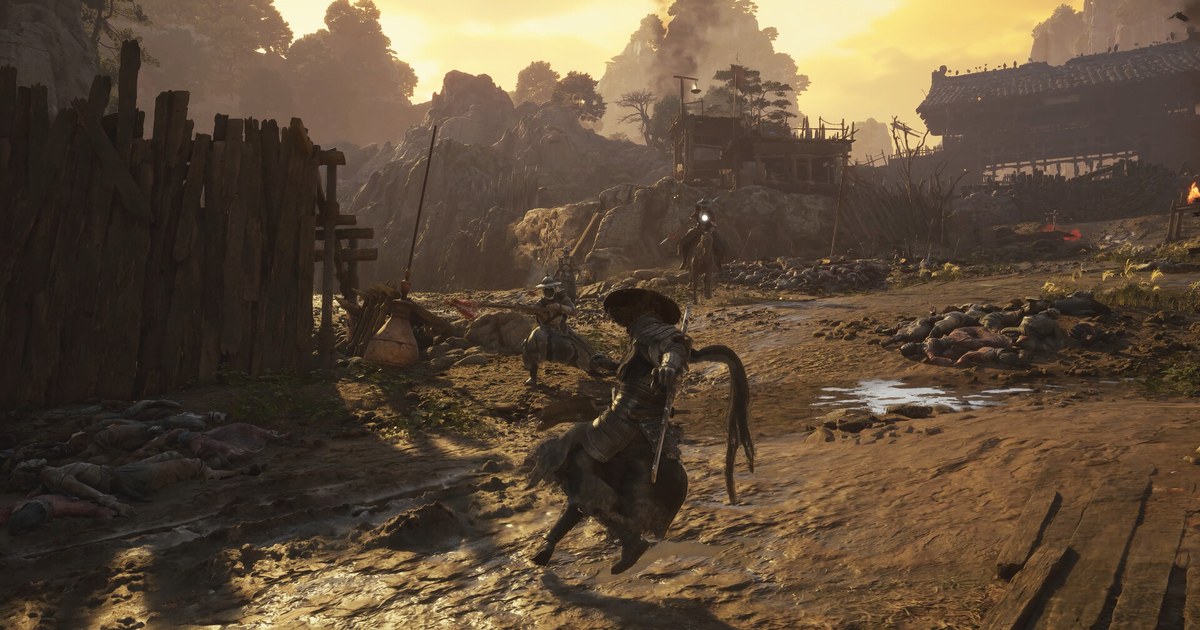
Phantom Blade Zero rilis di PC pada 28 Oktober pukul 19.00 PT (29 Oktober pukul 09.00 WIB), dan pantauan hari rilis mencatat puncak pemain bersamaan di Steam lebih dari 720.000.
Dengan pemain sebanyak itu di PC yang spesifikasinya beda-beda, stutter langsung jadi salah satu hal pertama yang dicari orang. Sebelum menggeser satu slider pun, pisahkan dulu dua masalahnya.
Kalau FPS rata-rata terlihat aman tapi game tersendat sepersekian detik saat bertarung atau masuk area baru, penyebabnya biasanya kompilasi shader, cache lama, atau driver, dan menurunkan grafis tidak akan banyak membantu. Kalau FPS rendah di mana-mana, mulailah dari opsi yang berat.
Panduan ini disusun berdasarkan patch terbaru per 10 November 2026 (versi 1.0302256, rilis 4 November), halaman dukungan resmi S-GAME, dan uji performa PC yang terbit setelah rilis.
Soal kapasitas penyimpanan, aturan SSD, serta spek minimum dan rekomendasi sudah dibahas di Spek PC Phantom Blade Zero, jadi halaman ini hanya membahas apa yang perlu diatur di menu setting setelah game terpasang.
Sebagai gambaran, per 10 November 2026 harga di Steam adalah US$59,99 untuk edisi standar dan US$69,99 untuk Digital Deluxe Edition, tanpa diskon.
Deluxe Edition hanya menambah dua kostum eksklusif plus art book digital dan soundtrack di dalam game, jadi setting grafis dan performanya sama persis apa pun edisi yang kamu punya. Nama opsi mengikuti menu berbahasa Inggris.
Stutter atau FPS rendah: cek ini dulu (per 10 November 2026)
| Gejala | Kemungkinan penyebab | Yang perlu dilakukan |
|---|---|---|
| Tersendat saat bertarung atau menjelajah tepat setelah patch | Shader cache masih dari versi sebelumnya | Di Library Steam, pilih Manage, lalu Browse local files, buka PBZ\ProjectPBZ\Saved\Cache, hapus file di dalamnya, lalu buka ulang game (saran resmi). |
| Kompilasi lama saat pertama dibuka atau setelah ganti driver, lalu stutter | Kompilasi shader belum selesai | Biarkan jendela game tetap di depan sampai kompilasi selesai. Kalau di background, prioritas CPU-nya turun dan prosesnya jadi lebih lama. |
| Stutter hanya saat pakai controller Bluetooth | Koneksi nirkabel | Patch 1.0302256 sudah menguranginya. Halaman dukungan menyarankan kabel USB yang mendukung transfer data. |
| Tidak stabil secara acak di kartu NVIDIA | Versi driver | Lakukan clean install 617.42, versi yang disebut halaman dukungan resmi paling ideal untuk game ini. |
| FPS rata-rata rendah di semua tempat | Ray tracing atau path tracing, High-Quality Hair | Set Ray Tracing Quality ke Off dan matikan High-Quality Hair. |
| Sesekali tersendat parah di resolusi tinggi | VRAM tidak cukup | Turunkan Environment Texture Quality satu tingkat. Satu pengujian mencatat tambahan VRAM sekitar 1,5GB untuk ray tracing dan hampir 3GB untuk path tracing. |
| Ghosting atau input terasa telat setelah frame generation aktif | Frame rate dasar terlalu rendah | Capai sekitar 60 FPS dengan upscaler di mode Quality dulu, matikan motion blur, lalu coba frame generation lagi. |
| Stutter hanya saat merekam | GPU mentok di batasnya | Batasi FPS game sedikit di bawah refresh rate monitor supaya ada ruang, dan mulai merekam dengan setting ringan seperti 1080p 30 FPS. |
Path tracing dan frame generation: perlu dinyalakan atau tidak?
Ray Tracing Quality punya tiga pilihan: Off, Ray Tracing, dan Path Tracing. Halaman dukungan menyebut refleksi, bayangan, dan caustics sebagai efek yang memakai ray tracing.
Menurut NVIDIA, path tracing mengganti global illumination Lumen milik Unreal Engine 5 dengan ReSTIR GI, yang menangani pantulan cahaya dan color bleeding (warna yang ikut memantul ke permukaan sekitar) dengan lebih akurat, dan caustics air hasil ray tracing hanya muncul saat path tracing aktif.
Menyalakan path tracing juga otomatis mengaktifkan DLSS Ray Reconstruction di kartu GeForce RTX, jadi praktisnya ini fitur RTX. GPU acuan resminya adalah RTX 5060 8GB untuk ray tracing di 1080p 60 FPS dan RTX 5080 16GB untuk path tracing di 2160p 60 FPS, keduanya dengan upscaling aktif.
Dalam satu analisis performa di minggu rilis, ray tracing memangkas FPS rata-rata sekitar sepertiga dan path tracing sekitar 38 persen.
S-GAME bilang mereka menghabiskan banyak waktu untuk tampilan rasterisasi supaya setiap area tetap mempertahankan arah seninya meski ray tracing mati, jadi kalau 60 FPS saja sudah pas-pasan, Off adalah pilihan yang masuk akal. Frame generation adalah alat yang berbeda.
Fitur ini menyisipkan frame tambahan di antara frame yang dirender GPU, sehingga angka di penghitung FPS naik, tapi tidak bisa memperbaiki stutter akibat kompilasi shader atau bottleneck CPU.
DLSS Frame Generation berjalan di kartu RTX 40 dan 50 Series, sedangkan Multi Frame Generation dan Dynamic Multi Frame Generation, yang mengubah pengali secara otomatis untuk menjaga target frame rate (hingga 6X), adalah fitur RTX 50 Series.
Di GPU AMD dan Intel, opsi frame generation FSR atau XeSS muncul sesuai merek GPU. Kalau dinyalakan di atas frame rate dasar yang rendah, semuanya menambah input lag dan artefak yang kelihatan, jadi dekati 60 FPS dengan upscaling saja dulu, lalu aktifkan frame generation paling akhir.
Urutan mengatasi stutter
- 1Pastikan patch terpasang dan hapus shader cachePastikan Steam sudah memasang patch 1.0302256 dari 4 November. Patch ini merombak kompilasi shader untuk mempercepat waktu buka game, dan shader ray tracing tidak lagi dikompilasi secara default. Kalau kamu main dengan ray tracing mati, akan ada satu kompilasi ulang singkat saat pertama kali dibuka setelah patch. Kalau nanti kamu menyalakan ray tracing, shader-nya dikompilasi terpisah saat game dibuka ulang berikutnya. Kalau game crash atau stutter setelah update, hapus file di dalam folder Cache sesuai saran S-GAME lalu buka ulang game. Jangan sentuh folder SaveGames, karena di situlah save kamu disimpan.
- 2Tetapkan driver kamuDalam unggahan 28 Oktober, S-GAME menyebut mereka menemukan performa tidak stabil di NVIDIA 621.01 dan menyarankan clean install 617.42 sampai driver NVIDIA berikutnya keluar. NVIDIA merilis Game Ready 621.14 pada 4 November, tapi halaman dukungan resmi yang kami cek pada 10 November masih menyebut 617.42 sebagai versi paling ideal. Kalau 617.42 lancar, tetap pakai itu. Kalau kamu pindah ke driver yang lebih baru dan jadi tidak stabil, clean install 617.42 lagi. Ganti driver bisa memicu kompilasi shader ulang. Untuk AMD, update ke Adrenalin terbaru.
- 3Mulai dari preset rekomendasiBuka Settings (System saat di dalam game), masuk ke Graphics, lalu terapkan kualitas grafis yang direkomendasikan. Preset tersedia dalam lima tingkat dari Low sampai Ultra. Setelah itu ukur FPS dan frame time di tempat yang sama dan pertarungan yang sama setiap kali. Di 60 FPS, setiap frame butuh sekitar 16,7ms, dan lonjakan di atas itu terasa sebagai stutter meski rata-ratanya terlihat aman. Cara Menampilkan FPS di Game membahas penghitung FPS dari Steam, NVIDIA, dan Game Bar.
- 4Matikan dua opsi paling beratSet Ray Tracing Quality ke Off dan matikan High-Quality Hair. Setting rambut ini berlaku saat gameplay, bukan cuma di cutscene, dan satu analisis mencatat selisih sekitar 19 persen hanya dari toggle itu. Uji ulang adegan yang sama setelah dua perubahan ini sebelum menurunkan opsi lain.
- 5Turunkan lighting, effects, dan shadow, lalu pilih upscalerKalau masih butuh tambahan frame, turunkan Lighting Quality, Effects Quality, Material Quality, Shadow Quality, View Distance, dan Environment Detail Quality satu tingkat demi satu tingkat. Ambient Occlusion, Depth of Field, dan tekstur karakter terukur ringan, jadi biarkan untuk nanti. Untuk upscaling, pakai DLSS di kartu RTX, FSR di Radeon, XeSS di Intel Arc, dan TSR bawaan Unreal di kartu lainnya, mulai dari mode Quality. Biarkan dynamic resolution mati dulu.
- 6Tambahkan frame generation dan Reflex paling akhirSetelah frame rate dasar stabil di sekitar 60 FPS, coba frame generation. Di kartu RTX 50 Series, Dynamic Multi Frame Generation dengan target frame rate adalah cara paling mudah memakainya. Mematikan motion blur membuat frame hasil generasi terlihat lebih bersih. Sejak patch 4 November, NVIDIA Reflex juga bisa jalan bersama V-Sync saat Reflex di-set ke Auto.
Cek setiap kali selesai mengubah setting
- Game sudah di versi 1.0302256 atau lebih baru, dan kamu membiarkan kompilasi shader selesai setelah update.
- Game terpasang di SSD dan, kalau bisa memilih, bukan di drive C:, sesuai saran halaman dukungan.
- Kartu NVIDIA memakai 617.42 atau versi lain yang stabil untukmu; kartu AMD memakai Adrenalin terbaru.
- Kamu mengubah satu opsi dalam satu waktu dan membandingkan FPS serta frame time di adegan yang sama.
- Controller kamu tersambung lewat kabel USB yang mendukung transfer data, kalau memungkinkan.
Rekam permainanmu tanpa kehilangan frame yang baru kamu dapatkan
DOR adalah perekam game gratis untuk Windows. Saat kamu membuka game yang didukung, DOR mendeteksinya dan merekam seluruh pertandingan atau seluruh sesi dari game dibuka sampai ditutup, dan rekamannya terkumpul di My Clips di dalam aplikasi.
Saat merekam game aksi yang berat, sisa ruang GPU lebih penting daripada satu setting tertentu. Stabilkan frame rate dasar dengan langkah di atas, lalu batasi FPS game di bawah refresh rate monitor supaya perekaman punya ruang untuk berjalan bersamaan.
Di RTX Series dan kartu grafis NVIDIA lain yang didukung, DOR merekam dengan hardware encoding NVENC. Paket gratis merekam di 720p atau 1080p dan 30 atau 60 FPS (default 1080p 30 FPS), sedangkan 1440p, 4K, 120 FPS, dan 144 FPS termasuk DOR Pro. Cara Mengurangi Beban GPU Saat Merekam berisi cara lain untuk meringankan beban.
Momen yang ingin kamu simpan bisa dipotong di aplikasi ke rasio 16:9, 9:16, atau 1:1, lalu digabungkan di DOR Studio (dor.gg/studio) dengan teks dan musik, kemudian diekspor sebagai mp4 atau dibagikan sebagai link dor.gg.
Dengan satu game saja sudah 145GB, wajar kalau kamu khawatir soal penyimpanan: rekaman hanya dibersihkan, mulai dari yang paling lama, saat melewati kuota video gameplay penuh (default 5GB), dan rekaman terbaru serta video yang kamu sukai tetap aman.

