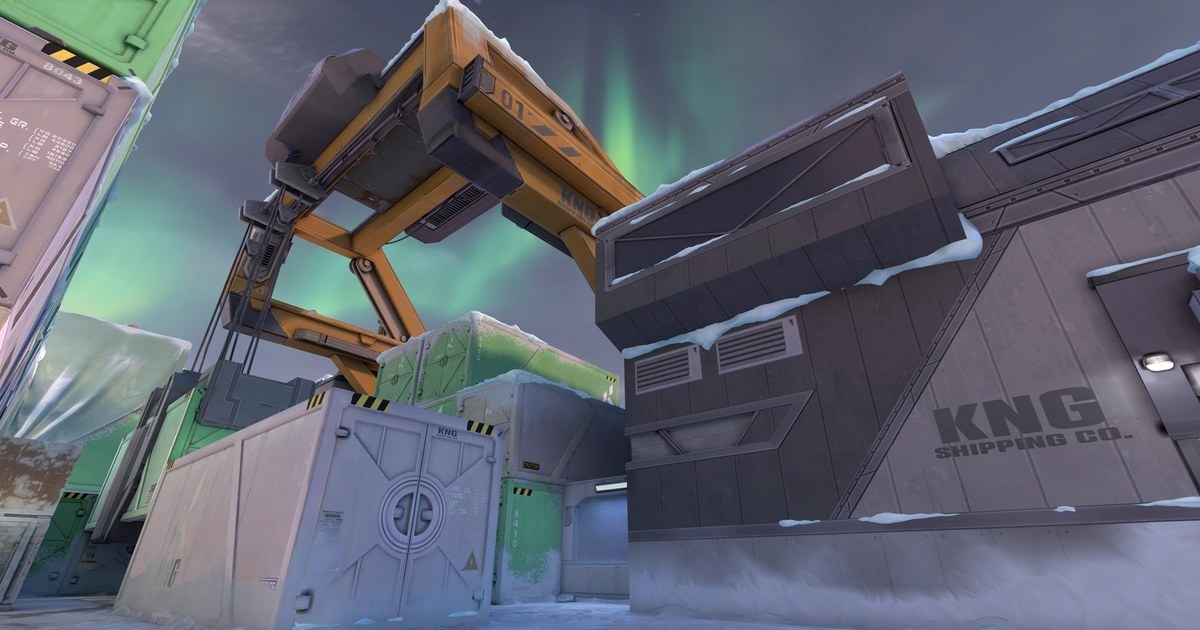

Jawaban singkat: kunci di 240Hz ke atas, mulai dari mode FPS, lalu naikkan Black eQualizer dan Color Vibrance sedikit saja
Setting monitor VALORANT yang bagus lebih soal urutan daripada angka ajaib.
Pilih dulu refresh rate tertinggi monitor di Windows, mulai dari picture mode yang dibuat untuk VALORANT, tentukan apakah mau pakai fitur pengurang motion blur (DyAc di ZOWIE, ELMB di ASUS), baru setelah itu naikkan Black eQualizer dan Color Vibrance satu langkah demi satu langkah.
Ikuti urutan ini dan kamu akan dapat gambar yang cocok dengan mata dan pencahayaan kamarmu, tanpa asal meniru angka pro. Kalau masih cari monitor, kebanyakan pemain cukup beli ZOWIE XL2566X+.
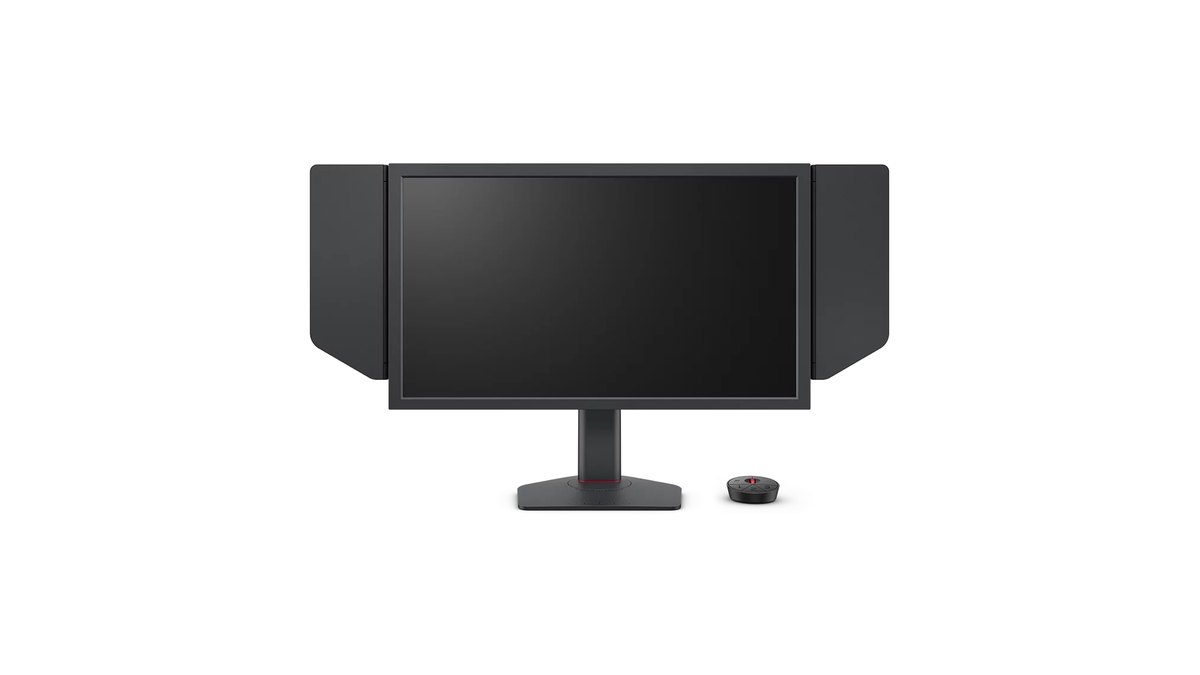
Monitor ini nomor dua paling banyak dipakai di daftar pro VALORANT publik, menggantikan XL2566K yang ada di posisi pertama, tercantum di situs ZOWIE Amerika Serikat, dan mode FPS2 miliknya sudah disetel untuk VALORANT, jadi setup cuma butuh beberapa menit.
Kalau kamu juga ingin warna yang kaya dan desktop yang lebih tajam, alternatifnya Samsung Odyssey OLED G6 (G60SF) 27 inci QHD.
- Refresh rate: pilih nilai tertinggi di Advanced display Windows, lalu cek Hz yang sebenarnya di layar informasi monitor. Patokan dasarnya 240Hz.
- Picture mode: ZOWIE XL2566X+ dan XL2586X+ pakai FPS2 (dioptimalkan untuk VALORANT). XL2566K dan XL2546K memuat mode VALORANT ke slot Gamer lewat XL Setting to Share. Samsung G60SF pakai mode FPS, ASUS mulai dari FPS1 sampai FPS3.
- Pengurang motion blur: kalau frame rate kamu stabil dekat refresh rate, nyalakan DyAc atau ELMB. Kalau naik turun jauh, matikan dan pakai VRR. Di ZOWIE, VRR hanya jalan saat DyAc mati.
- Overdrive (AMA): mulai dari High, satu tingkat di bawah setelan terkuat.
- Black eQualizer: naikkan hanya sampai sudut gelap mulai terbaca. Arah angka di Samsung kebalikan dari ZOWIE.
- Color Vibrance dan Digital Vibrance: tetap di sekitar tengah. Kalau terlalu tinggi, warna map, outline musuh, dan efek skill bisa jadi menyatu.
Monitor yang dipakai pro VALORANT: lima teratas di daftar publik semuanya panel ZOWIE kelas 24 inci
Daftar publik berisi 705 pro VALORANT (diperbarui 9 November 2026) menempatkan lima model BenQ ZOWIE di posisi teratas, semuanya monitor TN FHD 24 sampai 25 inci. Semua pemain di daftar itu main di 240Hz atau lebih, dan kebanyakan memakai layar 1080p.
Artinya, pro lebih mementingkan ukuran layar yang bisa dilihat dalam sekali pandang dan gerakan yang bersih dibanding panel besar atau resolusi tinggi.
| Peringkat | Model | Ukuran dan refresh rate | Jumlah pro (persentase) |
|---|---|---|---|
| 1 | ZOWIE XL2566K | 24,5 inci TN, 360Hz | 163 (23,12%) |
| 2 | ZOWIE XL2566X+ | 24,1 inci Fast TN, 400Hz | 130 (18,44%) |
| 3 | ZOWIE XL2546K | 24,5 inci TN, 240Hz | 111 (15,74%) |
| 4 | ZOWIE XL2546 | Generasi sebelum XL2546K | 45 (6,38%) |
| 5 | ZOWIE XL2586X+ | 24,1 inci Fast TN, 600Hz | 26 (3,69%) |
Satu catatan soal ketersediaan: di situs ZOWIE Amerika Serikat, halaman produk lama XL2566K dan XL2546K sekarang dialihkan ke model X+ yang lebih baru. Per 10 November 2026, model yang dijual di situs ZOWIE AS adalah XL2566X+ (400Hz) dan XL2586X+ (600Hz).
Kalau kamu sudah punya XL2566K atau XL2546K, urutan setup di bawah tetap berlaku persis sama. Kalau mau membandingkan merek lain dari sisi refresh rate dan jenis panel, mulai dari rekomendasi monitor gaming terbaik kami yang menilai tiap model per kelas harga.
Kenapa urutan ini penting: kalau refresh rate salah, setting lain jadi percuma
Pasang monitor 360Hz sementara Windows masih di 60Hz, maka seberapa pun kamu mengutak-atik Black eQualizer, yang kamu lihat tetap gerakan 60Hz.
Karena itu manual ZOWIE sendiri menyuruh kamu mengatur refresh rate Windows dulu, lalu menyamakan frame rate di dalam game, kemudian memastikan Hz sebenarnya di layar informasi monitor.
Picture mode menyusul, karena satu picture mode mengganti brightness, gamma, warna, dan lainnya sekaligus dalam satu paket. Kalau kamu menyetel Black eQualizer dulu lalu ganti mode, hasil kerjamu bisa tertimpa.
Pengurang motion blur dan overdrive berlaku untuk semua mode di monitor ZOWIE, jadi cukup diatur sekali. Black eQualizer dan warna diatur paling akhir karena paling bergantung pada mata dan ruanganmu.
Langkah demi langkah setting monitor untuk VALORANT
- 1Pilih refresh rate maksimum di WindowsBuka Start, Settings, System, Display, Advanced display, lalu pilih nilai tertinggi di bagian refresh rate. Kalau angka yang kamu harapkan tidak muncul, cek kabel dan port dulu. XL2566X+ hanya bisa 400Hz lewat DisplayPort 1.4; port HDMI miliknya mentok di 240Hz di PC. Panduan refresh rate Windows 11 kami membahas setiap layarnya.
- 2Pastikan Hz sebenarnya di monitorBuka layar informasi di menu monitor dan cek refresh rate yang masuk. Untuk dapat 600Hz di XL2586X+, kamu butuh Windows 11 versi terbaru, dan setting EDID di System, Other Settings harus di 540Hz/600Hz. Kalau tidak, pilihan 600Hz bahkan tidak muncul di Windows.
- 3Mulai dari picture mode VALORANTDi ZOWIE XL2566X+ dan XL2586X+, FPS2 adalah mode VALORANT. Di Samsung G60SF pilih picture mode FPS; di ASUS PG259QWS Ace pilih salah satu GameVisual FPS1 sampai FPS3. Simpan mode bergaya Standard untuk kerja dan nonton video supaya warnanya tetap lebih akurat.
- 4Pilih pengurang motion blur atau VRRKalau VALORANT bisa menahan frame rate dekat refresh rate, nyalakan DyAc (ELMB di ASUS). Kalau frame rate naik turun parah saat fight, matikan dan aktifkan variable refresh seperti FreeSync atau G-Sync Compatible. ZOWIE menyarankan DyAc hanya di 100Hz ke atas.
- 5Mulai overdrive dari HighAMA punya pilihan Premium, High, dan Off. Tingkat terkuat bisa memunculkan jejak terang di belakang objek yang bergerak (inverse ghosting), jadi mulai dari High dan nilai dengan melihat tepi objek saat bergerak. Samsung G60SF tidak mencantumkan menu response time, jadi tidak banyak yang perlu disetel di sana.
- 6Naikkan Black eQualizer dan Color Vibrance sedikitNaikkan Black eQualizer sampai agent yang berdiri di sudut gelap terlihat, dan jaga Color Vibrance serta Digital Vibrance di GPU sekitar tengah. Simpan hasilnya ke slot user seperti Gamer1 sampai 3 supaya bisa kembali kapan saja.
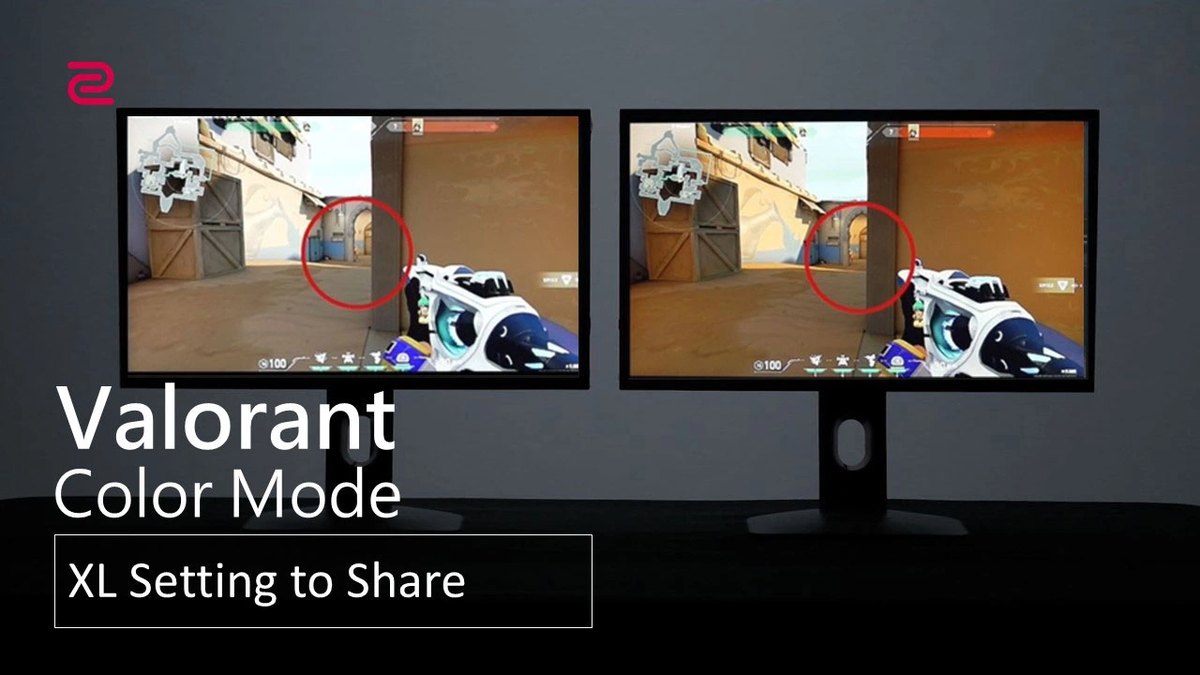
Pemilik XL2566K dan XL2546K: muat mode VALORANT lewat XL Setting to Share
Seri XL-K yang lebih lama tidak punya picture mode VALORANT bawaan. Dari pabrik, FPS1 ditujukan untuk CS:GO, FPS2 untuk Call of Duty Warzone, dan FPS3 untuk Fortnite.
Sebagai gantinya, ZOWIE merilis file mode VALORANT, dan tool Windows gratis mereka, XL Setting to Share, menulis file itu ke salah satu slot Gamer1 sampai Gamer3. Pertama, nyalakan DDC/CI di System, Other Settings pada menu monitor supaya aplikasi bisa mendeteksi monitor.
Klik Import, pilih slot, lalu pilih file profil. Dengan Auto Game Mode menyala, monitor otomatis ganti mode saat kamu membuka game. ZOWIE sendiri menyebut mode ini tidak menjamin performa lebih baik, jadi anggap sebagai titik awal lalu sempurnakan dengan langkah di atas.
DyAc dan VRR tidak bisa jalan bersamaan
Di ZOWIE XL2566K, XL2566X+, dan XL2586X+, variable refresh rate hanya jalan kalau DyAc dimatikan. Jadi patokan kami: putuskan berdasarkan frame rate. Kalau PC kamu bisa menjaga VALORANT dekat refresh rate, DyAc membuat musuh yang bergerak terlihat lebih tajam.
Kalau frame drop parah saat fight, matikan DyAc dan biarkan VRR meredam tearing dan stutter.
Menurut review yang melakukan pengukuran, XL2546K sudah menunjukkan blur yang sangat sedikit tanpa DyAc+ dan hampir nol saat dinyalakan, sedangkan di XL2586X+ 600Hz, perbedaan DyAc 2 menyala dan mati dinilai kecil. Bingung perlu menambah VSync atau tidak? Panduan VSync on atau off kami menjelaskan pengaruhnya ke input lag.
Naikkan Black eQualizer dan Color Vibrance satu langkah demi satu langkah
Black eQualizer ZOWIE punya rentang 0 sampai 20. Menaikkannya mengangkat area gelap tanpa mengubah area terang, jadi kalau berlebihan seluruh gambar bisa terlihat pucat, dan seperti dicatat di manual, adegan yang sudah terang atau sedikit area gelapnya hampir tidak berubah.
Color Vibrance juga 0 sampai 20. Dalam artikel ZOWIE tentang setting pro, dua pemain yang sama-sama memakai XL2566K punya setting warna yang sangat berbeda.
Satu pemain sempat memakai NVIDIA Digital Vibrance maksimum lalu menurunkannya setelah outline musuh makin sulit dibaca di antara nuansa cokelat dan oranye map Bind. Pemain lain menjaga vibrance tetap rendah karena nilai tinggi membuat skill lebih sulit terlihat.
Targetnya adalah titik di mana sudut gelap dan efek skill sama-sama terbaca di layarmu sendiri. Di kartu grafis NVIDIA, slider Digital Vibrance ada di Adjust desktop color settings pada NVIDIA Control Panel.
Rekomendasi setting per game dan per monitor
| Game | ZOWIE XL2566X+ dan XL2586X+ | ZOWIE XL2566K dan XL2546K |
|---|---|---|
| VALORANT | FPS2 (dioptimalkan untuk VALORANT) | Mode VALORANT dimuat ke slot Gamer lewat XL Setting to Share |
| CS2 | FPS1 (dioptimalkan untuk CS2) | FPS1 (dibuat untuk CS:GO) |
| Apex Legends | FPS3 (dioptimalkan untuk Apex) | Profil unduhan di slot Gamer |
| Fortnite | Belum ada mode resmi yang tercantum | FPS3 (dibuat untuk Fortnite) |
| Semua game | DyAc 2 menyala mematikan VRR; pakai DyAc di 100Hz ke atas | DyAc+ menyala mematikan VRR; pakai DyAc di 100Hz ke atas |
| Setting | ZOWIE XL2566X+ dan XL2586X+ | ZOWIE XL2566K dan XL2546K | Samsung G60SF | ASUS PG259QWS Ace |
|---|---|---|---|---|
| Mode awal | FPS2 | Mode VALORANT di slot Gamer | Picture mode FPS | GameVisual FPS1 sampai FPS3 |
| Pengurang blur | DyAc 2 (Premium, High, Off) | DyAc+ (Premium, High, Off) | Cek menu game | ELMB |
| Bayangan | Black eQualizer 0 sampai 20, makin tinggi makin terang | Black eQualizer 0 sampai 20, makin tinggi makin terang | Black Equalizer, makin dekat ke 1 makin terang | Dynamic Shadow Boost |
| Warna | Color Vibrance 0 sampai 20 | Color Vibrance 0 sampai 20 | Saturation 0 sampai 50 | Saturation |
| Overdrive | AMA, mulai dari High | AMA, mulai dari High | Tidak tercantum di daftar model menu response time pada manual | 0,02 ms (GtG) spesifikasi resmi |
| Syarat refresh maksimum | XL2566X+ 400Hz hanya lewat DP; XL2586X+ 600Hz butuh Windows 11 terbaru dan EDID 600Hz | XL2566K 360Hz lewat DP 1.4 | 500Hz di QHD | 720Hz di FHD |
ZOWIE merilis profil VALORANT dalam dua file (VALORANT dan VALORANT-V2), dan kami belum bisa memverifikasi nilai persis di dalamnya langsung dari file aslinya, jadi tabel ini berhenti di nama mode.
Untuk pembahasan lebih dalam soal memilih level overdrive dan mengenali inverse ghosting di tiap jenis panel, baca panduan setting overdrive monitor kami yang terbit di hari yang sama.
Pakai OLED: letak setting di Samsung G60SF dan ASUS PG259QWS Ace
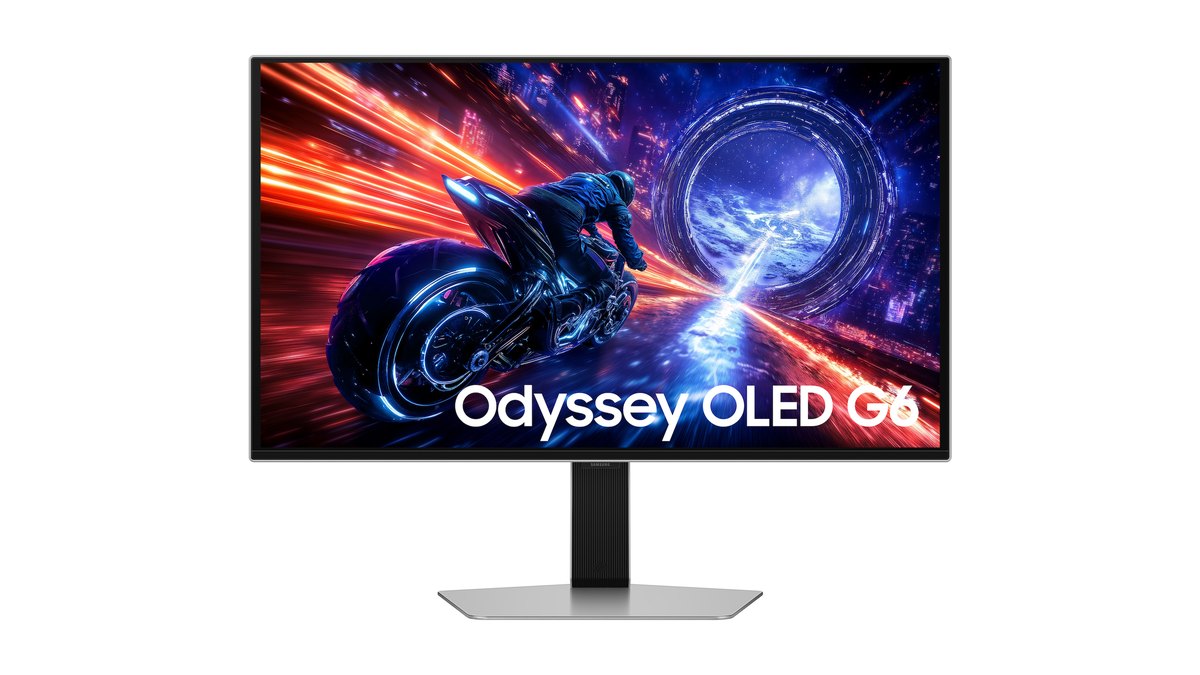
Samsung Odyssey OLED G6 (G60SF) adalah monitor QD-OLED 27 inci, QHD, 500Hz, yang tercantum di toko Samsung Amerika Serikat per 10 November 2026. Pilih picture mode FPS dan monitor akan menaikkan kecerahan bayangan supaya musuh lebih mudah terlihat.
Perhatikan arah Black Equalizer: manual Samsung menyebut nilai yang makin dekat ke 1 membuat area gelap lebih terang, sedangkan makin dekat ke 10 membuatnya lebih gelap demi kontras. Ini kebalikan dari ZOWIE, jadi menyalin angka ZOWIE mentah-mentah malah memberi hasil yang berlawanan. Black Equalizer juga tidak bisa dipakai selama Eye Saver Mode menyala.
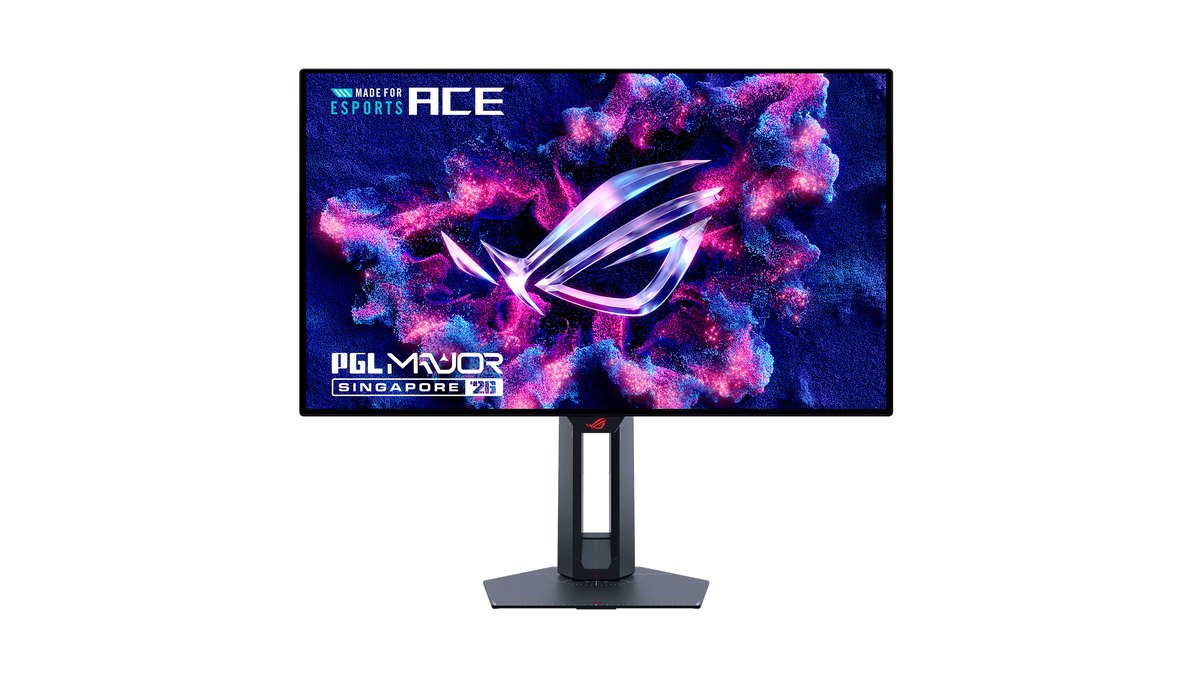
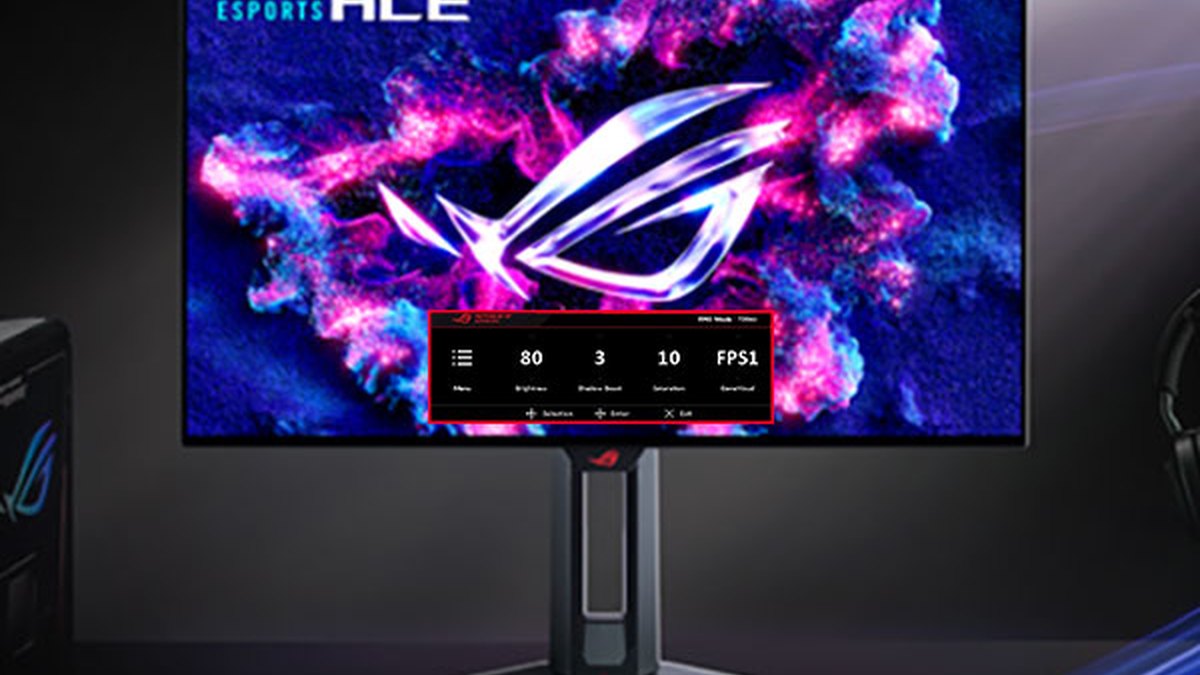
ASUS ROG Swift OLED PG259QWS Ace adalah monitor tandem WOLED 24,5 inci FHD yang berjalan di 720Hz, tercantum di halaman produk ROG Amerika Serikat per 10 November 2026.
Setting di monitor ini gampang dijangkau: satu baris Quick OSD bisa mengatur Brightness, Shadow Boost (bayangan lebih terang), Saturation, dan mode GameVisual. Anggap Shadow Boost sebagai pengganti Black eQualizer dan Saturation sebagai pengganti Color Vibrance, lalu ikuti urutan yang sama. Fitur pengurang motion blur di monitor ini bernama ELMB.
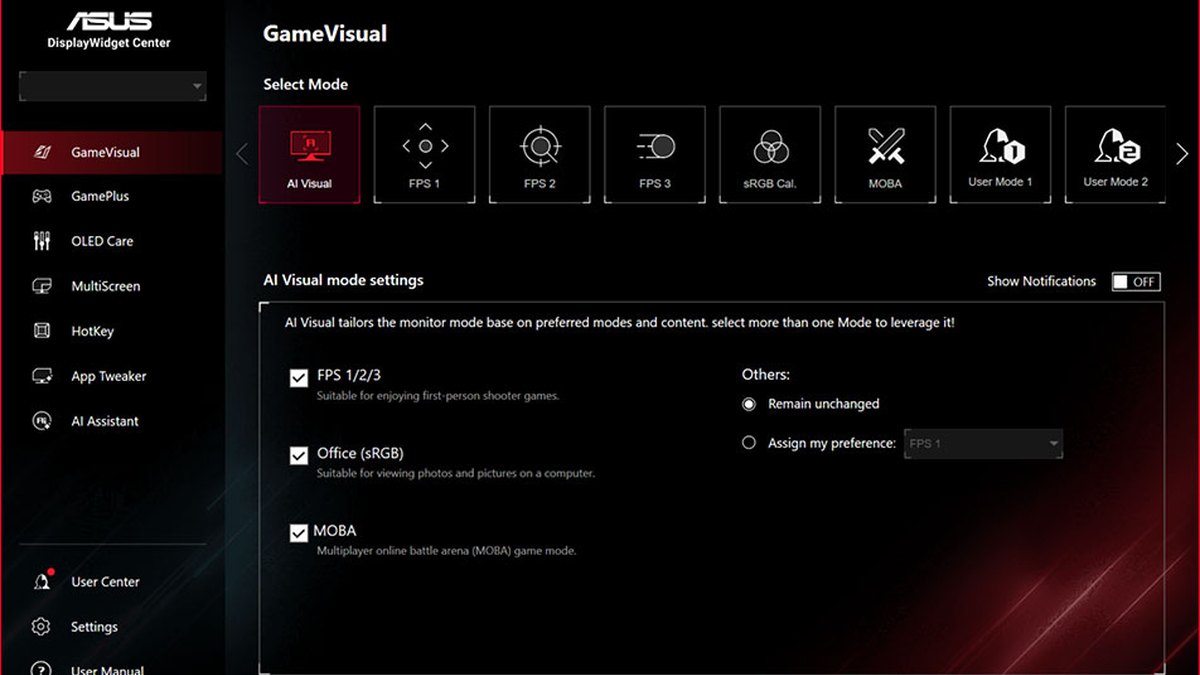
Kalau lebih suka ganti mode dari Windows daripada lewat tombol monitor, pakai DisplayWidget Center. Tab GameVisual berpindah antara FPS 1 sampai 3, sRGB Cal., MOBA, dan mode user, sedangkan tab OLED Care menyalakan perlindungan burn in.
Soal jenis panel mana yang cocok untuk VALORANT, baca perbandingan OLED 720Hz vs TN 600Hz kami, dan untuk setting yang penting saat game menampilkan HUD diam di layar OLED berjam-jam, lihat panduan mencegah burn in OLED.
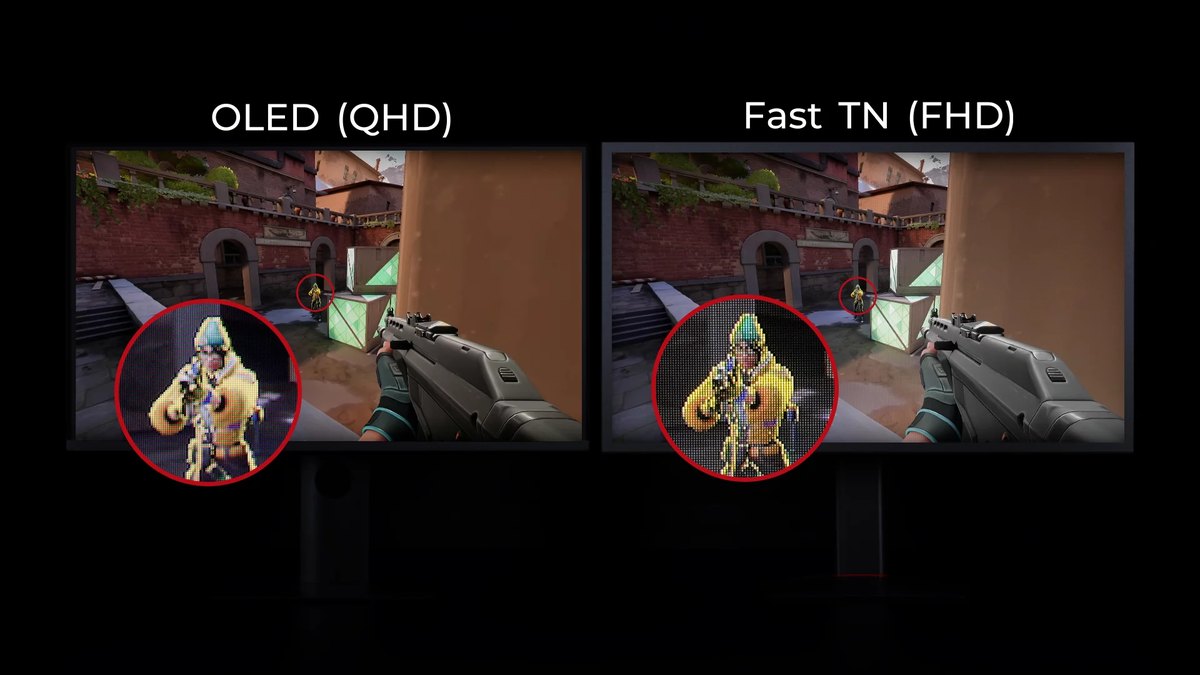
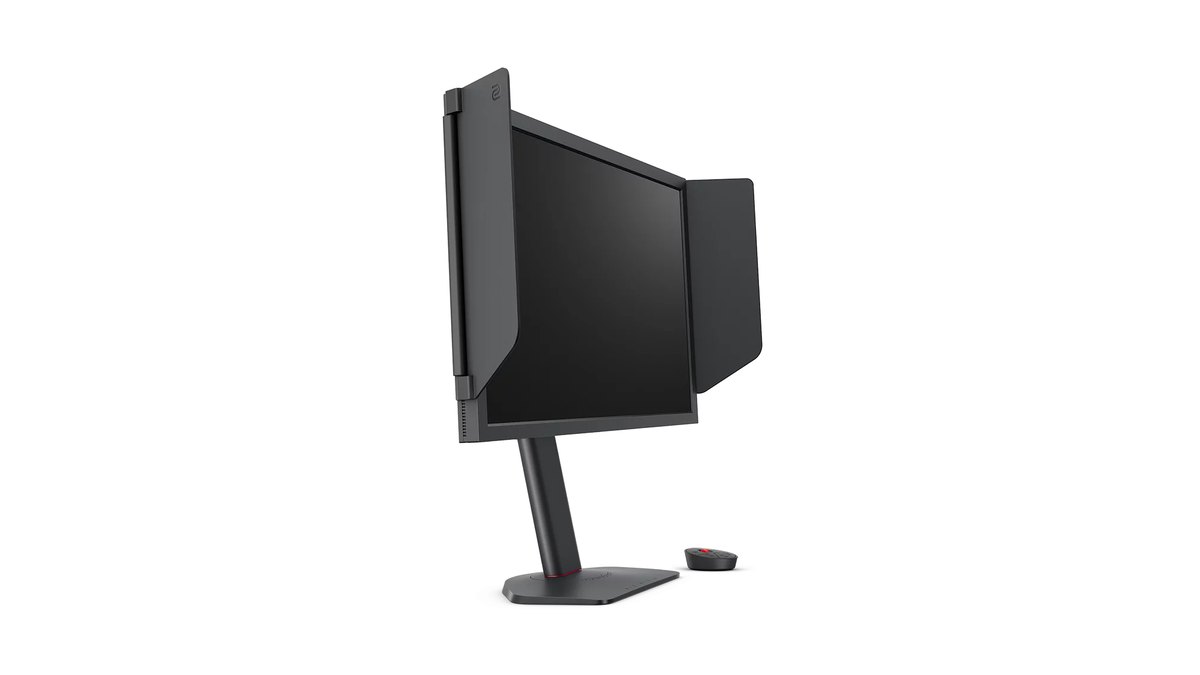
Gambar itu adalah materi pemasaran ZOWIE yang membandingkan tampilan musuh jauh di Fast TN dan OLED, jadi bacalah sebagai klaim pabrikan. Pertimbangan praktisnya cukup jelas: OLED unggul di kontras dan warna, sementara Fast TN tetap di FHD tapi sama dengan setup FHD kelas 24 inci milik model teratas di daftar pro publik. Apa pun monitormu, urutan setup di panduan ini tidak berubah.
Harga (per 10 November 2026)
| Produk | Harga rilis (MSRP) | Kisaran harga pasaran |
|---|---|---|
| ZOWIE XL2566X+ | $649.99 | Sekitar $629 sampai $650 |
| ZOWIE XL2586X+ | $999.99 | Cek ke penjual |
| Samsung Odyssey OLED G6 G60SF | $999.99 (harga daftar) | Sekitar $1,000 |
| ASUS ROG Swift OLED PG259QWS Ace | $1,099 (dilaporkan) | Cek ke penjual |
Harga ini dicek pada 10 November 2026 dan sering berubah mengikuti promo dan stok. Di Amerika Serikat, XL2566X+ 400Hz sekitar $350 lebih murah dibanding XL2586X+ 600Hz, jadi kalau PC kamu bisa menjaga VALORANT di sekitar 400fps, XL2566X+ adalah pilihan yang lebih masuk akal. Harga di Indonesia bisa berbeda, jadi selalu pastikan harga akhir ke penjual sebelum memesan.
Enam kesalahan umum saat setting monitor VALORANT
- Mengubah setting di dalam game padahal Windows masih di 60Hz. Manual menyuruh membereskan refresh rate Windows lebih dulu.
- Menyambungkan XL2566X+ lewat HDMI. Port HDMI 2.0 miliknya mentok di 240Hz di PC; pakai DisplayPort 1.4 untuk 400Hz.
- Mencoba menjalankan DyAc dan VRR bersamaan. Di ZOWIE, VRR baru bisa menyala saat DyAc mati.
- Menyalin angka Black eQualizer dari merek lain. Di Samsung, angka lebih kecil berarti bayangan lebih terang.
- Memakai mode FPS untuk semua hal. Menurut review yang melakukan pengukuran, XL2546K mencatat error grayscale 4,78 dE di FPS1 dan 2,98 dE di Standard. Pakai FPS untuk game dan Standard untuk desktop.
- Lupa dengan Dynamic refresh rate (DRR) Windows. Microsoft menyebut fitur ini bisa membatasi sebagian game, jadi matikan kalau game terasa lambat.
Apakah 360Hz worth it untuk VALORANT, atau 240Hz sudah cukup
Anggap 240Hz sebagai patokan dasar. Semua pemain di daftar pro publik main di 240Hz ke atas, dan perlu naik lebih tinggi atau tidak tergantung apakah PC kamu benar-benar bisa menahan frame sebanyak itu di VALORANT.
Menurut review yang melakukan pengukuran, XL2586X+ 600Hz menunjukkan rata-rata latensi sistem dari klik sampai muzzle flash 7,5 ms di 144Hz dan 6,81 ms di 600Hz.
Reviewer yang sama merasakan lompatan dari 360Hz ke 600Hz tapi tidak melihat perubahan besar pada hasil permainan, dan menyimpulkan bahwa kalau game tidak bisa tembus sekitar 400 fps, monitor dengan refresh rate lebih rendah adalah pilihan yang lebih baik.
Jadi 360Hz ke atas masuk akal kalau frame rate kamu bisa mengimbanginya. Kalau kamu ada di sekitar 240 fps, setup monitor 240Hz sampai 280Hz dengan benar adalah prioritas pertama.
Pendapat pemain juga terbelah.
Di thread komunitas gamer Korea Selatan yang kami baca soal monitor kedua untuk VALORANT, sebagian merekomendasikan TN karena blur rendah dan awet, sebagian lain bilang VALORANT sangat bergantung pada CPU sehingga uangnya lebih baik dipakai di sana, dan ada juga yang merasa keluar banyak uang untuk layar FHD tidak sepadan.
Di thread tentang pindah dari 240Hz ke 360Hz, ada yang menyebut bedanya besar, ada yang merasa biasa saja, dan beberapa bilang response time, blur, dan input lag lebih penting daripada angka refresh rate.
Cara mengecek hasil setting: rekam adegan yang sama sebelum dan sesudah
Sehari setelah ganti setting, sulit mengingat apa yang benar-benar membaik. Sebelum menyentuh Black eQualizer atau vibrance, rekam satu match apa adanya, lalu rekam map dan spot yang sama setelah perubahan, dan putar keduanya berdampingan.
DOR adalah aplikasi Windows gratis yang mendeteksi VALORANT saat game dibuka dan merekam seluruh match, lalu mengumpulkan semuanya di My Clips. Kill otomatis dipotong jadi klip dengan tag ace dan clutch, jadi menjajarkan fight untuk dibandingkan bisa cepat.
Biarkan game berjalan di refresh rate penuh monitor dan atur rekaman ke 1080p gratis di 30 atau 60 fps; rekaman 1440p serta 120 atau 144 fps termasuk dalam DOR Pro. Untuk cara memisahkan fps di dalam game dan fps rekaman, lihat cara merekam di 144Hz tanpa kehilangan fps, dan untuk setup rekaman VALORANT lengkap, baca panduan perekam VALORANT kami.

