Jawaban singkat: mulai satu level di bawah max, turunkan kalau muncul halo
Overdrive sebaiknya dinyalakan, tapi level terkuat biasanya bukan setting terbaik. Di kebanyakan monitor gaming LCD, level kedua dari atas adalah titik awal paling aman.
Di BenQ ZOWIE itu berarti AMA High, di ASUS yang Variable OD-nya punya enam level itu berarti default manual Level 3, dan di monitor dengan pilihan Off, Weak, Medium dan Strong itu berarti Medium. Dari situ, geser cukup satu tingkat setiap kali.
Contoh hasil pengukuran menunjukkan arah yang sama: di ZOWIE XL2566K, level teratas cuma sedikit lebih cepat daripada High tapi overshoot-nya lebih banyak, dan di AOC Q27G3XMN level teratas memang membersihkan lebih banyak smearing tapi menambah halo terang (inverse ghosting).
- Pastikan Windows benar-benar menjalankan monitor di refresh rate maksimalnya. Level yang kamu pilih di 60Hz bisa terlihat berbeda di refresh rate penuh.
- Pasang overdrive di level kedua dari atas: AMA High di ZOWIE, dan di ASUS yang levelnya lebih banyak, default Variable OD yaitu Level 3.
- Kalau ada garis tepi terang atau berwarna aneh yang mengikuti objek bergerak, turunkan satu level. Itu inverse ghosting (overshoot).
- Kalau objek menyeret blur panjang yang lembut di belakangnya, naikkan satu level. Itu ghosting biasa.
- Dengan VRR (G-SYNC Compatible atau FreeSync) di game yang frame rate-nya naik turun, coba satu level lebih rendah dari pilihanmu di refresh tetap. Di OLED, pakai mode spesifikasi dan atasi flicker dari sisi VRR.
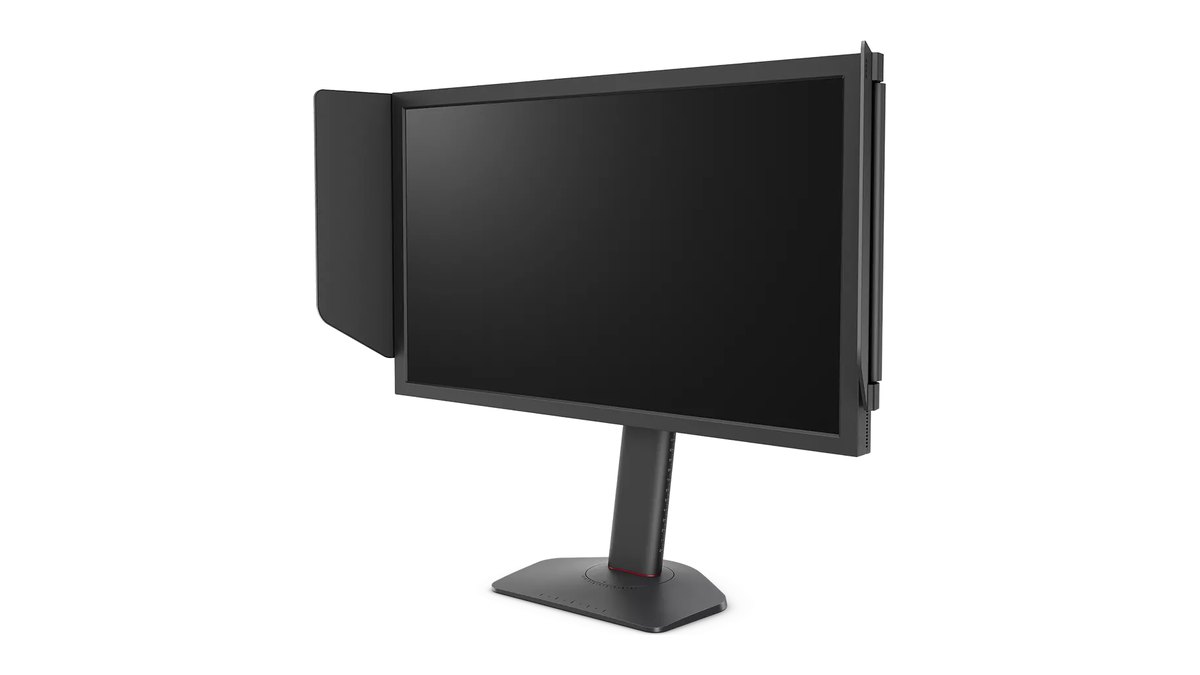
Para pro juga sampai di kesimpulan yang sama. Kami menghitung database setting publik berisi 581 pemain pro yang memakai monitor ZOWIE (dicek 10 November 2026): 392 memakai AMA High, 161 memakai Premium, dan cuma 7 yang mematikannya.
Dari 127 pemain yang memakai XL2566X+ 400Hz, 83 di High dan 39 di Premium. Hampir tidak ada yang mematikannya, dan yang memilih level di bawah maksimal lebih dari dua kali lipat.
Review pengukuran XL2566X+ juga menemukan bahwa di 400fps dengan AMA High, gerakan terlihat bersih tanpa smearing atau artefak yang kelihatan.
Apa fungsi overdrive, dan kenapa ghosting dan inverse ghosting saling tarik
Overdrive memberi dorongan tegangan ekstra sesaat ke kristal cair supaya tiap piksel berganti warna lebih cepat. ZOWIE menyebutnya AMA dan di FAQ-nya menjelaskannya sebagai response time compensation (RTC). Masalahnya, makin keras dorongannya, makin banyak piksel yang melewati targetnya.
Terlalu lemah, kamu dapat jejak blur di belakang objek bergerak (ghosting). Terlalu kuat, kamu dapat tepi terang atau warnanya berubah (inverse ghosting, disebut juga overshoot atau corona).
ZOWIE sendiri menyebut overdrive yang lebih kuat selalu mengorbankan sedikit kualitas gambar, dan ASUS menggambarkan pemilihan level sebagai keseimbangan di antara keduanya. Jadi menyetel overdrive bukan soal menaikkan angka setinggi mungkin, tapi mencari titik tengah di antara dua jenis artefak.
| Artefak | Seperti apa kelihatannya | Penyebab | Solusi |
|---|---|---|---|
| Ghosting (smearing) | Ekor blur lembut di belakang objek yang bergerak | Transisi piksel lambat, overdrive kurang | Naikkan overdrive satu level |
| Inverse ghosting (overshoot) | Halo terang atau berwarna di belakang objek | Overdrive terlalu kuat, piksel melewati target | Turunkan overdrive satu level |
| Burn in atau image retention | Elemen statis meninggalkan bekas (kebanyakan OLED) | Keausan panel, tidak berhubungan dengan motion blur | Pakai fitur perawatan panel |
| Flicker VRR | Kecerahan berdenyut di adegan gelap | VRR bereaksi terhadap lonjakan frame rate yang besar | Batasi atau stabilkan frame rate, atau matikan VRR untuk game itu |
Ini juga alasan angka response time di kotak kemasan kurang bisa dijadikan patokan. LG mencantumkan catatan kaki bahwa 1ms GtG di model UltraGear LCD diukur dalam mode response time Faster, dan ASUS mencantumkan angka tipikal dan angka minimum secara terpisah.
ZOWIE malah sama sekali tidak memublikasikan response time seri XL, dengan alasan belum ada standar industri dan panel bisa berbeda dari unit ke unit. Angka spesifikasi sering mencerminkan mode terkuat dan transisi tercepat, jadi kamu tetap perlu cek apakah mode itu terlihat bersih di layarmu. Kalau masih memilih monitor, mulai dari jenis panel di panduan membeli monitor gaming dan rekomendasi di monitor gaming terbaik.
Letak menunya: AMA, Variable OD dan Response Time per merek
| Merek | Jalur menu | Pilihan | Titik awal |
|---|---|---|---|
| BenQ ZOWIE (XL2566X+ dan lainnya) | Picture → AMA | Premium · High · Customize · OFF | High |
| ASUS (sebagian TUF dan ROG) | Gaming → Variable OD, atau DisplayWidget Center | Level 0 sampai 5 (manual menyebut Level 3 sebagai default) | Sekitar Level 3 |
| LG UltraGear LCD (27G610A dll.) | OSD → Response Time | Faster adalah mode yang dipakai untuk spesifikasi 1ms GtG | Faster, turun satu level kalau muncul halo |
| LG UltraGear OLED (27GX700A) | Game Adjust → Response Time | Faster Mode adalah mode spesifikasi 0.03ms GtG | Faster Mode |
| Samsung Odyssey OLED (G60SF) | Beda per model, cek manual | Beda per model | Mode spesifikasi |
| Monitor empat tingkat seperti AOC Q27G3XMN | Overdrive | Off · Weak · Medium · Strong | Medium |
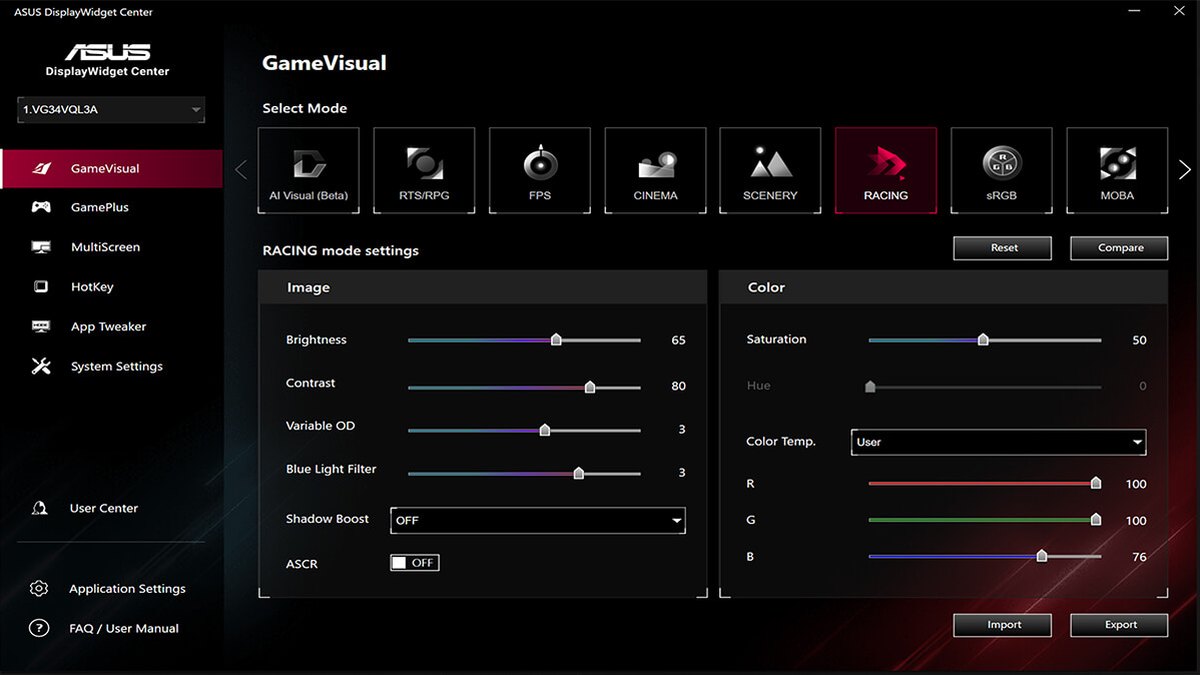
Di ASUS kamu tidak perlu repot dengan menu joystick. Aplikasi DisplayWidget Center untuk Windows menampilkan setting yang sama dalam bentuk slider Variable OD, seperti gambar di atas. Manual ASUS mencantumkan rentang Level 0 sampai 5 dengan Level 3 sebagai default.
Kata Variable dipakai karena sebagian model menyesuaikan kekuatan overdrive dengan frame rate game. Menggeser slider sambil tes ghosting berjalan di jendela lain jauh lebih cepat daripada klik bolak-balik di OSD.
Panduan setup ASUS sendiri menyarankan cara itu: setel kasar dengan pola tes, lalu putuskan akhirnya di adegan gelap dalam game sungguhan.
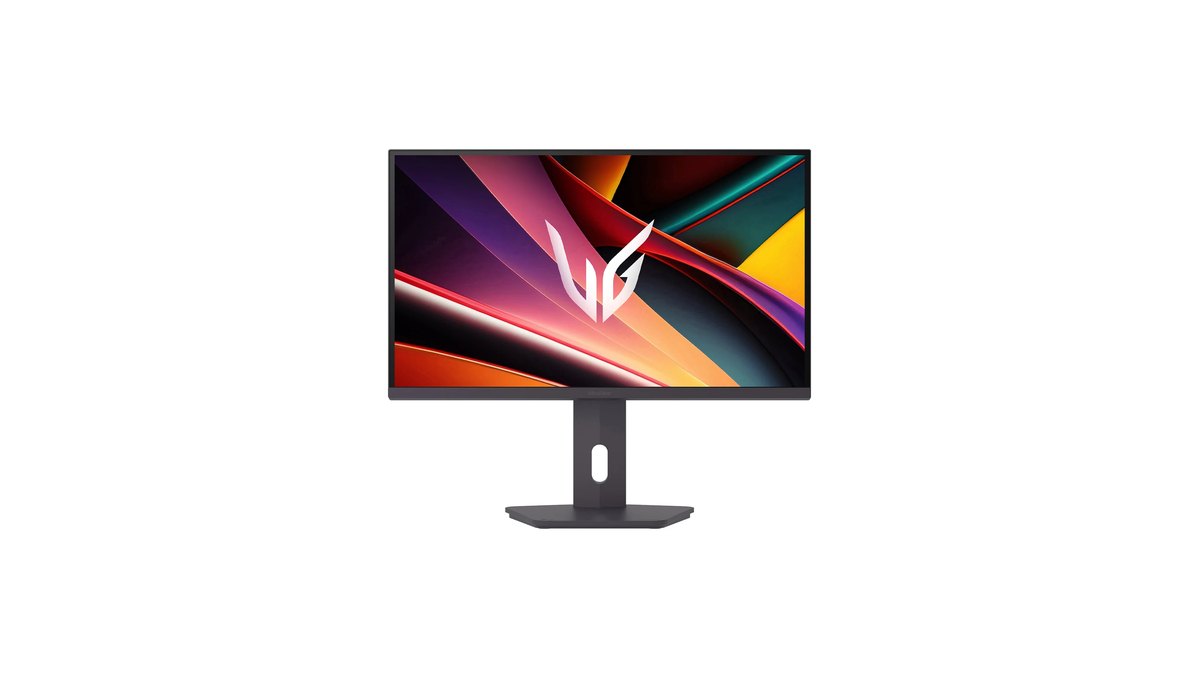
Untuk model LG UltraGear LCD, LG menyatakan kamu butuh mode response time Faster untuk mencapai 1ms GtG di lembar spesifikasi. Pilihannya jadi gampang: bandingkan Faster dengan level tepat di bawahnya. Nama level yang lebih rendah bisa beda tergantung model dan firmware, jadi aturan yang paling bisa dipegang cukup ini: kalau muncul halo, turun satu level lalu bandingkan.
Cara setting overdrive monitor, langkah demi langkah
- 1Set Windows ke refresh rate maksimalBuka Settings → System → Display → Advanced display lalu pilih refresh rate tertinggi monitormu. Panduan kami soal cara mengganti refresh rate di Windows 11 menjelaskannya lengkap dengan screenshot. Kalau nilai tertinggi tidak muncul, cek kabelmu dan utamakan DisplayPort.
- 2Cek kondisi monitor saat iniBuka halaman informasi di OSD dan pastikan refresh rate serta status VRR. Di ZOWIE, Adaptive-Sync di menu System adalah sakelar VRR, dan menyalakan DyAc 2 akan mematikan Adaptive-Sync.
- 3Buka menu overdrivePakai tabel di atas: Picture → AMA di ZOWIE, Gaming → Variable OD di ASUS, Response Time di LG (Game Adjust → Response Time di OLED).
- 4Pasang level kedua dari atasZOWIE High, Medium di monitor empat tingkat, dan default Level 3 di ASUS yang levelnya lebih banyak. Di LG mulai dari Faster, atau Faster Mode di OLED.
- 5Bandingkan level yang berdekatan di tes ghostingBuka tes ghosting di browser yang menampilkan UFO bergerak melintasi layar, lalu bolak-balik antara satu level di atas dan satu level di bawah. Garis tepi terang di belakang UFO berarti overshoot, ekor abu-abu berarti ghosting.
- 6Pastikan di adegan gelap dalam game sungguhanFlick cepat melintasi ruangan gelap atau dengan latar langit terang. Kalau halo terasa mengganggu di game padahal tesnya terlihat bagus, turunkan satu level.
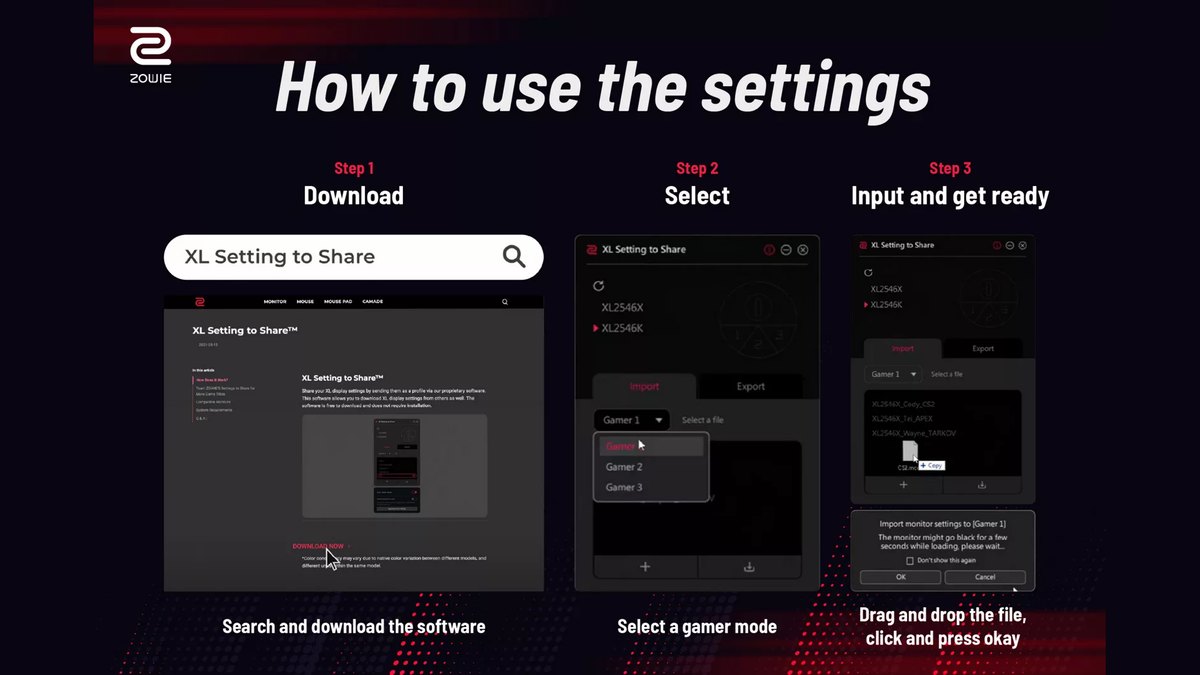
Rekomendasi overdrive per game dan situasi
| Situasi | Contoh game | Kondisi umum | Level awal |
|---|---|---|---|
| FPS kompetitif, fps di atas refresh rate | CS2, VALORANT | Refresh maksimal tetap; menyalakan DyAc 2 mematikan VRR | ZOWIE High, coba Premium hanya kalau tidak ada halo |
| Battle royale dengan frame rate naik turun | PUBG, Apex Legends, Overwatch 2 | VRR aktif, fps sering turun di bawah refresh maksimal | Satu level di bawah pilihanmu di refresh tetap (Medium di monitor empat tingkat) |
| Single player dengan grafis berat | Game AAA | 60 sampai 120fps dengan VRR | Default kalau monitor punya variable overdrive, kalau tidak pakai level lebih rendah |
| Konsol | PS5, Xbox Series X | Tetap 120Hz (ZOWIE memakai HDMI 2.0 di 120Hz) | Tes ulang di 120Hz; High aman di pengukuran XL2566K |
| Monitor OLED | Semua | Overdrive hampir tidak berpengaruh | Mode spesifikasi, atasi flicker dari sisi VRR |
Jadi faktor penentunya bukan judul game, tapi frame rate yang dihasilkan PC-mu di game itu. Kalau fps tetap di atas refresh rate, seperti yang sering terjadi di CS2 atau VALORANT, pertahankan level yang kamu pilih di refresh tetap.
Kalau frame sering jatuh di bawah refresh, turun satu level adalah pilihan yang lebih aman. Cek dulu angka sebenarnya lewat panduan kami soal cara menampilkan FPS di game. Kalau VALORANT game utamamu, opsi tampilan lainnya ada di setting monitor VALORANT.
Kenapa VRR butuh satu level lebih rendah
Cara mudah memahaminya: kekuatan overdrive disetel dengan asumsi frame time yang pendek di refresh maksimal. Saat VRR menurunkan refresh rate, tiap frame tampil lebih lama dan dorongan yang sama bisa kebablasan.
Review pengukuran AOC Q27G3XMN, panel VA 180Hz, menemukan Strong paling bersih dari smearing di 180Hz tetap, tapi halonya jadi sangat terlihat saat refresh turun, sementara Medium konsisten bagus di seluruh rentang.
ZOWIE XL2566K berperilaku lain: dengan VRR, overshoot di High hampir hilang dan hanya sedikit naik di refresh rate rendah. Karena perbedaan antarmodel sebesar ini, kuncinya adalah cek ulang di adegan saat frame rate-mu rendah. Kalau kombinasi V-Sync, G-SYNC dan FreeSync sendiri masih membingungkan, baca dulu V-Sync sebaiknya on atau off.
Backlight strobing untuk kejernihan gerak sering tidak bisa berjalan bersamaan dengan VRR. Di ZOWIE, menyalakan DyAc 2 mematikan Adaptive-Sync dan sebaliknya, dan ZOWIE menyarankan DyAc 2 di 100Hz ke atas.
Di sebagian model ASUS, ELMB butuh VRR dimatikan, dan hanya model dengan ELMB Sync yang bisa menjalankan keduanya bersamaan.
Monitor di tier G-SYNC NVIDIA dengan prosesor NVIDIA bawaan mengiklankan variable overdrive, dan kalau kamu lebih sering main game dengan frame rate yang naik turun jauh, fitur itu bisa lebih berpengaruh daripada level tetap mana yang kamu pilih.
Apakah monitor OLED butuh overdrive
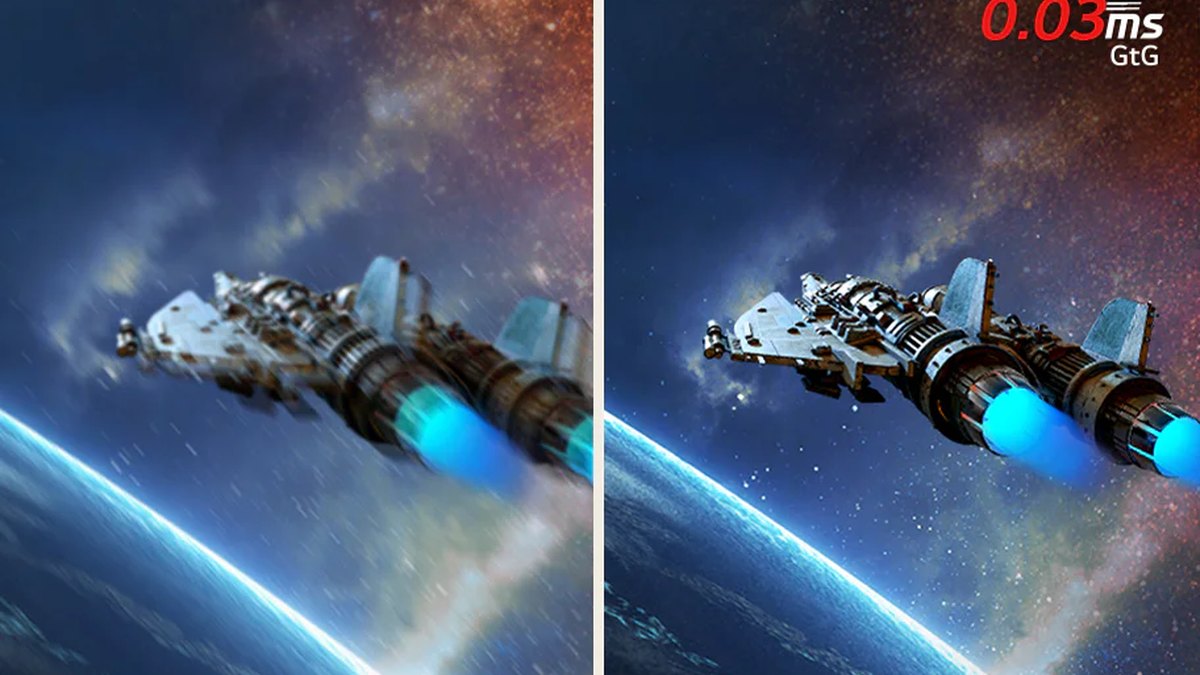
Piksel OLED memancarkan dan mengganti cahayanya sendiri, jadi transisinya nyaris instan dan hampir tidak perlu overdrive ala LCD. Review pengukuran LG 27GR95QE keluaran 2023 mencatat monitor itu sama sekali tidak punya pengaturan response time di OSD.
LG UltraGear 27GX700A yang rilis tahun 2025 punya menu Game Adjust → Response Time, dan LG menyebut Faster Mode diperlukan untuk rating 0.03ms GtG. Kalau OLED-mu punya menu ini, pilih mode spesifikasi lalu lanjut.
Kalau sedang menimbang panel refresh tinggi satu sama lain, perbandingan kami soal OLED 720Hz vs TN 600Hz membahas keputusan itu.
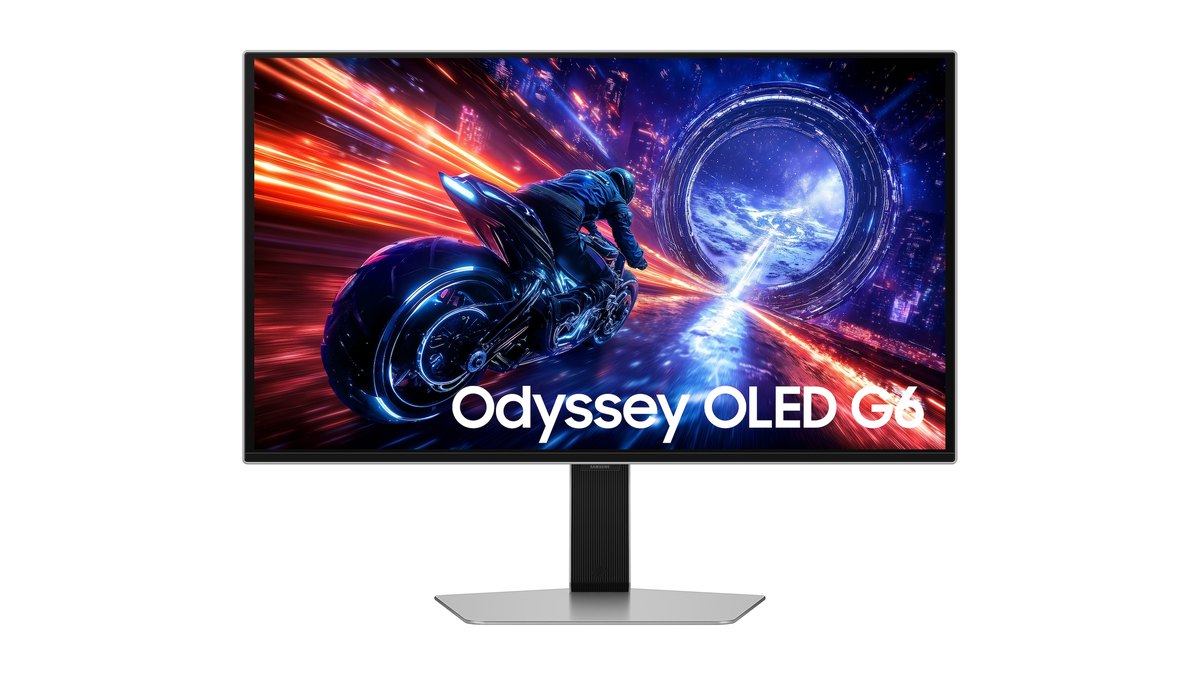
Samsung Odyssey OLED G6 (G60SF) juga punya rating 0.03ms GTG dengan QHD di 500Hz. Tata letak menu berbeda antarmodel, jadi cek manual untuk opsi response time dan pakai mode spesifikasi. Yang benar-benar perlu diperhatikan di OLED adalah flicker VRR dan burn in, bukan overdrive.
Review 27GX700A maupun G60SF sama-sama menyoroti flicker VRR saat frame rate naik turun.
Di satu pertanyaan forum yang kami baca, seorang pengguna khawatir ghosting di OLED berarti burn in, dan balasannya menjelaskan bahwa motion ghosting dan burn in adalah masalah terpisah, dengan kesimpulan gejalanya kemungkinan besar flicker VRR. Untuk urusan burn in, lihat setting pencegah burn in OLED.
Harga per 10 November 2026
| Produk | Harga rilis (MSRP) | Kisaran harga pasaran |
|---|---|---|
| BenQ ZOWIE XL2566X+ | $649.99 | sekitar $629 sampai $650 |
| LG UltraGear 27G610A | $299.99 harga daftar | sekitar $170 sampai $235 |
| LG UltraGear 27GX700A | $849.99 | sekitar $400 sampai $650 |
| Samsung Odyssey OLED G6 (G60SF) | $999.99 | sekitar $550 sampai $750 |
Ini adalah harga di Amerika Serikat (dalam dolar AS) untuk monitor yang dijadikan contoh di atas. MSRP adalah harga rilis atau harga daftar, dan kisaran harga pasaran mencerminkan listing reguler di retailer yang kami lihat, bukan harga kupon atau flash sale terbatas.
Harga monitor sering berubah, terutama saat ada event diskon, jadi cek ke toko sebelum membeli. Langkah overdrive di panduan ini berlaku sama di semua kelas harga.
Lima kesalahan overdrive yang sering terjadi
- Mengunci level teratas karena di kotaknya tertulis 1ms atau 0.03ms. Angka spesifikasi sering mencerminkan mode terkuat, dan di contoh hasil pengukuran level teratas punya overshoot lebih banyak.
- Menilai overdrive saat Windows masih di 60Hz. Level yang sama terlihat berbeda di refresh rate yang berbeda.
- Tetap memakai level untuk refresh tetap saat VRR aktif dan frame naik turun. Halo bisa membesar di adegan dengan frame rate rendah.
- Mengira monitor rusak karena strobing (DyAc 2, ELMB) dan VRR tidak bisa jalan bersamaan. Di sebagian model, termasuk ZOWIE, menyalakan yang satu mematikan yang lain.
- Mematikan overdrive di LCD refresh tinggi. Review pengukuran menunjukkan XL2566K tidak bisa mengejar transisi 360Hz saat Off, sementara High memangkas rata-rata response time lebih dari separuhnya.
Cara memastikan setting-mu sudah pas
Cek dalam dua tahap. Pertama, jalankan tes ghosting UFO di browser dan bolak-balik antara level sekarang dengan level di atas dan di bawahnya. Garis tepi terang atau pinggiran berwarna di belakang UFO berarti terlalu kuat; ekor abu-abu yang panjang berarti terlalu lemah.
Level yang membuat keduanya paling tidak terlihat adalah level yang tepat untuk panelmu. Kedua, main game sungguhan dan flick cepat melintasi ruangan gelap, langit terang dan dedaunan.
Review pengukuran ZOWIE XL2566K menemukan Customize 12 sedikit lebih lambat daripada High tapi menghilangkan overshoot gelap yang kecil, jadi kalau monitormu punya rentang penyetelan halus, membandingkan beberapa nilai Customize dengan High layak diberi waktu beberapa menit.
Bandingkan sebelum dan sesudah dengan DOR di kondisi yang sama
Bagi tugasnya: tes ghosting memberi tahu apakah layar terlihat lebih bersih, dan rekaman memberi tahu apakah permainanmu benar-benar membaik. DOR adalah perekam game Windows gratis yang mendeteksi game yang didukung saat kamu membukanya, merekam seluruh match, dan mengumpulkannya di My Clips.
Di CS2 dan VALORANT, DOR juga menyimpan kill-mu sebagai klip otomatis. Rekam map yang sama dan rutinitas latihan yang sama sebelum dan sesudah mengubah overdrive, lalu kamu bisa membandingkan tracking dan duel berdampingan dalam kondisi yang sama.
Rekaman menangkap frame yang dirender kartu grafis, jadi serahkan urusan ghosting di level piksel ke pola tes dan pakai rekaman untuk menilai gameplay. Supaya bisa merekam sambil main di refresh tinggi, lihat cara merekam 144Hz tanpa kehilangan FPS.

